العربية
كيف تعدّ ذراعًا في Dolphin على Mac
 هذا التطبيق مجاني بالكامل. لا تحتاج إلى إنشاء حساب. لا اشتراكات ولا تنزيلات معقدة، ولا شيء مقفل. محسّن لشرائح Apple.
افتح Controllers في Dolphin، واضبط المنفذ 1 على Standard Controller، وانقر Configure، واختر ذراعك من قائمة Device في الأعلى. ثم انقر كل خانة واضغط الزر الذي تريده عليها. ذراع PS5 أو PS4 أو Xbox أو Switch Pro يراه الـ Mac أصلًا يعمل بهذه الطريقة، دون تثبيت شيء آخر.
أخذت الخطوات من أدلة Dolphin نفسها، Configuring Controllers ودليل محول GameCube، وقد قرأتها في 7 أكتوبر 2026. أصنع InputConfig، وهو تطبيق Mac مجاني يربط الأذرع بالمفاتيح والماوس. لا يحتاج Dolphin إليه ليقرأ ذراعًا، فلا أذكره إلا حيث يفيد فعلًا.
الإصدار 1.7 من InputConfig، المتوقع في أكتوبر 2026، سيدعم اللغة العربية بالكامل.
الخطوات
- وصّل الذراع بالـ Mac وتحقق منه في إعدادات النظام ثم أذرع تحكم الألعاب.
- في Dolphin افتح Controllers واضبط منفذ GameCube 1 على Standard Controller.
- انقر Configure واختر ذراعك من قائمة Device.
- انقر كل خانة واضغط الزر أو حرّك العصا التي تريدها عليها، ثم انقر OK.
وصّل الذراع بالـ Mac أولًا
وصّل الذراع بالـ Mac قبل فتح المحاكي. ذراع PS5 أو PS4 أو Xbox أو Switch Pro يقترن في إعدادات النظام ثم Bluetooth، ويظهر في أذرع تحكم الألعاب. في كيف توصل ذراعًا بـ Mac كل واحد منها. لا يستطيع Dolphin أن يسرد إلا ذراعًا يراه الـ Mac أصلًا.
اربط ذراع GameCube
- أنت: افتح Controllers واضبط المنفذ 1 على Standard Controller وانقر Configure. اختر ذراعك من قائمة Device، لا مدخل لوحة المفاتيح.
- Dolphin: يقرأ ذلك الذراع للمنفذ 1.
- تحقق: انقر خانة واضغط زرًّا. تعرض الخانة اسم الزر.
- امسح خانة. انقرها بالزر الأوسط.
- خيارات أخرى. انقر خانة بزر الماوس الأيمن.
- احفظ التخطيط. اكتب اسمًا تحت Profile واحفظه، فيستغرق ذراع ثانٍ أو إعادة تثبيت لحظة.
قائمة Device هي المكان الذي تُصلح فيه معظم الأذرع الميتة: لأنها لا تزال مضبوطة على لوحة المفاتيح.
اربط تخطيط Wii Remote
لألعاب Wii، اضبط خانة Wii Remote على Emulated Wii Remote وانقر Configure. تعمل كنافذة GameCube: اختر الذراع في Device ثم املأ الخانات. وهناك إعدادان يوفران كثيرًا من الربط:
- Extension. يضيف Nunchuk محاكى أو غيتارًا أو ملحق Wii Remote آخر، بخاناته الخاصة.
- Sideways Wii Remote. للألعاب التي تُلعب والذراع على جنبه، مثل New Super Mario Bros. Wii، دون تغيير تخطيطك.
Wii Remote المحاكى مجموعة خانات، مثل نافذة GameCube.
استعمل Wii Remote حقيقيًّا
اضبط الخانة على Real Wii Remote واضغط Refresh ثم اضغط 1 و2 معًا على الذراع. يقول دليل Dolphin ألا تقرن الذراع في إعدادات البلوتوث في الكمبيوتر، لأن النظام قد يعترض طريق Dolphin. يتصل Wii Remote الحقيقي داخل Dolphin لا في إعدادات النظام. في Wii Remote على Mac البقية.
استعمل أذرع GameCube الحقيقية عبر محول
يدعم Dolphin محول أذرع GameCube من Nintendo مباشرة، مع الاهتزاز ودون ربط أزرار، وكذلك المحولات من جهات أخرى التي لها وضع Wii U. على Mac هناك خطوة إضافية، وهي من Dolphin نفسه: يقول دليله إن macOS يحتاج إلى تثبيت تعريف صغير أولًا، GCAdapterDriver، لنظام macOS 10.13.6 وما بعده، ويشير إلى أنه لا يتطلب إيقاف حماية سلامة النظام.
- اضبط مفتاح المحول من جهة أخرى على Wii U.
- ثبّت التعريف الذي يربطه دليل Dolphin.
- في Controllers اختر GameCube Controller Adapter (USB) لكل منفذ مستعمل.
المقبس الأيسر في المحول هو المنفذ الأول. مع طريق المحول لا تحتاج الأذرع إلى أي ربط. يغطي كيف تستعمل ذراع GameCube على Mac المحول خارج Dolphin.
إن لم يفعل الذراع شيئًا
- افحص قائمة Device. يجب أن تعرض ذراعك لا لوحة المفاتيح.
- اضغط Refresh. الذراع الموصول بعد فتح Dolphin قد لا يكون مسرودًا بعد. وإعادة تشغيل Dolphin تفعل الشيء نفسه.
- فعّل Background Input. دونه يتجاهل Dolphin الذراع كلما كانت نافذة أخرى في المقدمة.
- افحص المنفذ. المنفذ المطفأ لا يعطي اللعبة ذراعًا مهما أُحسن ربطه.
الذراع الذي يعمل في نافذة Configure ولا يعمل في اللعبة يكون عادةً على المنفذ الخطأ. يغطي ذراع المحاكي لا يعمل على Mac جانب الـ Mac.
أين تفيد أداة الربط وأين لا تفيد
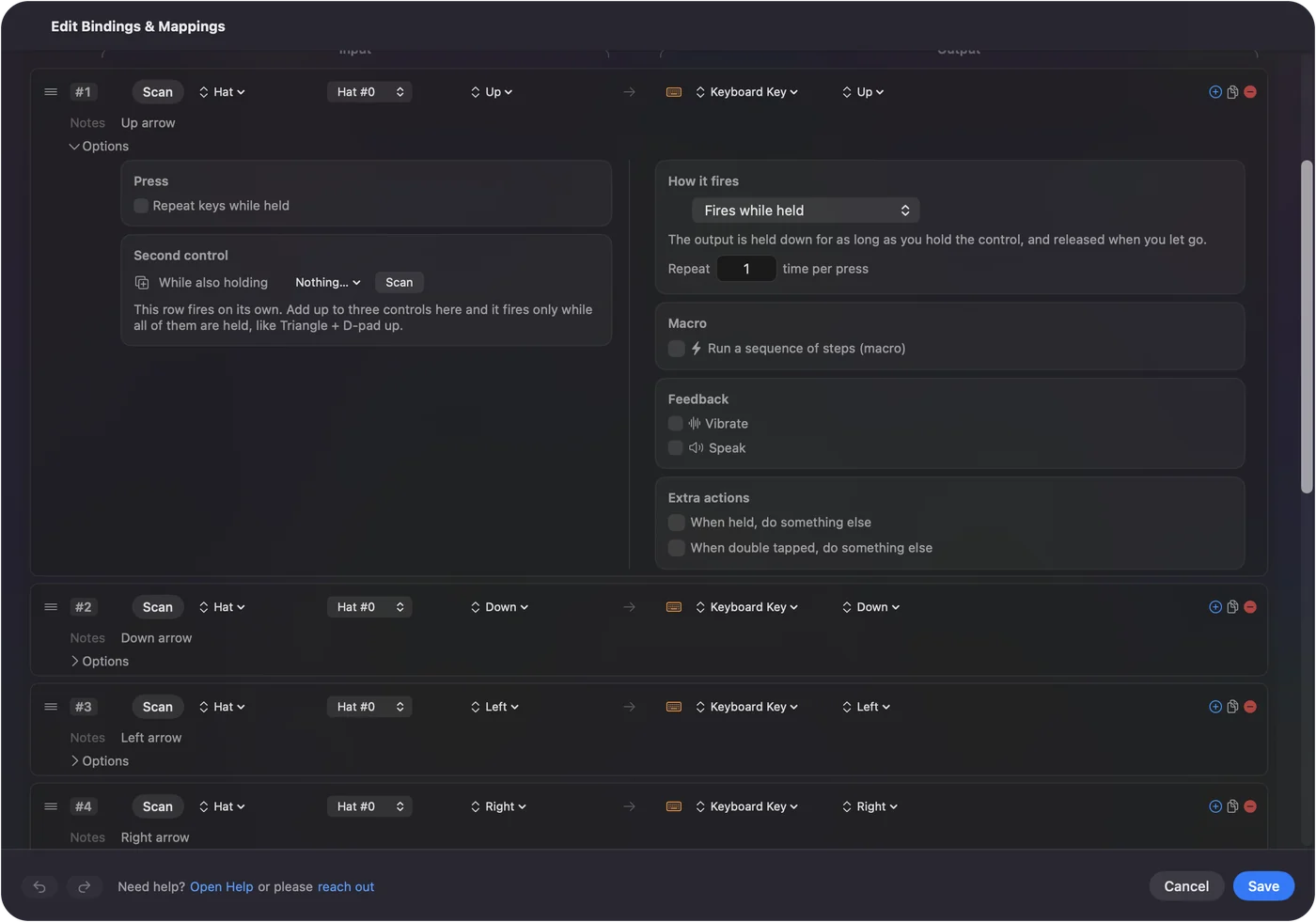
- ليس للذراع نفسه. يقرأ Dolphin الأذرع مباشرة. لم أتأكد أن قارئ لوحة المفاتيح في Dolphin على Mac يأخذ مفاتيح مرسلة من أداة ربط، فاربط الذراع في Dolphin.
- الـ Mac حول Dolphin. يتيح InputConfig للذراع نفسه تحريك المؤشر في قائمة الألعاب ونوافذ الملفات، وفتح Dolphin من زر.
- فحص الذراع. يضيء Live Visualizer فيه كل عنصر حين تضغطه، فترى أن الـ Mac يتلقى الضغطة.
كنت سأربط اللعبة في Dolphin نفسه، وأستعمل أداة ربط لكل ما هو خارج اللعبة. يبدّل InputConfig التخطيطات بحسب التطبيق الذي في المقدمة، فيمكن أن يتوقف تخطيط المؤشر فيه ما دام Dolphin في المقدمة.

الخلاصة
- أي ذراع حديث. اذهب إلى Controllers واختر Standard Controller وانقر Configure واختر الذراع تحت Device.
- Wii Remote حقيقي. اضغط Refresh ثم 1 و2، وتجاوز اقتران النظام نفسه.
- محول GameCube. اضبط وضع Wii U وثبّت التعريف ثم اختر مدخل المحول.
في معظم الأحيان يتلخص الأمر في اختيار الذراع في قائمة Device وملء الخانات.
أسئلة
هل يعمل ذراع PS5 مع Dolphin على Mac؟
نعم. اقرنه بالـ Mac، ثم اخترْه في قائمة Device في نافذة Configure للذراع في Dolphin وعيّن كل خانة.
هل يعمل ذراع Xbox مع Dolphin على Mac؟
نعم، ذراع Xbox اللاسلكي المقترن عبر البلوتوث. اخترْه في قائمة Device واربط الخانات.
لماذا لا يعمل ذراعي في Dolphin على Mac؟
في الغالب تكون قائمة Device في نافذة Configure لا تزال على لوحة المفاتيح، أو وُصل الذراع بعد فتح Dolphin. اختر الذراع، واضغط Refresh، وفعّل Background Input.
هل أحتاج إلى تعريف لمحول GameCube في Dolphin على Mac؟
يقول دليل Dolphin نعم: يحتاج macOS إلى تثبيت GCAdapterDriver، لنظام macOS 10.13.6 وما بعده، قبل أن يستعمل Dolphin المحول.
هل أستطيع استعمال Wii Remote حقيقي مع Dolphin على Mac؟
يعطي دليل Dolphin الخطوات: اضبط خانة على Real Wii Remote، واضغط Refresh، واضغط 1 و2 على الذراع، دون إقرانه في إعدادات البلوتوث في النظام. لم أجربه على Mac.
المزيد بالعربية
أدلة مفصلة، بالإنجليزية
من يكتب. InputConfig من تطوير Ryleigh Newman، ويُستخدم كل يوم لتشغيل جهاز Mac بيد تحكم، لأن يدي Ryleigh لا تعملان جيدًا. هذه الصفحة مترجمة من الإنجليزية. واجهة التطبيق وبقية الموقع بالإنجليزية.
هذه الصفحة بلغات أخرى: English, Čeština, Dansk, Deutsch, Español, Suomi, Français, עברית, Magyar, Bahasa Indonesia, Italiano, 日本語, 한국어, Norsk, Nederlands, Polski, Português, Русский, Slovenčina, Svenska, ไทย, Türkçe, Українська, Tiếng Việt, 繁體中文, 简体中文
مجاني. macOS 14 أو أحدث. بلا حساب، ولا شيء يغادر جهاز Mac. مفتوح المصدر على GitHub.