Français
Comment configurer une manette dans Dolphin sur Mac
 Cette app est entièrement gratuite. Pas besoin de créer un compte. Pas d'abonnement, pas de téléchargement compliqué, et rien n'est verrouillé. Optimisée pour Apple Silicon.
Ouvrez Controllers dans Dolphin, réglez le port 1 sur Standard Controller, cliquez sur Configure, et choisissez votre manette dans le menu Device en haut. Cliquez ensuite sur chaque emplacement et appuyez sur le bouton voulu. Une manette PS5, PS4, Xbox ou Switch Pro que le Mac voit déjà fonctionne ainsi, sans rien installer de plus.
J'ai tiré les étapes des guides de Dolphin, Configuring Controllers et le guide de l'adaptateur GameCube, que j'ai lus le 7 octobre 2026. Je fais InputConfig, une app Mac gratuite qui associe des manettes à des touches et à la souris. Dolphin n'en a pas besoin pour lire une manette, donc je n'en parle que là où elle aide vraiment.
La version 1.7 d'InputConfig, prévue pour octobre 2026, sera entièrement disponible en français.
Étapes
- Connectez la manette au Mac et vérifiez-la dans Réglages Système, Manettes de jeu.
- Dans Dolphin, ouvrez Controllers et réglez le port GameCube 1 sur Standard Controller.
- Cliquez sur Configure et choisissez votre manette dans le menu Device.
- Cliquez sur chaque emplacement, appuyez sur le bouton ou déplacez le stick voulu, puis cliquez sur OK.
Connecter la manette au Mac d'abord
Connectez la manette au Mac avant d'ouvrir l'émulateur. Une manette PS5, PS4, Xbox ou Switch Pro s'appaire dans Réglages Système, Bluetooth, et apparaît sous Manettes de jeu. Connecter une manette à un Mac détaille chacune. Dolphin ne peut lister qu'une manette que le Mac voit déjà.
Affecter une manette GameCube
- Vous : Ouvrez Controllers, réglez le port 1 sur Standard Controller, et cliquez sur Configure. Choisissez votre manette dans le menu Device, et non l'entrée clavier.
- Dolphin : Lit cette manette pour le port 1.
- Vérification : Cliquez sur un emplacement et appuyez sur un bouton. L'emplacement affiche le nom du bouton.
- Effacer un emplacement. Cliquez dessus avec le bouton du milieu.
- Plus d'options. Cliquez sur un emplacement avec le bouton droit.
- Enregistrer la disposition. Saisissez un nom sous Profile et enregistrez-la, pour qu'une seconde manette ou une réinstallation ne demande qu'un instant.
Le menu Device est là où la plupart des manettes muettes se réparent : il est resté réglé sur le clavier.
Affecter une disposition de Wii Remote
Pour les jeux Wii, réglez un emplacement de Wii Remote sur Emulated Wii Remote et cliquez sur Configure. Cela fonctionne comme la fenêtre GameCube : choisissez la manette dans Device, puis remplissez les emplacements. Deux réglages permettent d'économiser beaucoup d'affectations :
- Extension. Ajoute un Nunchuk émulé, une guitare ou une autre extension de Wii Remote, avec ses propres emplacements.
- Sideways Wii Remote. Pour les jeux joués avec la télécommande sur le côté, comme New Super Mario Bros. Wii, sans changer votre disposition.
Une Wii Remote émulée est un ensemble d'emplacements, comme la fenêtre GameCube.
Utiliser une vraie Wii Remote
Réglez l'emplacement sur Real Wii Remote, appuyez sur Refresh, puis appuyez sur 1 et 2 ensemble sur la télécommande. Le guide de Dolphin conseille de ne pas l'appairer dans les réglages Bluetooth de l'ordinateur, car le système peut gêner Dolphin. Une vraie Wii Remote se connecte dans Dolphin, pas dans Réglages Système. La Wii Remote sur Mac détaille le reste.
Utiliser de vraies manettes GameCube avec un adaptateur
Dolphin prend directement en charge l'adaptateur de manette GameCube de Nintendo, avec la vibration et sans affectation de boutons, ainsi que les adaptateurs tiers qui ont un mode Wii U. Sur un Mac, il y a une étape supplémentaire, et elle relève de Dolphin : son guide indique que macOS a besoin d'abord d'un petit pilote, GCAdapterDriver, pour macOS 10.13.6 et les versions ultérieures, et précise qu'il n'est pas nécessaire de désactiver la System Integrity Protection.
- Réglez l'interrupteur d'un adaptateur tiers sur Wii U.
- Installez le pilote vers lequel renvoie le guide de Dolphin.
- Dans Controllers, choisissez GameCube Controller Adapter (USB) pour chaque port utilisé.
La prise de gauche de l'adaptateur est le port un. Avec la voie de l'adaptateur, les manettes n'ont besoin d'aucune affectation. Utiliser une manette GameCube sur Mac couvre l'adaptateur en dehors de Dolphin.
Si la manette ne fait rien
- Vérifiez le menu Device. Il doit afficher votre manette, et non le clavier.
- Appuyez sur Refresh. Une manette connectée après l'ouverture de Dolphin peut ne pas encore figurer dans la liste. Redémarrer Dolphin revient au même.
- Activez Background Input. Sans cela, Dolphin ignore la manette dès qu'une autre fenêtre est au premier plan.
- Vérifiez le port. Un port désactivé ne donne aucune manette au jeu, même bien affecté.
Une manette qui fonctionne dans la fenêtre Configure mais pas dans le jeu est généralement sur le mauvais port. La manette d'émulateur ne fonctionne pas sur Mac couvre le côté Mac.
Quand un remappeur aide, et quand il n'aide pas
- Pas pour la manette elle-même. Dolphin lit les manettes directement. Je n'ai pas confirmé que le lecteur clavier de Dolphin sur Mac accepte les touches envoyées par un remappeur, donc affectez la manette dans Dolphin.
- Le Mac autour de Dolphin. InputConfig permet à la même manette de déplacer le pointeur dans la liste des jeux et les fenêtres de fichiers, et d'ouvrir Dolphin depuis un bouton.
- Vérifier la manette. Son Live Visualizer allume chaque commande quand vous appuyez, si bien que vous voyez que le Mac reçoit l'appui.
Je réglerais le jeu dans Dolphin lui-même, et j'utiliserais un remappeur pour tout ce qui se trouve en dehors du jeu. InputConfig change de disposition selon l'app au premier plan, si bien que sa disposition de pointeur peut se désactiver lorsque Dolphin est au premier plan.

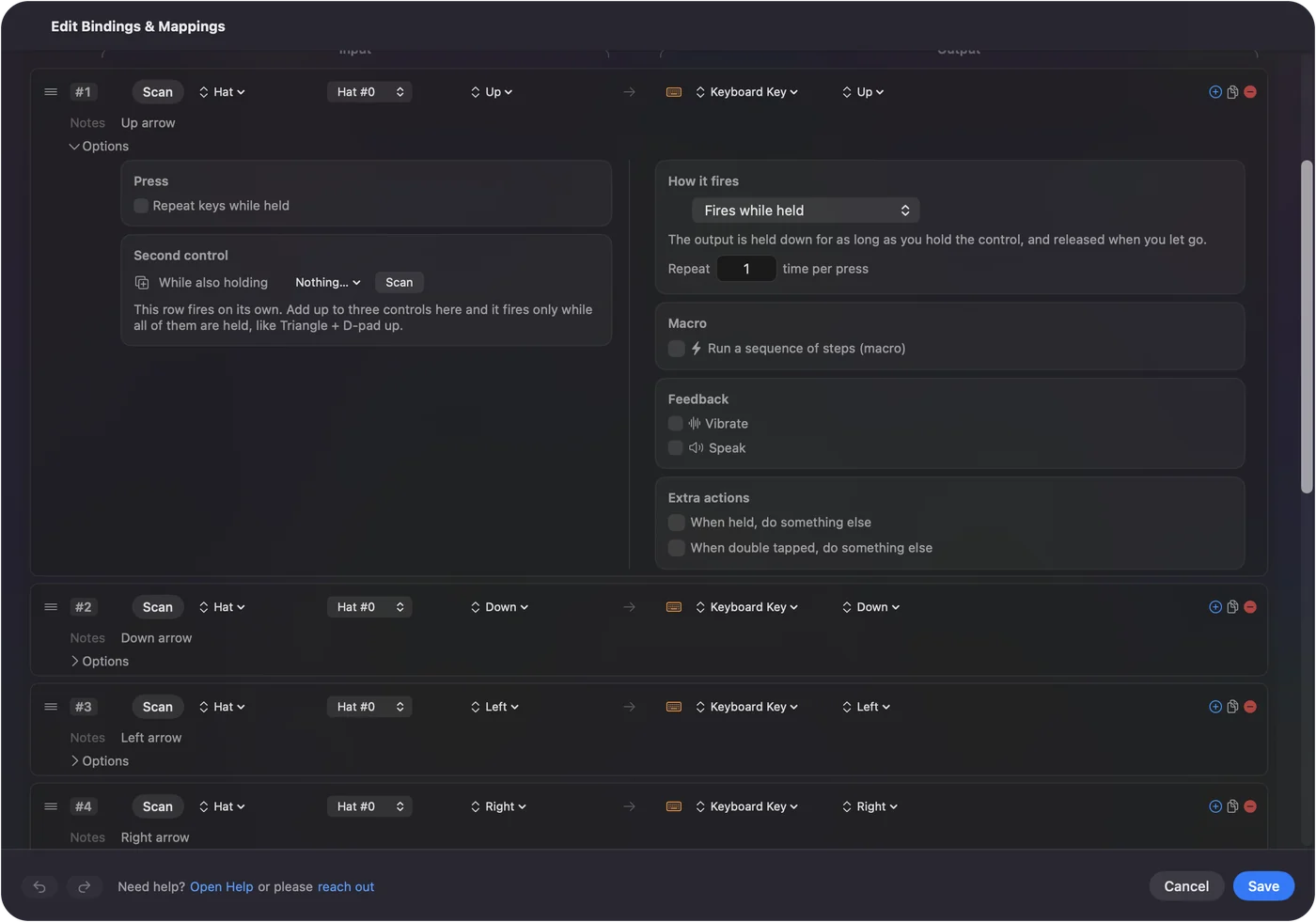
En bref
- Toute manette récente. Allez dans Controllers, choisissez Standard Controller, cliquez sur Configure, puis choisissez la manette sous Device.
- Vraie Wii Remote. Appuyez sur Refresh, puis sur 1 et 2, et passez l'appairage du système.
- Adaptateur GameCube. Réglez le mode Wii U, installez le pilote, puis choisissez l'entrée de l'adaptateur.
Dans la plupart des cas, tout tient à choisir la manette dans le menu Device et à remplir les emplacements.
Questions
Une manette PS5 fonctionne-t-elle avec Dolphin sur Mac ?
Oui. Appairez-la avec le Mac, puis choisissez-la dans le menu Device de la fenêtre Configure de Dolphin, et affectez chaque emplacement.
Une manette Xbox fonctionne-t-elle avec Dolphin sur Mac ?
Oui, une manette Xbox sans fil appairée en Bluetooth. Choisissez-la dans le menu Device et affectez les emplacements.
Pourquoi ma manette ne fonctionne-t-elle pas dans Dolphin sur Mac ?
Le plus souvent, le menu Device de la fenêtre Configure est resté sur le clavier, ou la manette a été connectée après l'ouverture de Dolphin. Choisissez la manette, appuyez sur Refresh, et activez Background Input.
Faut-il un pilote pour l'adaptateur GameCube dans Dolphin sur Mac ?
Le guide de Dolphin indique que oui : macOS a besoin de GCAdapterDriver installé, pour macOS 10.13.6 et les versions ultérieures, avant que Dolphin puisse utiliser l'adaptateur.
Puis-je utiliser une vraie Wii Remote avec Dolphin sur Mac ?
Le guide de Dolphin donne les étapes : réglez un emplacement sur Real Wii Remote, appuyez sur Refresh, puis sur 1 et 2 de la télécommande, sans l'appairer dans les réglages Bluetooth du système. Je ne l'ai pas testé sur Mac.
À lire aussi, en français
Guides détaillés, en anglais
Qui écrit. Ryleigh Newman développe InputConfig et pilote son propre Mac chaque jour avec une manette, parce que ses mains fonctionnent mal. Cette page est traduite de l'anglais. Les principaux boutons et menus de l'app s'affichent en français quand le Mac est réglé en français ; cette page les nomme ainsi, avec le nom anglais entre parenthèses. Le reste de l'app et du site est en anglais.
Cette page dans d'autres langues : English, العربية, Čeština, Dansk, Deutsch, Español, Suomi, עברית, Magyar, Bahasa Indonesia, Italiano, 日本語, 한국어, Norsk, Nederlands, Polski, Português, Русский, Slovenčina, Svenska, ไทย, Türkçe, Українська, Tiếng Việt, 繁體中文, 简体中文
Gratuit. macOS 14 ou ultérieur. Sans compte, rien ne quitte votre Mac. Open source sur GitHub.