Français
Comment connecter une 8BitDo Zero 2 à un Mac
 Cette app est entièrement gratuite. Pas besoin de créer un compte. Pas d'abonnement, pas de téléchargement compliqué, et rien n'est verrouillé. Optimisée pour Apple Silicon.
Maintenez A et Start pour allumer la Zero 2 dans son mode macOS, maintenez Select pendant trois secondes jusqu'à ce que le voyant clignote vite, puis choisissez Wireless Controller dans Réglages Système, Bluetooth. Ce sont les étapes du manuel de 8BitDo. La Zero 2 n'a pas de sélecteur de mode : le bouton maintenu avec Start au moment de l'allumer choisit le mode, et il faut le choisir à nouveau chaque fois que vous voulez un autre mode.
Je fais InputConfig, une app Mac gratuite qui affecte les boutons de la Zero 2 à des touches, des clics et des raccourcis. Cette page s'appuie sur le manuel et les pages d'aide de 8BitDo.
La version 1.7 d'InputConfig, prévue pour octobre 2026, sera entièrement disponible en français.
Étapes
- Manette éteinte, maintenez A et Start jusqu'à ce qu'elle s'allume. Le voyant clignote trois fois par cycle.
- Maintenez Select pendant trois secondes, jusqu'à ce que le voyant clignote rapidement.
- Ouvrez Réglages Système, Bluetooth, et cliquez sur Connecter à côté de Wireless Controller.
- Attendez que le voyant reste allumé sans clignoter.
- La prochaine fois, appuyez sur Start et elle se reconnecte toute seule.
Choisir le mode au moment de l'allumer
Voici les combinaisons du manuel de 8BitDo pour la Zero 2 :
| Maintenu avec Start | Mode | Ce que liste le Mac |
|---|---|---|
| A | macOS | Wireless Controller |
| R | Clavier | 8BitDoZero 2 gamepad, comme clavier |
| Y | Switch | Pour une Nintendo Switch |
| X | Windows, X-input | Pour un PC Windows |
| B | Android, D-input | Pour un appareil Android |
Sur un Mac, utilisez A et Start pour une manette, ou R et Start pour un clavier.
L'associer en mode macOS
- Vous : Maintenez A et Start pour allumer la manette, puis maintenez Select pendant trois secondes.
- macOS : Liste Wireless Controller dans Réglages Système, Bluetooth. Cliquez sur Connecter.
- Vérification : Le voyant de la manette cesse de clignoter et reste allumé.
Une fois associée, 8BitDo indique que la Zero 2 se reconnecte au Mac par une simple pression sur Start. Elle fonctionne par Bluetooth uniquement : le port USB sert à la recharge et aux mises à jour du micrologiciel. Le câble recharge la Zero 2 et ne la connecte pas.
Choisir ce qu'envoie la croix
La Zero 2 n'a pas de sticks, et par défaut sa croix est transmise comme le stick gauche. Maintenez l'une de ces combinaisons pendant cinq secondes pour la changer, jusqu'à ce que le voyant clignote en rouge :
- Haut et Select. Une croix directionnelle.
- Gauche et Select. Le stick gauche.
- Droite et Select. Le stick droit.
Si un jeu ou un outil d'affectation voit un stick là où vous attendiez une croix, ce réglage en est la cause.
L'affecter dans InputConfig
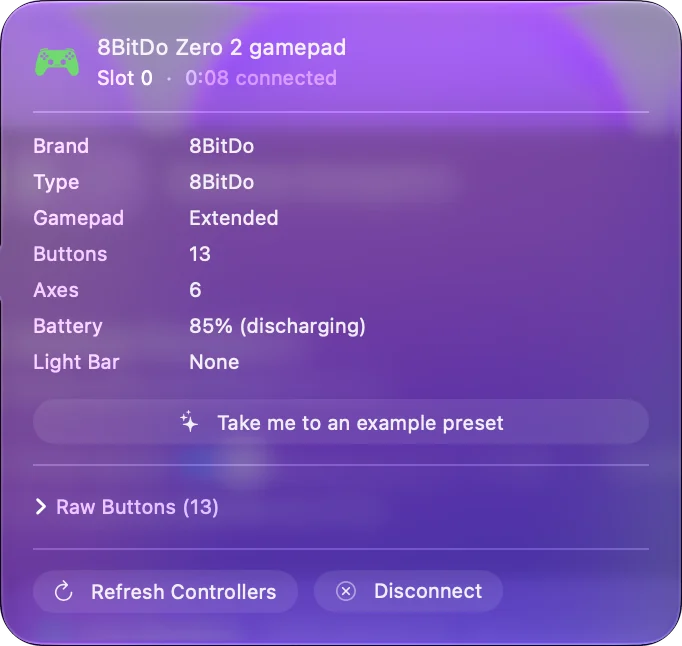
- Vous : La Zero 2 associée en manette, ajoutez une ligne à un préréglage, cliquez sur Scan, et appuyez sur un bouton de la manette. Choisissez la sortie : une touche, un raccourci, un clic ou un défilement.
- InputConfig : Affecte la ligne à ce qu'envoie le bouton. Si la manette n'est pas dans la barre latérale, cochez-la sous InputConfig, Devices dans la barre des menus.
- Vérification : Activez le préréglage, et appuyez sur le bouton dans n'importe quelle app.
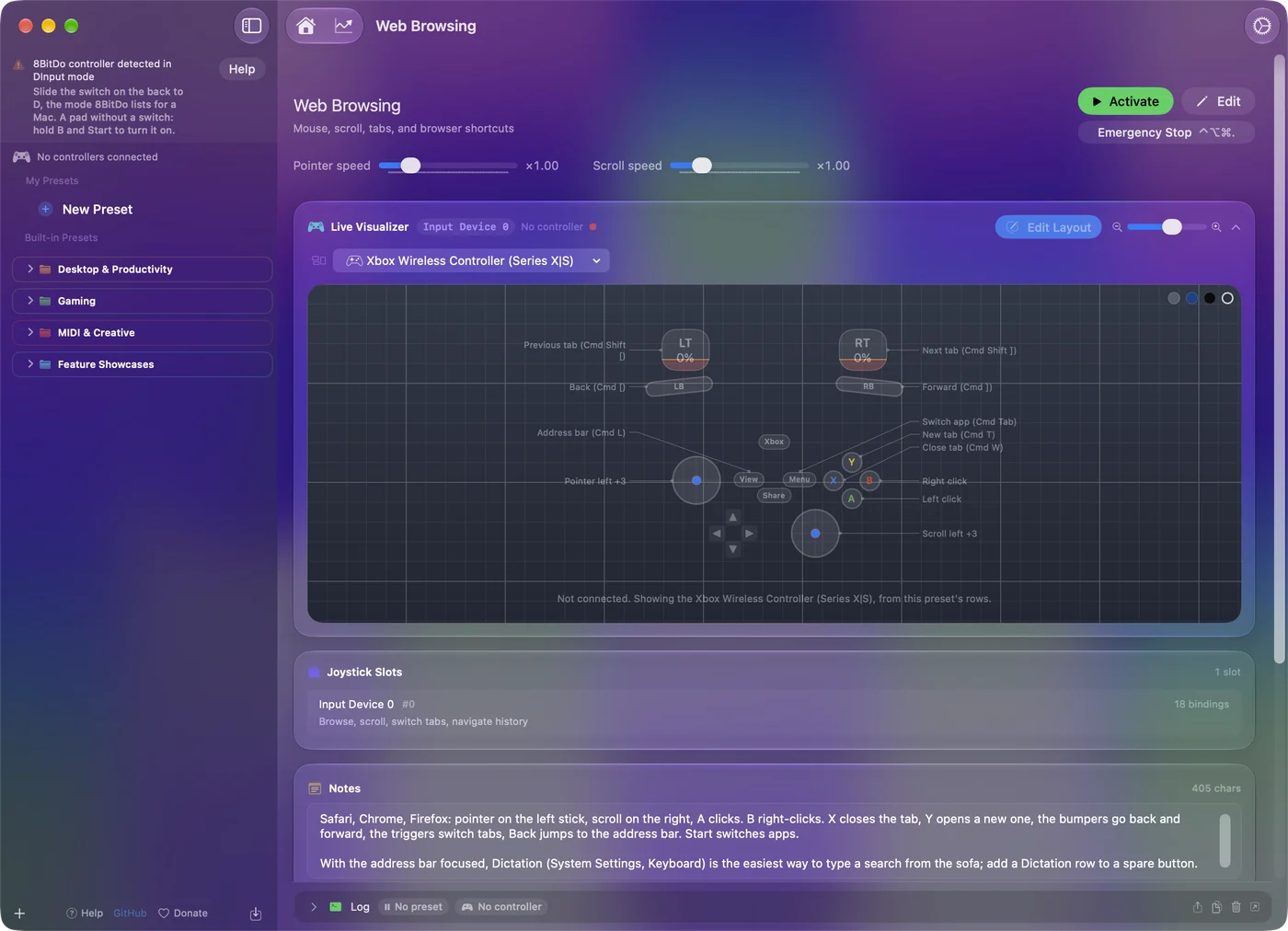
Le guide Anki propose une disposition pour elle. La Zero 2 n'a ni sticks ni gâchettes, donc seuls les boutons de face, les deux boutons d'épaule, Select, Start et la croix portent des lignes. Douze entrées suffisent pour toute une session de révision ou une page de raccourcis.
Utiliser plutôt le mode clavier
Maintenez R et Start pour allumer la manette, maintenez Select pendant trois secondes, et associez-la à l'appareil nommé 8BitDoZero 2 gamepad. Le Mac voit alors un clavier Bluetooth, et chaque bouton tape une touche sans aucune app. Le manuel de 8BitDo ajoute une condition : la langue de saisie de l'appareil doit être l'anglais.
Les lettres sont choisies par 8BitDo. En mode manette, c'est un outil d'affectation qui décide à la place, et configurer une télécommande Anki sur un Mac compare les deux. Le mode clavier ne demande aucune app, et le mode manette vous laisse choisir chaque touche.
Si cela ne fonctionne pas
Montez cette échelle, en commençant par la plus petite étape :
- Allumez-la dans le bon mode. A et Start, maintenus ensemble depuis l'arrêt. Start seul ne fait que la reconnecter à un appareil déjà associé.
- Oubliez-la et associez à nouveau. Supprimez-la dans Réglages Système, Bluetooth, puis maintenez Select pendant trois secondes.
- Forcez l'arrêt. 8BitDo indique de maintenir Start pendant huit secondes si la manette se bloque, puis d'appuyer à nouveau sur Start.
- Mettez à jour le micrologiciel. Le micrologiciel de la Zero 2 peut être mis à jour avec l'outil de mise à jour de 8BitDo, par le câble USB.
Une Zero 2 qui s'associe mais ne fait rien est en général dans un mode prévu pour un autre système.
En bref
- Manette. Maintenez A et Start, puis Select pendant trois secondes, puis choisissez Wireless Controller dans les réglages Bluetooth.
- Clavier. Maintenez R et Start, puis Select pendant trois secondes.
- Croix. Haut et Select pendant cinq secondes en fait une croix directionnelle.
Le bouton maintenu avec Start est le sélecteur de mode d'une Zero 2.
Sources
Chaque fait sur la manette mentionné dans cette page vient des pages de 8BitDo, lues à la date indiquée. Ce qu'InputConfig en fait vient de l'app elle-même.
- 8BitDo. La page macOS du manuel de la Zero 2 donne les étapes : la combinaison à deux boutons qui allume la manette en mode macOS, Select maintenu pendant trois secondes, et le nom Wireless Controller dans la liste Bluetooth. Lue le 7 octobre 2026.
Questions
La 8BitDo Zero 2 fonctionne-t-elle sur un Mac ?
Oui. 8BitDo liste macOS parmi les systèmes avec lesquels la Zero 2 fonctionne, et son manuel donne un mode macOS : maintenez A et Start pour l'allumer, maintenez Select pendant trois secondes, et associez-la à Wireless Controller.
Comment mettre la 8BitDo Zero 2 en mode Mac ?
Manette éteinte, maintenez A et Start ensemble jusqu'à ce qu'elle s'allume. En mode macOS, le voyant clignote trois fois par cycle.
La 8BitDo Zero 2 peut-elle se connecter à un Mac par USB ?
Non. 8BitDo indique que la connexion USB sert uniquement aux mises à jour du micrologiciel et à la recharge. Elle se connecte par Bluetooth.
Pourquoi la croix de la Zero 2 se comporte-t-elle comme un stick ?
Par défaut, sa croix est transmise comme le stick gauche. Maintenez Haut et Select pendant cinq secondes pour en faire une croix directionnelle, ou Gauche ou Droite avec Select pour le stick gauche ou droit.
Puis-je utiliser une 8BitDo Zero 2 pour Anki sur un Mac ?
Oui. En mode clavier, R et Start, chaque bouton tape une touche sans aucune app. En mode macOS, InputConfig affecte chaque bouton à la touche que vous choisissez.
À lire aussi, en français
Guides détaillés, en anglais
Qui écrit. Ryleigh Newman développe InputConfig et pilote son propre Mac chaque jour avec une manette, parce que ses mains fonctionnent mal. Cette page est traduite de l'anglais. Les principaux boutons et menus de l'app s'affichent en français quand le Mac est réglé en français ; cette page les nomme ainsi, avec le nom anglais entre parenthèses. Le reste de l'app et du site est en anglais.
Cette page dans d'autres langues : English, العربية, Čeština, Dansk, Deutsch, Español, Suomi, עברית, Magyar, Bahasa Indonesia, Italiano, 日本語, 한국어, Norsk, Nederlands, Polski, Português, Русский, Slovenčina, Svenska, ไทย, Türkçe, Українська, Tiếng Việt, 繁體中文, 简体中文
Gratuit. macOS 14 ou ultérieur. Sans compte, rien ne quitte votre Mac. Open source sur GitHub.