Français
Une alternative gratuite au Stream Deck avec une manette ou un pad MIDI
 InputConfig est gratuit sur le Mac App Store. macOS 14 ou ultérieur, sans compte, sans suivi, open source.
Une manette de jeu, un pad MIDI ou une pédale que vous possédez déjà peut faire l'essentiel du travail d'un Stream Deck sur Mac, gratuitement. InputConfig, l'app Mac gratuite et open source que je fais, transforme une manette PS5 ou Xbox de rechange, un vieux pad MIDI ou une pédale en deck : un appui change la scène OBS, coupe le micro, lance un raccourci Siri qui change l'éclairage de la pièce, et dit à voix haute ce qu'il vient de faire pour que vous n'ayez jamais à regarder.
Un Elgato Stream Deck coûte 99,99 $ pour le Neo à huit touches et 149,99 $ pour le modèle à quinze touches. Je construis tout le deck sur F13 à F19, des touches de fonction dont rien d'autre ne se sert sur le Mac, en environ quinze minutes, et je dis ce qu'un vrai Stream Deck fait encore mieux.
Étapes
- Ajoutez le préréglage Streamer Deck de cette page et activez-le avec la manette connectée.
- Ouvrez OBS, Settings, Hotkeys, cliquez sur chaque champ de scène et d'action, et appuyez sur le bouton de manette correspondant pour enregistrer F13 à F19.
- Choisissez vos Raccourcis Siri par leur nom dans les lignes de la croix directionnelle.
- Mettez les lignes du deck dans un deuxième emplacement de votre préréglage de jeu pour que les deux marchent pendant que vous jouez.
- Essayez chaque bouton une fois avec OBS ouvert, et laissez les bascules de diffusion et d'enregistrement sur leurs appuis longs.
Utiliser F13 à F19, les touches dont personne ne se sert
macOS a des touches de fonction au-delà de F12 qu'un clavier de MacBook n'a pas et qu'aucune app n'utilise par défaut. Seuls les claviers grand format avec pavé numérique, dont celui d'Apple, portent F13 à F19. InputConfig peut envoyer F13 à F20 comme des touches ordinaires.
Affectez-les comme raccourcis dans OBS, Streamlabs, Discord ou toute autre app qui a un champ de raccourci, et elles ne peuvent jamais entrer en conflit avec un vrai raccourci clavier. Ecamm Live et Streamlabs les acceptent toutes les deux. Une touche qu'aucun clavier n'envoie est un raccourci que rien d'autre ne peut déclencher par accident.
Régler les raccourcis dans OBS
Faites cela une seule fois, avec le préréglage Streamer Deck actif et la manette en main.
- Vous : Ouvrez OBS, Settings, Hotkeys. Cliquez dans le champ de Switch to scene: Starting et appuyez sur le bouton de manette associé à F13.
- InputConfig : Envoie une vraie touche F13, donc OBS la capte exactement comme si un clavier avait cette touche.
- Vérification : Le champ affiche F13.
Répétez pour le reste, puis cliquez sur Apply :
- F14. La scène principale.
- F15. La scène de pause.
- F16. Couper le micro.
- F17. Démarrer / arrêter la diffusion.
- F18. Démarrer / arrêter l'enregistrement.
- F19. La scène de fin.
Apprendre le deck
Le préréglage Streamer Deck de cette page le place sur une manette standard :
| Commande | Envoie | Dit |
|---|---|---|
| A / Cross | F14 | Scène principale |
| B / Circle | F15 | Pause |
| X / Square | F13 | Début |
| Y / Triangle | F19 | Fin |
| LB / L1 | F16 (couper le micro, bascule) | Micro |
| RB / R1, maintenu une seconde | F17 | Diffusion |
| Back / Share, maintenu une seconde | F18 | Enregistrement |
| Croix directionnelle haut / bas | System Volume Up / Down | |
| Croix directionnelle gauche | Raccourci Siri : lumières allumées | Lumières |
| Croix directionnelle droite | Raccourci Siri : Ne pas déranger | Concentration |
| Start / Options | Open App : OBS | |
| Back / Share et Start / Options, maintenus ensemble trois secondes | Emergency Stop (intégré. Les boutons et la durée se règlent dans Settings) |
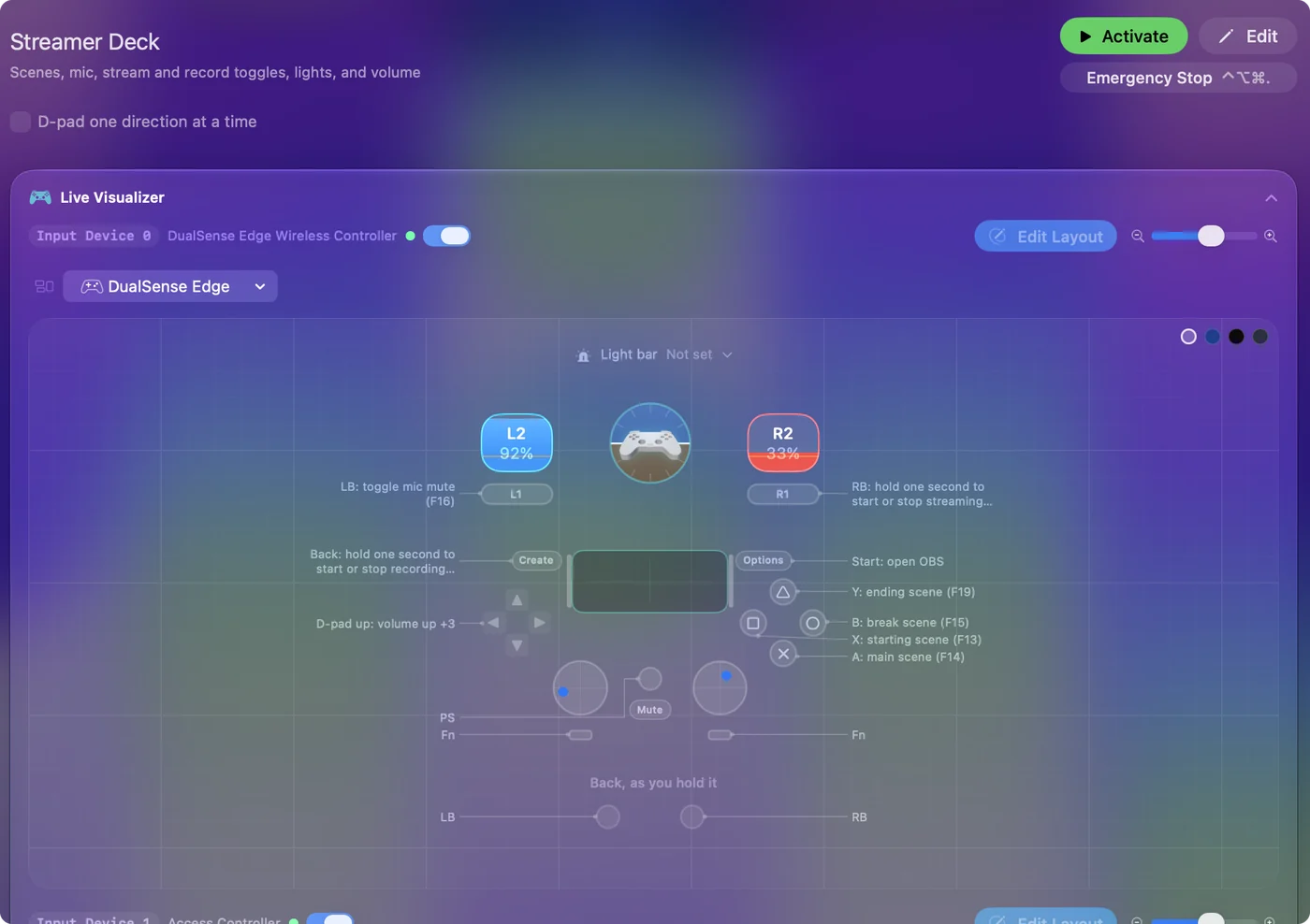
Les deux actions destructrices, démarrer et arrêter la diffusion et l'enregistrement, sont sur des appuis longs, donc un coup involontaire ne peut pas mettre fin à une diffusion. L'appui long de l'enregistrement est sur Back / Share, la moitié de l'arrêt d'urgence intégré qui demande aussi de maintenir Start, donc maintenir Back seul ne fait que démarrer ou arrêter l'enregistrement.
La voix est activée sur chaque ligne de scène, et elle passe par la sortie audio du Mac, donc si votre diffusion capte l'audio du bureau, les spectateurs l'entendent aussi. La voix annonce la scène à chaque changement, mais il n'y a pas de lien dans les deux sens entre OBS et la manette. Tout ce qui peut mettre fin à une diffusion est sur un appui long, jamais sur un appui simple.
Tout le reste avec les Raccourcis Siri
Tout ce que l'app Raccourcis peut faire est une sortie : scènes HomeKit pour les lumières, un mode de concentration, un minuteur, un message à un modérateur, une playlist Musique.
- Vous : Construisez le raccourci dans l'app Raccourcis, puis choisissez-le par son nom dans la liste Run Siri Shortcut de la ligne.
- InputConfig : Le lance en arrière-plan, sans prendre le focus au jeu.
- Vérification : Appuyez sur le bouton en pleine partie et le jeu reste au premier plan.
Séparer la manette de jeu et le deck
Le deck peut vivre à côté du jeu sans le gêner :
- Une deuxième manette. Elle a son propre emplacement dans le préréglage, donc la manette de jeu reste une manette de jeu.
- Un pad MIDI. C'est un emplacement MIDI. Un pad ne tape rien de lui-même, donc aucune touche ne fuit dans la diffusion.
- Un pavé numérique de rechange. Il marche tant qu'un chiffre parasite est sans danger, car ses touches tapent aussi. Les touches qui ne tapent rien, F13 à F19, sont le choix le plus propre. Le guide du macro deck couvre les deux.
Donnez au jeu son propre préréglage avec le jeu listé dans ses apps de changement automatique, et mettez aussi les lignes du deck dans le deuxième emplacement de ce préréglage. Quand le jeu est au premier plan, le préréglage de jeu tourne et le deck marche. Quand OBS est au premier plan, un préréglage de bureau avec les mêmes lignes de deck prend le relais. Copiez l'emplacement du deck entre préréglages avec le bouton de duplication de l'emplacement. Seul ce que vous associez atteint le jeu. Les boutons non associés n'envoient rien.
Push to talk avec une pédale
Le comportement par défaut d'une ligne maintient sa sortie enfoncée aussi longtemps que l'entrée est maintenue, donc une pédale sur la touche push to talk de Discord parle tant que votre pied est appuyé et s'arrête quand vous le levez. Pédales qui marchent :
- Une pédale USB. Programmée pour envoyer F13.
- Une pédale de sustain. Branchée sur un clavier MIDI.
- Un contacteur. Dans un port de l'Xbox Adaptive Controller.
- La Stream Deck Pedal d'Elgato. 89,99 $. InputConfig 1.6 peut la connecter directement, comme fonction expérimentale, et la lit comme pédale gauche, centrale et droite.
Les raccourcis par pédale sur Mac couvre les pédales qui marchent et la façon de configurer chaque type.
Choisir entre un Stream Deck et ce que vous avez
| Option | Coût | Boutons | Images sur les touches |
|---|---|---|---|
| Elgato Stream Deck Neo | 99,99 $ | 8 touches LCD | Oui |
| Elgato Stream Deck (15 touches) | 149,99 $ | 15 touches LCD | Oui |
| Elgato Stream Deck Pedal | 89,99 $ | 3 pédales | Non |
| Une app de téléphone ou de tablette (Stream Deck Mobile, Touch Portal, DeckPilot) | Offres gratuites, mises à niveau payantes | Un écran tactile | Oui |
| InputConfig avec une manette de jeu | Gratuit, avec une manette que vous avez | Chaque bouton, avec un appui long et un double appui | Non |
| InputConfig avec un pad MIDI | Gratuit, avec un pad que vous avez | Chaque pad et chaque potard | Non |
Les prix d'Elgato viennent de elgato.com le 22 septembre 2026.
- Achetez le Stream Deck. Si vous voulez une image et un état en direct sur chaque touche, ou des plugins qui parlent directement à OBS. InputConfig envoie des raccourcis, donc OBS ne dit jamais à la manette quelle scène est en direct.
- Utilisez ce que vous avez. Si vous préférez appuyer sur des boutons physiques sans regarder, voulez plus d'une action par bouton, ou avez déjà une manette ou un pad MIDI dans un tiroir. Chaque ligne peut porter un appui, une action d'appui long et un double appui, et sur une manette de jeu un bouton maintenu peut donner à chaque autre bouton un second rôle grâce aux combinaisons.
Si vous avez déjà un Stream Deck, InputConfig 1.6 peut le connecter depuis InputConfig, Devices, comme fonction expérimentale : ses touches se scannent comme Key 1, Key 2 et ainsi de suite, et les points tactiles d'un Neo comme Left et Right touch. Laissez une touche vide dans l'app d'Elgato, ou quittez cette app, pour qu'InputConfig la lise. Sinon les deux agissent sur l'appui. Je commencerais par essayer le deck une semaine avec du matériel que vous avez déjà, et si les images sur les touches vous manquent, achetez-en un alors.
Ce qu'il ne sait pas faire
- Afficher un état en direct. Il n'y a pas de lien d'OBS vers la manette, donc aucune touche n'indique quelle scène est en direct.
- Éclairer des pads MIDI. InputConfig n'envoie du MIDI que par son propre port virtuel, donc il ne peut pas éclairer les pads d'un contrôleur à pads.
- Mettre des images sur les touches. Les manettes, pads et pédales n'en ont pas.
En bref
- F13 à F19 comme raccourcis. Réglez-les dans OBS en appuyant sur les boutons de la manette.
- Des appuis longs pour tout ce qui est définitif. Les bascules de diffusion et d'enregistrement ne sont jamais un appui simple.
- Les Raccourcis Siri pour le reste. Cela couvre lumières, concentration, minuteurs et messages.
- Un deuxième emplacement pour le deck. La manette de jeu reste une manette de jeu.
Une manette dans un tiroir est un deck gratuit avec un appui long et un double appui sur chaque bouton.
Questions
Est-ce que ça marche avec Streamlabs, Twitch Studio ou Ecamm ?
Avec tout ce qui a des champs de raccourci. Ecamm Live et Streamlabs acceptent toutes les deux F13 à F19.
Puis-je voir quelle scène est en direct depuis la manette ?
La voix annonce la scène à chaque changement. Il n'y a pas de lien dans les deux sens entre OBS et la manette.
Les entrées propres de la manette atteindront-elles le jeu ?
Seulement ce que vous associez. Les boutons non associés n'envoient rien, et le jeu ne voit pas l'entrée brute de la manette sauf s'il lit lui-même les manettes.
Un contrôleur MIDI ou un Launchpad peut-il servir de Stream Deck ?
Pour ce qui est des boutons, oui. Ajoutez une ligne par pad, utilisez Scan sur le pad, et donnez-lui un des raccourcis F13 à F19 que vous avez réglés dans OBS, ou un Raccourci Siri, Open App ou une touche multimédia. Un pad ne tape rien de lui-même, donc aucune touche ne fuit dans la diffusion. Deux limites : les pads n'ont ni écran ni étiquette, et InputConfig n'envoie du MIDI que par son propre port virtuel, donc il ne peut pas éclairer les pads pour montrer quelle scène est en direct.
InputConfig marche-t-il avec un Elgato Stream Deck ?
Oui, comme fonction expérimentale dans la 1.6. Connectez-le depuis InputConfig, Devices, et ses touches se scannent comme Key 1, Key 2 et ainsi de suite, celles d'une Pedal comme pédale gauche, centrale et droite. Laissez une touche vide dans l'app d'Elgato, ou quittez cette app, pour que seul InputConfig agisse dessus. InputConfig ne dessine pas d'images sur les touches.
Puis-je utiliser une manette PS5 ou Xbox comme Stream Deck sur Mac ?
Toute manette que le Mac voit marche, y compris une deuxième gardée sur le bureau. Donnez à chaque bouton une ligne qui envoie une des touches F13 à F19, réglez ces touches comme raccourcis dans OBS, et les boutons changent de scène, coupent le micro et démarrent ou arrêtent la diffusion. Le préréglage Streamer Deck de cette page le fait pour une manette standard.
Un Stream Deck vaut-il le coup si je ne diffuse pas ?
Il peut, pour lancer des apps, couper le micro pendant les appels et exécuter des Raccourcis. Mais essayez d'abord avec du matériel que vous avez : une manette, un pad MIDI ou F13 à F19 sur un clavier vous donnent les mêmes rôles gratuitement, et si les images sur les touches vous manquent après une semaine, achetez-en un alors.
À lire aussi, en français
Guides détaillés, en anglais
Qui écrit. Ryleigh Newman développe InputConfig et pilote son propre Mac chaque jour avec une manette, parce que ses mains fonctionnent mal. Cette page est traduite de l'anglais. Les principaux boutons et menus de l'app s'affichent en français quand le Mac est réglé en français ; cette page les nomme ainsi, avec le nom anglais entre parenthèses. Le reste de l'app et du site est en anglais.
Cette page dans d'autres langues : English, العربية, Čeština, Dansk, Deutsch, Español, Suomi, עברית, Magyar, Bahasa Indonesia, Italiano, 日本語, 한국어, Norsk, Nederlands, Polski, Português, Русский, Slovenčina, Svenska, ไทย, Türkçe, Українська, Tiếng Việt, 繁體中文, 简体中文
Gratuit. macOS 14 ou ultérieur. Sans compte, rien ne quitte votre Mac. Open source sur GitHub.