Français
Comment appairer une manette PS5 avec plusieurs appareils
 Cette app est entièrement gratuite. Pas besoin de créer un compte. Pas d'abonnement, pas de téléchargement compliqué, et rien n'est verrouillé. Optimisée pour Apple Silicon.
Une DualSense peut garder quatre appairages à la fois, chacun dans son propre emplacement. Pour placer un appareil dans un emplacement, maintenez l'un des quatre boutons d'action et le bouton PS pendant plus de cinq secondes, puis choisissez la manette dans la liste Bluetooth de cet appareil. Pour changer ensuite, maintenez le même bouton d'action et PS pendant environ trois secondes. Le Mac peut donc occuper le triangle et la PS5 le cercle, sans appairage entre les deux.
J'ai tiré les étapes et le tableau des emplacements de la page d'assistance de Sony pour utiliser la DualSense avec un PC, un Mac et des appareils mobiles, que j'ai lue le 7 octobre 2026. Je fais InputConfig, une app Mac gratuite qui associe la manette à des touches et à la souris une fois connectée.
La version 1.7 d'InputConfig, prévue pour octobre 2026, sera entièrement disponible en français.
Étapes
- Débranchez tout câble USB et vérifiez que les voyants de la manette sont éteints.
- Maintenez triangle et le bouton PS pendant plus de cinq secondes, jusqu'à ce que la barre lumineuse et les voyants de joueur clignotent deux fois.
- Sur le Mac, ouvrez Réglages Système, Bluetooth, et connectez la manette. Elle est maintenant dans l'emplacement 1.
- Recommencez avec cercle et PS pour un second appareil. Pour changer ensuite, maintenez ce bouton et PS pendant environ trois secondes.
Connaître les quatre emplacements
| Emplacement | Maintenir avec le bouton PS | Voyants de joueur |
|---|---|---|
| 1 | Triangle | Un |
| 2 | Cercle | Deux |
| 3 | Croix | Trois |
| 4 | Carré | Quatre |
Chaque emplacement retient un appareil : un Mac, un PC, un téléphone, une tablette. Il y a quatre boutons de face, et chacun peut retenir un appareil.
Placer le Mac dans un emplacement
- Vous : Débranchez tout câble USB et vérifiez que les voyants de la manette sont éteints. Maintenez triangle et le bouton PS pendant plus de cinq secondes. La barre lumineuse et les voyants de joueur clignotent deux fois. Ouvrez ensuite Réglages Système, Bluetooth sur le Mac.
- macOS : Liste la manette. Cliquez sur Connecter.
- Vérification : La barre lumineuse s'allume et les voyants de joueur clignotent pour indiquer l'emplacement : un voyant pour l'emplacement 1.
N'importe lequel des quatre boutons fonctionne de la même façon, alors choisissez celui que vous retiendrez. Choisir soi-même l'emplacement permet de toujours savoir quel bouton ramène le Mac. Connecter une manette PS5 à un Mac détaille la partie Mac.
Ou laisser la manette choisir
Le mode d'appairage habituel, maintenir Create et PS pendant au moins trois secondes, prend désormais le prochain emplacement libre. Les voyants de joueur clignotent pour indiquer celui qu'il a pris. Quand les quatre sont utilisés, c'est l'emplacement auquel vous êtes resté sans connexion le plus longtemps qui est remplacé. Create et PS appairent toujours, et les voyants indiquent l'emplacement choisi.
Passer d'un appareil à l'autre
- Vous : Allumez l'appareil souhaité. Maintenez le bouton d'action de son emplacement et le bouton PS pendant environ trois secondes, et relâchez quand la barre lumineuse et les voyants de joueur clignotent.
- La manette : Se connecte à l'appareil de cet emplacement, qu'elle soit allumée ou éteinte.
- Vérification : Les voyants de joueur indiquent le numéro de l'emplacement.
- Depuis le Mac. Sony indique qu'un Mac peut aussi prendre la connexion depuis sa propre liste Bluetooth, sauf quand la manette est connectée à une PS5. Utilisez alors les boutons.
- PS seul. Appuyer sur PS sur une manette éteinte la reconnecte à l'appareil utilisé en dernier.
PS seul revient au dernier appareil, et PS avec un bouton de face en choisit un.
La remettre sur la PS5
La méthode de Sony pour rejoindre une PS5 passe par un câble : branchez la manette à la console avec un câble USB et appuyez sur PS, puis débranchez. Un câble vers la console fonctionne toujours, quels que soient les emplacements. Déconnecter une manette PS5 d'un Mac explique comment l'éteindre et l'oublier.
Si les combinaisons de boutons ne font rien
- Débranchez le câble. Les étapes de Sony commencent câble USB retiré et voyants éteints.
- Maintenez assez longtemps. Plus de cinq secondes pour attribuer un emplacement, environ trois pour changer.
- Mettez la manette à jour. Si son logiciel n'a pas été mis à jour depuis un moment, faites-le avant de réessayer.
- Réinitialisez-la. Le bouton du petit trou à l'arrière, maintenu au moins cinq secondes, puis appairez à nouveau.
Une manette qui ignore les boutons d'emplacement mérite une mise à jour avant tout le reste. Mettre à jour le micrologiciel d'une manette PS5 présente les méthodes, et la manette PS5 ne se connecte pas à un Mac couvre le reste.
Utiliser la manette sur le Mac une fois connectée
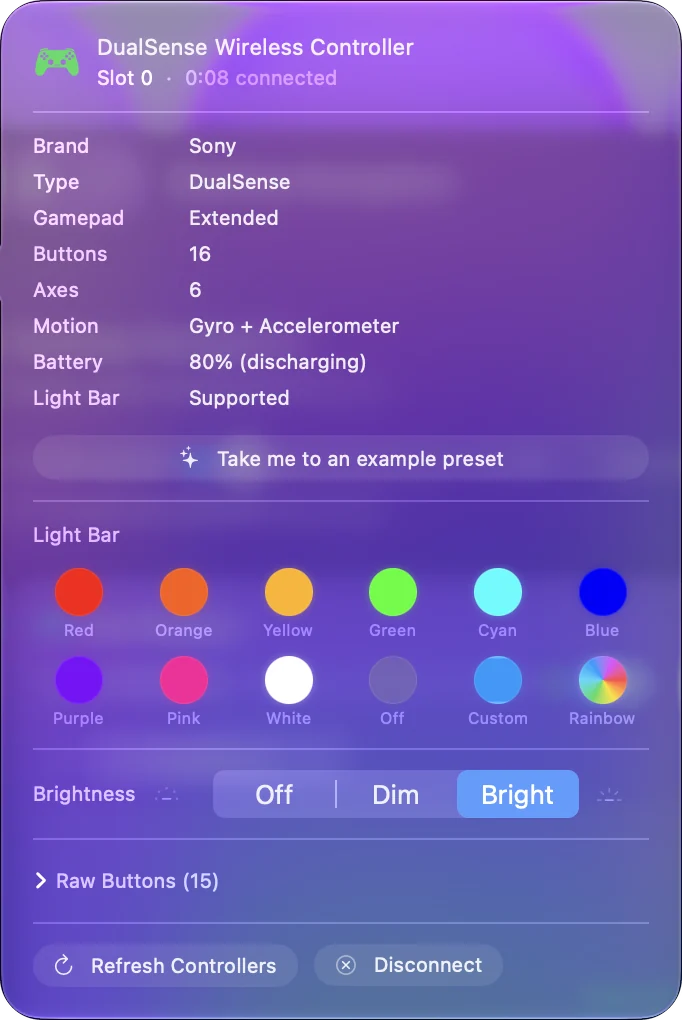
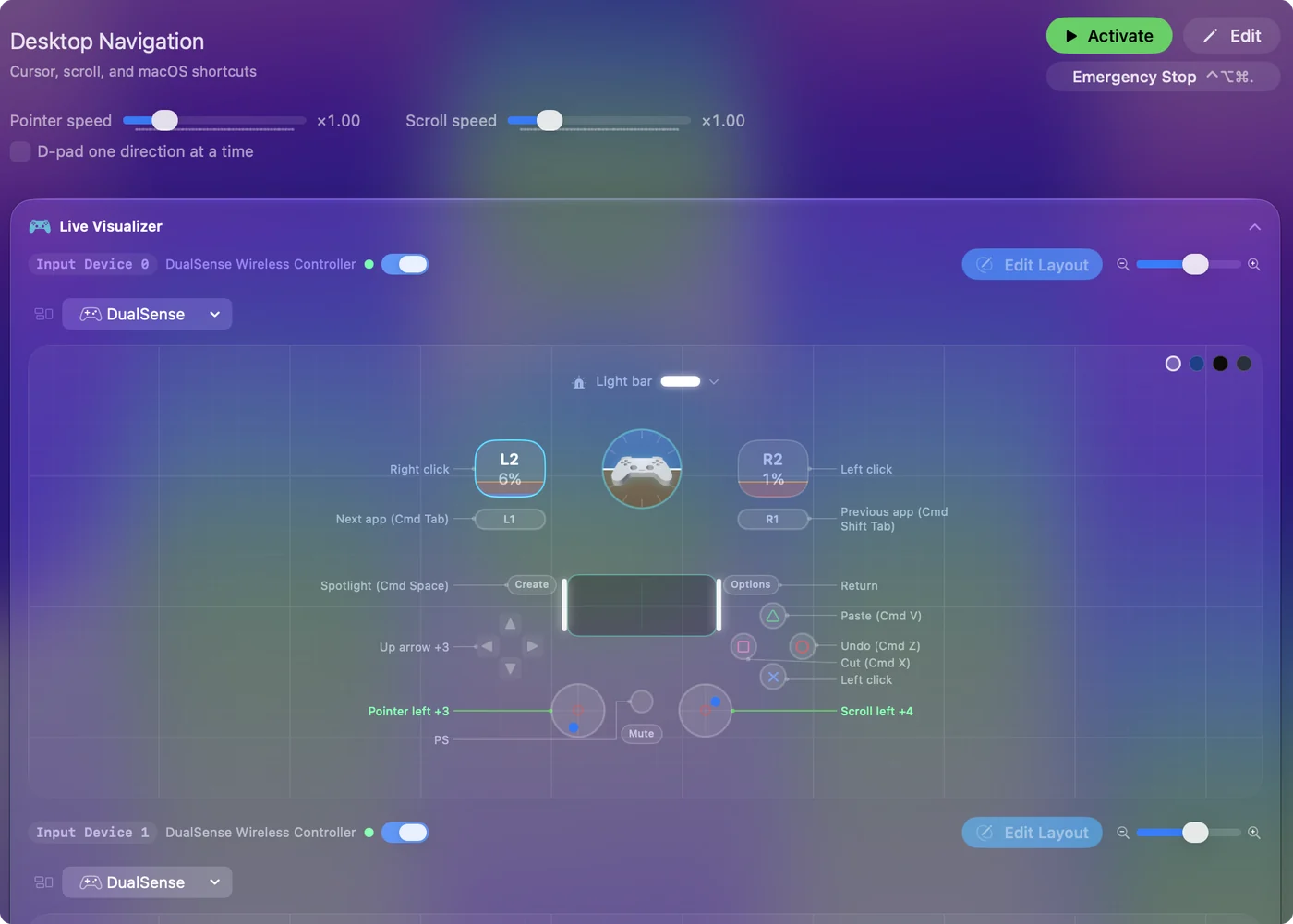
Les jeux Mac qui prennent en charge les manettes voient la DualSense tout de suite. Pour les jeux et apps qui n'acceptent que le clavier et la souris, InputConfig transforme ses boutons, sticks, pavé tactile et gyroscope en touches, clics et déplacements de pointeur, et propose des dispositions prêtes pour plus de 450 jeux et apps. Changer d'emplacement modifie l'appareil qui entend la manette, et un remappeur décide de ce que fait le Mac avec elle. Votre premier préréglage prend environ cinq minutes.
En bref
- Affecter. Un bouton de face et PS, plus de cinq secondes, puis connexion en Bluetooth.
- Changer. Maintenez le même bouton et PS pendant environ trois secondes.
- PS5. Câble USB, puis appui sur le bouton PS.
Donnez au Mac un bouton de face, et la manette revient vers lui en trois secondes.
Questions
Une manette PS5 peut-elle être appairée à plusieurs appareils ?
Oui. La page d'assistance de Sony indique qu'une DualSense peut garder jusqu'à quatre appairages, chacun dans un emplacement choisi avec un bouton d'action et le bouton PS.
Comment changer une manette PS5 entre un Mac et une PS5 ?
Donnez au Mac un emplacement, puis maintenez le bouton d'action de cet emplacement et le bouton PS pendant environ trois secondes pour y revenir. Pour rejoindre la PS5, la méthode de Sony est un câble USB vers la console et le bouton PS.
Combien d'appareils une DualSense peut-elle retenir ?
Quatre. Quand les quatre emplacements sont utilisés et que vous appairez automatiquement, c'est l'emplacement auquel vous êtes resté sans connexion le plus longtemps qui est remplacé.
Que signifient les voyants de joueur lors de l'appairage ?
Ils indiquent l'emplacement : un voyant pour l'emplacement 1, deux pour l'emplacement 2, trois pour l'emplacement 3 et quatre pour l'emplacement 4.
Pourquoi maintenir triangle et PS ne fait rien ?
Débranchez le câble USB, vérifiez que les voyants sont éteints, et maintenez plus de cinq secondes. Si rien ne se passe encore, mettez le logiciel de la manette à jour.
À lire aussi, en français
Guides détaillés, en anglais
Qui écrit. Ryleigh Newman développe InputConfig et pilote son propre Mac chaque jour avec une manette, parce que ses mains fonctionnent mal. Cette page est traduite de l'anglais. Les principaux boutons et menus de l'app s'affichent en français quand le Mac est réglé en français ; cette page les nomme ainsi, avec le nom anglais entre parenthèses. Le reste de l'app et du site est en anglais.
Cette page dans d'autres langues : English, العربية, Čeština, Dansk, Deutsch, Español, Suomi, עברית, Magyar, Bahasa Indonesia, Italiano, 日本語, 한국어, Norsk, Nederlands, Polski, Português, Русский, Slovenčina, Svenska, ไทย, Türkçe, Українська, Tiếng Việt, 繁體中文, 简体中文
Gratuit. macOS 14 ou ultérieur. Sans compte, rien ne quitte votre Mac. Open source sur GitHub.