ไทย
จับคู่จอย PS5 กับหลายอุปกรณ์อย่างไร
 แอปนี้ใช้ฟรีทั้งหมด ไม่ต้องสร้างบัญชี ไม่มีการสมัครสมาชิก ไม่มีการดาวน์โหลดที่ยุ่งยาก และไม่มีอะไรถูกล็อก ปรับให้เหมาะกับ Apple silicon
DualSense เก็บการจับคู่ได้พร้อมกันสี่อัน แต่ละอันอยู่ในช่องของตัวเอง การใส่อุปกรณ์ลงช่อง ให้กดปุ่มกระทำหนึ่งในสี่ปุ่มกับปุ่ม PS ค้างนานกว่าห้าวินาที แล้วเลือกจอยในรายการ Bluetooth ของอุปกรณ์นั้น เมื่อจะสลับภายหลัง ให้กดปุ่มกระทำเดิมกับ PS ค้างประมาณสามวินาที Mac จึงอยู่บนสามเหลี่ยมและ PS5 อยู่บนวงกลมได้ โดยไม่ต้องจับคู่ใหม่ระหว่างกัน
ฉันเอาขั้นตอนและตารางช่องจากหน้าสนับสนุนของ Sony เรื่องการใช้ DualSense กับ PC, Mac และอุปกรณ์มือถือ ซึ่งฉันอ่านเมื่อวันที่ 7 ตุลาคม 2026 ฉันทำ InputConfig แอป Mac ฟรีที่แมปจอยเป็นคีย์และเมาส์เมื่อเชื่อมต่อแล้ว
InputConfig เวอร์ชัน 1.7 ซึ่งคาดว่าจะออกในเดือนตุลาคม 2026 จะรองรับภาษาไทยอย่างเต็มรูปแบบ
ขั้นตอน
- ถอดสาย USB ออก และให้แน่ใจว่าไฟของจอยดับอยู่
- กดสามเหลี่ยมกับปุ่ม PS ค้างนานกว่าห้าวินาที จนไลต์บาร์และไฟผู้เล่นกะพริบสองครั้ง
- บน Mac เปิดการตั้งค่าระบบ แล้ว Bluetooth และเชื่อมต่อจอย ตอนนี้มันอยู่ในช่อง 1
- ทำซ้ำด้วยวงกลมกับ PS สำหรับอุปกรณ์ที่สอง สลับภายหลังด้วยการกดปุ่มนั้นกับ PS ค้างประมาณสามวินาที
เรียนรู้ช่องทั้งสี่
| ช่อง | กดค้างพร้อมปุ่ม PS | ไฟผู้เล่น |
|---|---|---|
| 1 | สามเหลี่ยม | หนึ่งดวง |
| 2 | วงกลม | สองดวง |
| 3 | กากบาท | สามดวง |
| 4 | สี่เหลี่ยม | สี่ดวง |
แต่ละช่องจำได้หนึ่งอุปกรณ์: Mac, PC, โทรศัพท์ หรือแท็บเล็ต มีปุ่มด้านหน้าสี่ปุ่ม และแต่ละปุ่มจำอุปกรณ์ได้หนึ่งตัว
ใส่ Mac ลงช่อง
- คุณ: ถอดสาย USB และเช็กว่าไฟของจอยดับอยู่ กดสามเหลี่ยมกับปุ่ม PS ค้างนานกว่าห้าวินาที ไลต์บาร์และไฟผู้เล่นกะพริบสองครั้ง จากนั้นเปิดการตั้งค่าระบบ แล้ว Bluetooth บน Mac
- macOS: แสดงจอย คลิก Connect
- เช็ก: ไลต์บาร์ติด และไฟผู้เล่นกะพริบเพื่อบอกช่อง: ไฟหนึ่งดวงสำหรับช่อง 1
ปุ่มใดในสี่ปุ่มก็ใช้ได้เหมือนกัน จึงเลือกปุ่มที่คุณจะจำได้ การเลือกช่องเองทำให้คุณรู้เสมอว่าปุ่มไหนพา Mac กลับมา วิธีเชื่อมต่อจอย PS5 กับ Macมีฝั่ง Mac ครบ
หรือให้จอยเลือกเอง
โหมดจับคู่ปกติ คือกด Create กับ PS ค้างอย่างน้อยสามวินาที ตอนนี้ใช้ช่องว่างถัดไป ไฟผู้เล่นกะพริบเพื่อบอกว่าใช้ช่องไหน เมื่อใช้ครบทั้งสี่ ช่องที่คุณไม่ได้เชื่อมต่อนานที่สุดจะถูกแทนที่ Create กับ PS ยังจับคู่ได้ และไฟบอกว่ามันลงช่องไหน
สลับระหว่างอุปกรณ์
- คุณ: เปิดอุปกรณ์ที่ต้องการ กดปุ่มกระทำของช่องนั้นกับปุ่ม PS ค้างประมาณสามวินาที แล้วปล่อยเมื่อไลต์บาร์และไฟผู้เล่นกะพริบ
- จอย: เชื่อมต่อกับอุปกรณ์ของช่องนั้น ไม่ว่าจอยจะเปิดอยู่หรือปิดอยู่
- เช็ก: ไฟผู้เล่นแสดงหมายเลขช่อง
- จาก Mac Sony บอกว่า Mac รับการเชื่อมต่อจากรายการ Bluetooth ของตัวเองได้ด้วย ยกเว้นขณะที่จอยเชื่อมต่อกับ PS5 อยู่ ในกรณีนั้นให้ใช้ปุ่ม
- PS อย่างเดียว การกด PS บนจอยที่ปิดอยู่เชื่อมต่อกลับไปยังอุปกรณ์ที่ใช้ครั้งล่าสุด
PS อย่างเดียวกลับไปยังอุปกรณ์ล่าสุด และ PS กับปุ่มด้านหน้าเลือกอุปกรณ์
พากลับไปที่ PS5
วิธีของ Sony ในการกลับเข้า PS5 คือสาย: เสียบจอยเข้าคอนโซลด้วยสาย USB แล้วกด PS จากนั้นถอดสาย สายไปยังคอนโซลใช้ได้เสมอ ไม่ว่าช่องจะเก็บอะไรไว้ วิธีตัดการเชื่อมต่อจอย PS5 จาก Macครอบคลุมการปิดและการลืมมัน
ถ้าชุดปุ่มไม่ทำอะไร
- ถอดสาย ขั้นตอนของ Sony เริ่มจากถอดสาย USB และไฟดับ
- กดนานพอ นานกว่าห้าวินาทีเพื่อกำหนดช่อง ประมาณสามวินาทีเพื่อสลับ
- อัปเดตจอย ถ้าซอฟต์แวร์ของมันไม่ได้อัปเดตมานาน ให้ทำก่อนลองอีกครั้ง
- รีเซ็ต ปุ่มรูเข็มด้านหลัง กดค้างอย่างน้อยห้าวินาที แล้วจับคู่ใหม่
จอยที่ไม่สนใจปุ่มช่องควรอัปเดตก่อนทำอย่างอื่น วิธีอัปเดตเฟิร์มแวร์จอย PS5มีวิธีทำ และจอย PS5 เชื่อมต่อกับ Mac ไม่ได้มีที่เหลือ
ใช้บน Mac เมื่อเชื่อมต่อแล้ว
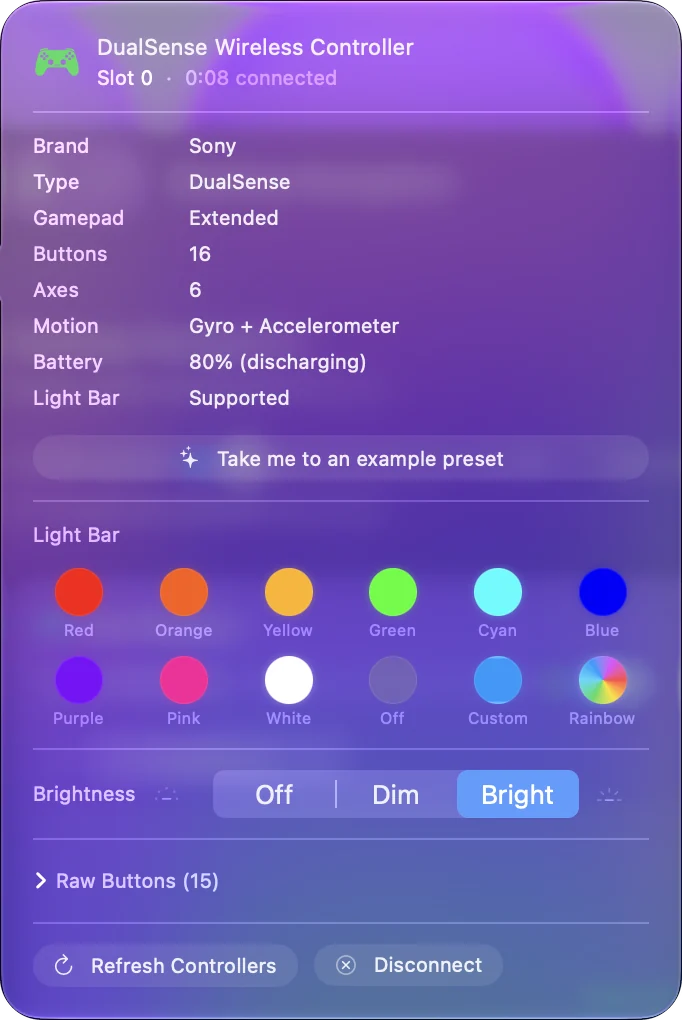
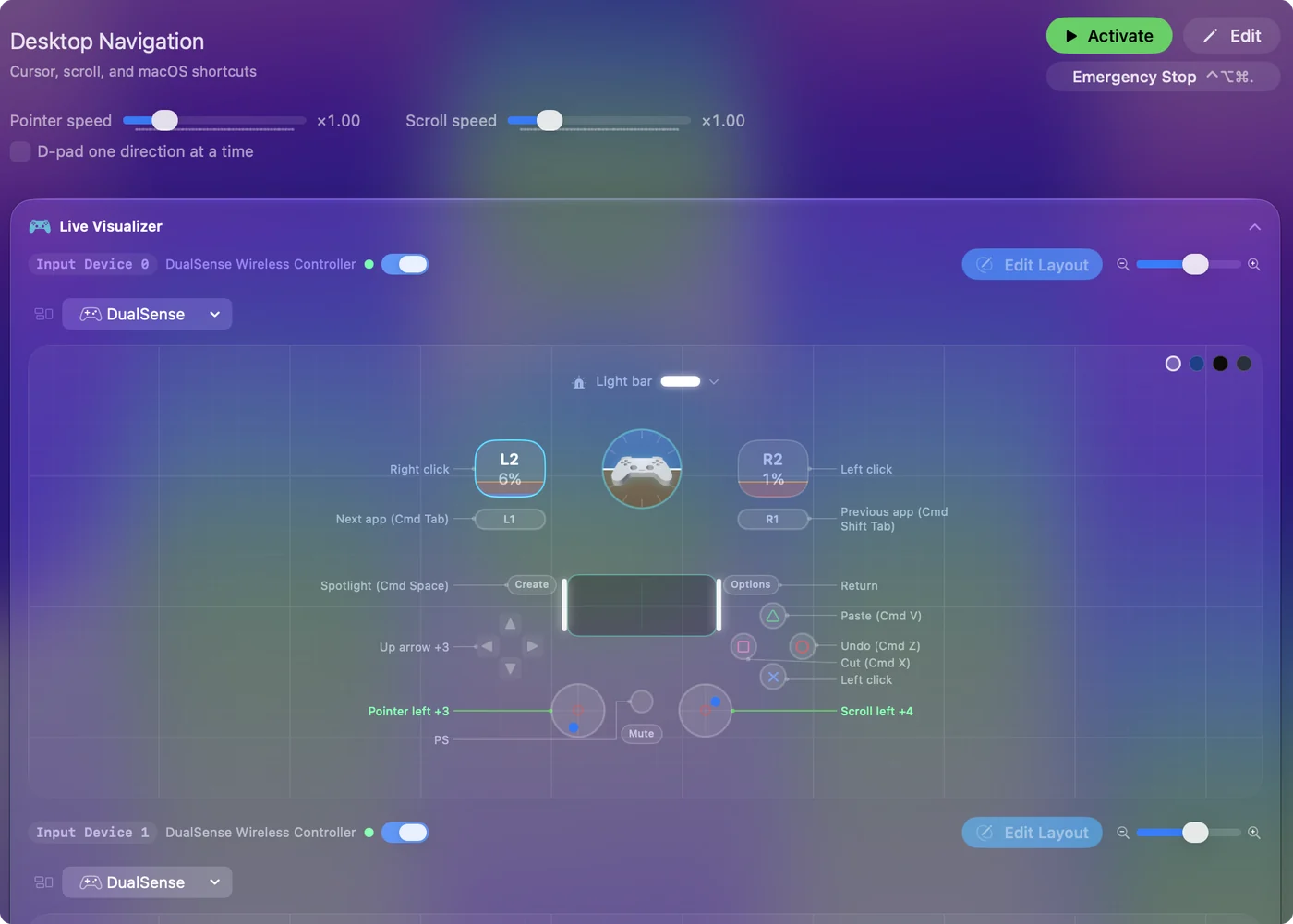
เกม Mac ที่รองรับจอยเห็น DualSense ทันที สำหรับเกมและแอปที่รับเฉพาะคีย์บอร์ดและเมาส์ InputConfig เปลี่ยนปุ่ม ก้าน ทัชแพด และไจโรของมันเป็นคีย์ การคลิก และการเคลื่อนตัวชี้ และมีเลย์เอาต์สำเร็จรูปสำหรับมากกว่า 450 เกมและแอป การสลับช่องเปลี่ยนว่าอุปกรณ์ไหนได้ยินจอย และตัวแมปตัดสินว่า Mac ทำอะไรกับมัน พรีเซ็ตแรกของคุณใช้เวลาประมาณห้านาที
สรุปสั้น
- กำหนด ปุ่มด้านหน้ากับ PS นานกว่าห้าวินาที แล้วเชื่อมต่อใน Bluetooth
- สลับ กดปุ่มเดิมกับ PS ค้างประมาณสามวินาที
- PS5 ใช้สาย USB แล้วกดปุ่ม PS
ให้ Mac มีปุ่มด้านหน้าของตัวเอง แล้วจอยกลับมาหามันภายในสามวินาที
คำถาม
จับคู่จอย PS5 กับหลายอุปกรณ์ได้ไหม
ได้ หน้าสนับสนุนของ Sony บอกว่า DualSense หนึ่งตัวเก็บการจับคู่ได้สูงสุดสี่อัน แต่ละอันอยู่ในช่องที่เลือกด้วยปุ่มกระทำกับปุ่ม PS
สลับจอย PS5 ระหว่าง Mac กับ PS5 อย่างไร
ให้ Mac มีช่อง แล้วกดปุ่มกระทำของช่องนั้นกับปุ่ม PS ค้างประมาณสามวินาทีเพื่อกลับไป ขั้นตอนของ Sony สำหรับกลับเข้า PS5 คือสาย USB ไปยังคอนโซลและปุ่ม PS
DualSense จำได้กี่อุปกรณ์
สี่ เมื่อใช้ครบทั้งสี่ช่องและจับคู่อัตโนมัติ ช่องที่คุณไม่ได้เชื่อมต่อนานที่สุดจะถูกแทนที่
ไฟผู้เล่นตอนจับคู่หมายความว่าอะไร
มันบอกช่อง: ไฟหนึ่งดวงสำหรับช่อง 1 สองดวงสำหรับช่อง 2 สามดวงสำหรับช่อง 3 และสี่ดวงสำหรับช่อง 4
ทำไมการกดสามเหลี่ยมกับ PS ค้างไม่ทำอะไร
ถอดสาย USB ให้แน่ใจว่าไฟดับ และกดค้างนานกว่าห้าวินาที ถ้ายังไม่ทำอะไร ให้อัปเดตซอฟต์แวร์ของจอย
หน้าอื่นเป็นภาษาไทย
คู่มือฉบับเต็ม เป็นภาษาอังกฤษ
ผู้เขียน Ryleigh Newman เป็นผู้พัฒนา InputConfig และใช้คอนโทรลเลอร์ควบคุม Mac ของตัวเองทุกวัน เพราะมือใช้งานได้ไม่ดีนัก หน้านี้แปลมาจากภาษาอังกฤษ หน้าตาแอปและส่วนอื่นของเว็บไซต์เป็นภาษาอังกฤษ
หน้านี้ในภาษาอื่น: English, العربية, Čeština, Dansk, Deutsch, Español, Suomi, Français, עברית, Magyar, Bahasa Indonesia, Italiano, 日本語, 한국어, Norsk, Nederlands, Polski, Português, Русский, Slovenčina, Svenska, Türkçe, Українська, Tiếng Việt, 繁體中文, 简体中文
ฟรี macOS 14 ขึ้นไป ไม่ต้องมีบัญชี ไม่มีข้อมูลออกจาก Mac ของคุณ โอเพนซอร์สบน GitHub.