ไทย
ใช้ QuadStick บน Mac
 แอปนี้ใช้ฟรีทั้งหมด ไม่ต้องสร้างบัญชี ไม่มีการสมัครสมาชิก ไม่มีการดาวน์โหลดที่ยุ่งยาก และไม่มีอะไรถูกล็อก ปรับให้เหมาะกับ Apple silicon
ผู้ผลิต QuadStick ระบุว่า Mac เข้ากันได้ และ QuadStick ทำหน้าที่เป็นเมาส์ คีย์บอร์ด หรือจอยเกมได้ ในฐานะเมาส์และคีย์บอร์ด มันใช้บน Mac ได้โดยไม่ต้องมีแอป ในฐานะจอยเกม InputConfig ฟรีบน Mac App Store เปลี่ยนการดูด การเป่า และจอยสติ๊กของมันเป็นคีย์ คลิก หรือชอร์ตคัตใดก็ได้ ฉันยังไม่ได้ทดสอบ QuadStick เอง
InputConfig เวอร์ชัน 1.7 ซึ่งคาดว่าจะออกในเดือนตุลาคม 2026 จะรองรับภาษาไทยอย่างเต็มรูปแบบ
ขั้นตอน
- เชื่อม QuadStick กับ Mac ผ่าน USB หรือบลูทูธด้วยโมดูลเสริม
- ใช้โหมดเมาส์และคีย์บอร์ดของมันโดยตรง หรือโหมดจอยเกมของมัน
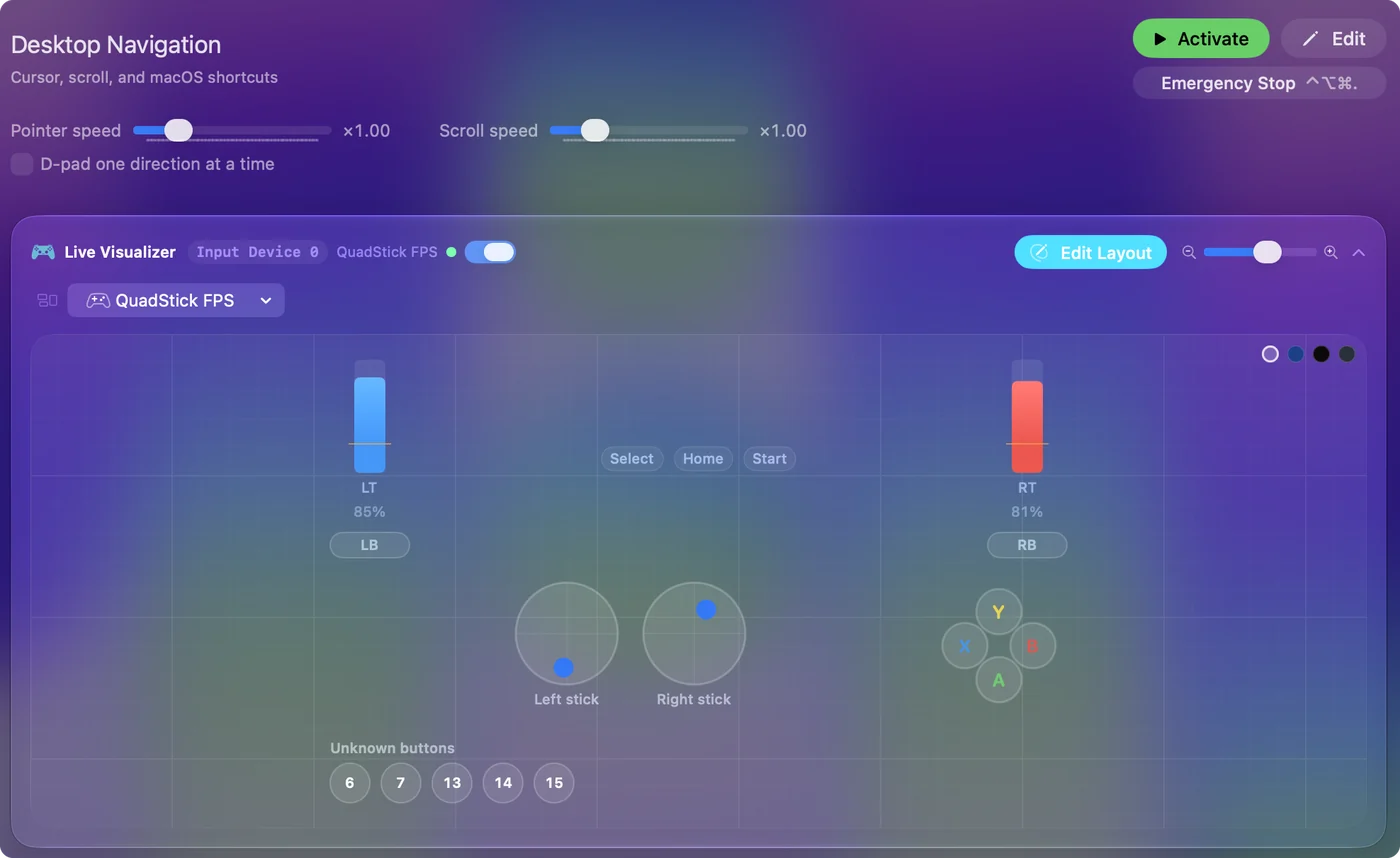
- ในโหมดจอยเกม เปิด InputConfig แล้วเช็กใน Live Visualizer
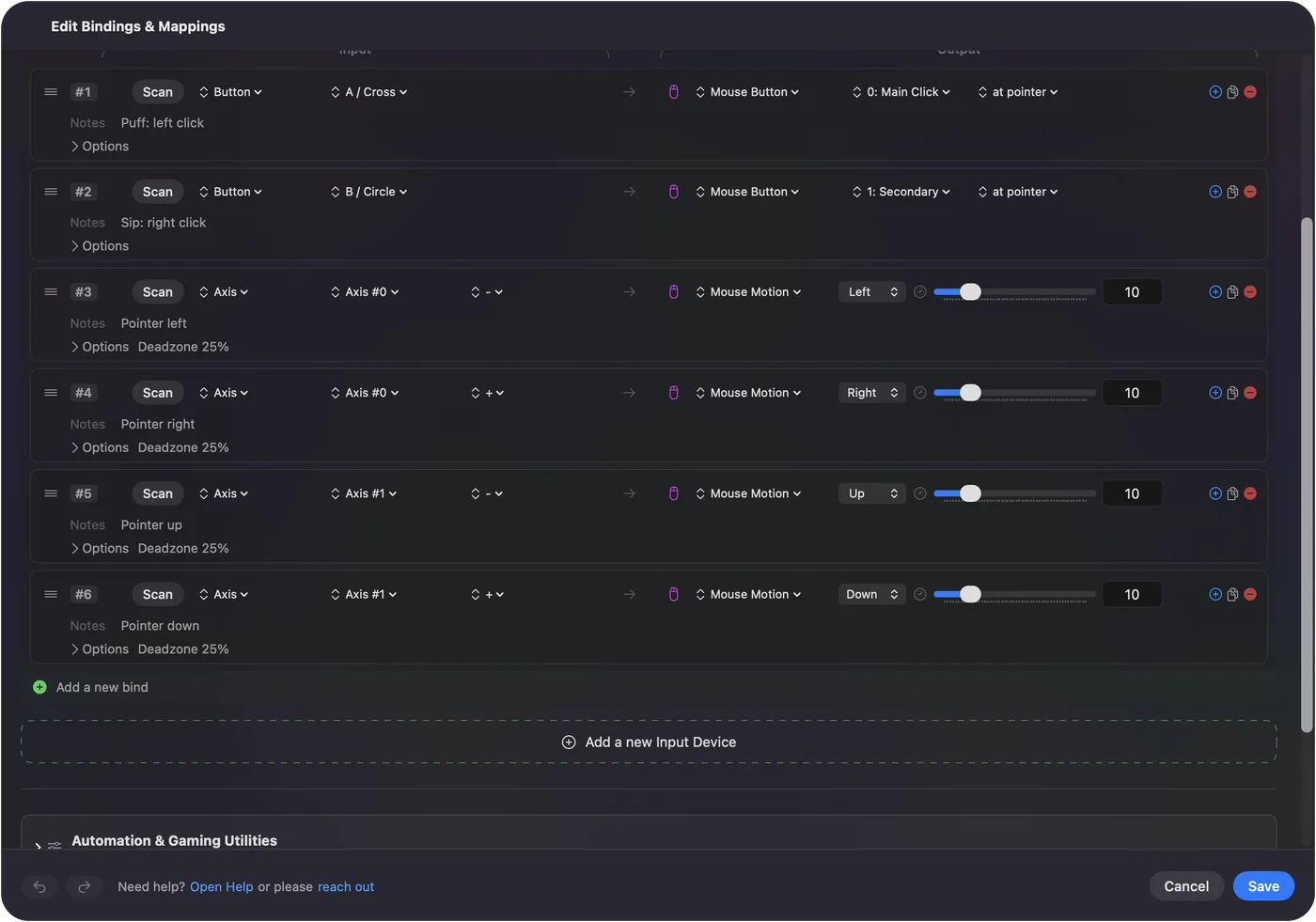
- สร้างหนึ่งแถวต่อการดู การเป่า หรือทิศทางด้วย Scan
- เลือกคีย์ คลิก หรือชอร์ตคัตสำหรับแต่ละอัน
เลือกโหมดที่เหมาะ
- เมาส์และคีย์บอร์ด QuadStick ส่งการเคลื่อนพอยน์เตอร์ คลิก และคีย์เอง ซึ่ง Mac อ่านเหมือนเมาส์และคีย์บอร์ดทั่วไป
- จอยเกม QuadStick ปรากฏเป็นแกมแพด เกมที่อ่านจอยใช้มันได้ และ InputConfig ให้แต่ละอินพุตมีหน้าที่ใดก็ได้บน Mac
การตั้งค่าของ QuadStick เองกำหนดว่าการดู การเป่า และตำแหน่งริมฝีปากแต่ละอย่างส่งอะไร ใช้โหมดเมาส์ของมันสำหรับเดสก์ท็อป และโหมดจอยกับ InputConfig เมื่อต้องการให้การดูหรือการเป่ารันชอร์ตคัต

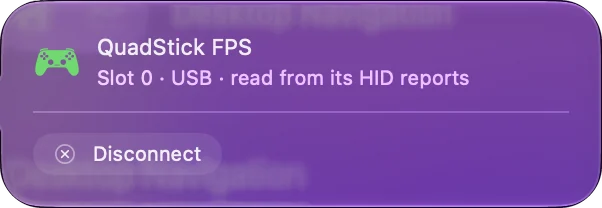
แมปใน InputConfig
- คุณ: ตั้ง QuadStick เป็นโหมดจอยเกม เปิด InputConfig สร้างแถว คลิก Scan แล้วดู เป่า หรือขยับจอยสติ๊ก
- InputConfig: ใส่สิ่งที่ QuadStick ส่งในอินพุต แล้วส่งเอาต์พุตที่คุณเลือกทุกครั้ง
- เช็ก: ดู Live Visualizer ซึ่งแสดงแต่ละอินพุตเมื่อมันมา
แถวยังยิงแอ็กชันต่างออกไปได้เมื่อกดค้างหรือกดสองครั้ง ซึ่งทำให้การดูหนึ่งครั้งมีสามหน้าที่ แอ็กชันกดค้างและแตะสองครั้ง อธิบายเรื่องนี้
รู้ข้อจำกัด
- ฉันยังไม่ได้ทดสอบ QuadStick โหมดข้างบนเป็นสิ่งที่ผู้ผลิตอธิบาย ดังนั้นให้ดูเอกสารของมันเองสำหรับการตั้งค่า
- บลูทูธเป็นอุปกรณ์เสริม ผู้ผลิตขายโมดูลบลูทูธแยกต่างหาก และอาจหมดสต็อก
สรุปสั้นๆ
- เดสก์ท็อป โหมดเมาส์และคีย์บอร์ดของ QuadStick เอง
- ชอร์ตคัตและอื่นๆ โหมดจอยเกมกับ InputConfig
สำหรับฮาร์ดแวร์ปรับแต่งอื่นๆ คอนโทรลเลอร์ปรับแต่งบน Mac ครอบคลุม PlayStation Access Controller, Xbox Adaptive Controller และสวิตช์
คำถาม
QuadStick ใช้กับ Mac ได้ไหม
ผู้ผลิตระบุว่า Mac เข้ากันได้ มันทำหน้าที่เป็นเมาส์ คีย์บอร์ด หรือจอยเกมได้
คอนโทรลเลอร์แบบดูดเป่ารันชอร์ตคัตคีย์บอร์ดบน Mac ได้ไหม
ได้ ในโหมดจอยเกม InputConfig ให้การดู การเป่า หรือทิศทางแต่ละอย่างเป็นคีย์ คลิก หรือชอร์ตคัตใดก็ได้
หน้าอื่นเป็นภาษาไทย
คู่มือฉบับเต็ม เป็นภาษาอังกฤษ
ผู้เขียน Ryleigh Newman เป็นผู้พัฒนา InputConfig และใช้คอนโทรลเลอร์ควบคุม Mac ของตัวเองทุกวัน เพราะมือใช้งานได้ไม่ดีนัก หน้านี้แปลมาจากภาษาอังกฤษ หน้าตาแอปและส่วนอื่นของเว็บไซต์เป็นภาษาอังกฤษ
หน้านี้ในภาษาอื่น: English, العربية, Čeština, Dansk, Deutsch, Español, Suomi, Français, עברית, Magyar, Bahasa Indonesia, Italiano, 日本語, 한국어, Norsk, Nederlands, Polski, Português, Русский, Slovenčina, Svenska, Türkçe, Українська, Tiếng Việt, 繁體中文, 简体中文
ฟรี macOS 14 ขึ้นไป ไม่ต้องมีบัญชี ไม่มีข้อมูลออกจาก Mac ของคุณ โอเพนซอร์สบน GitHub.