Українська
Як використовувати QuadStick на Mac
 Цей застосунок повністю безкоштовний. Обліковий запис створювати не потрібно. Немає підписок, складних завантажень, і нічого не заблоковано. Оптимізовано для Apple Silicon.
Виробник QuadStick вказує Mac як сумісний, а QuadStick може працювати як миша, клавіатура або ігровий контролер. Як миша і клавіатура він працює на Mac без жодного застосунку. Як ігровий контролер, InputConfig, безкоштовний у Mac App Store, може перетворити його ковтки, подуви і джойстик на будь-яку клавішу, клік або комбінацію. QuadStick не перевірено.
Версія InputConfig 1.7, яку очікуємо в жовтні 2026 року, буде повністю доступна українською мовою.
Кроки
- Підключіть QuadStick до Mac через USB або через Bluetooth з додатковим модулем.
- Використовуйте його режими миші та клавіатури напряму або режим ігрового контролера.
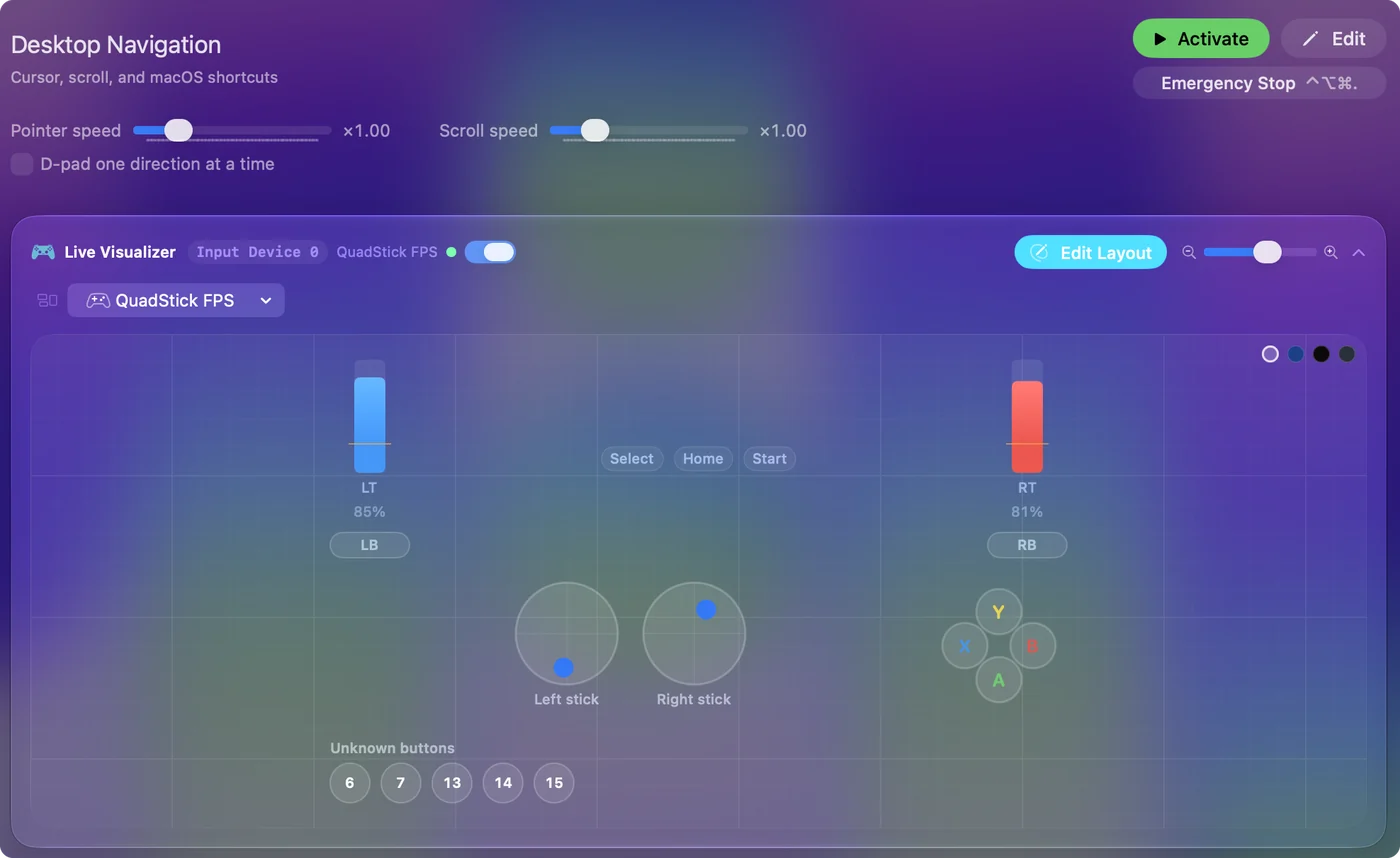
- У режимі ігрового контролера відкрийте InputConfig і перевірте його в Live Visualizer.
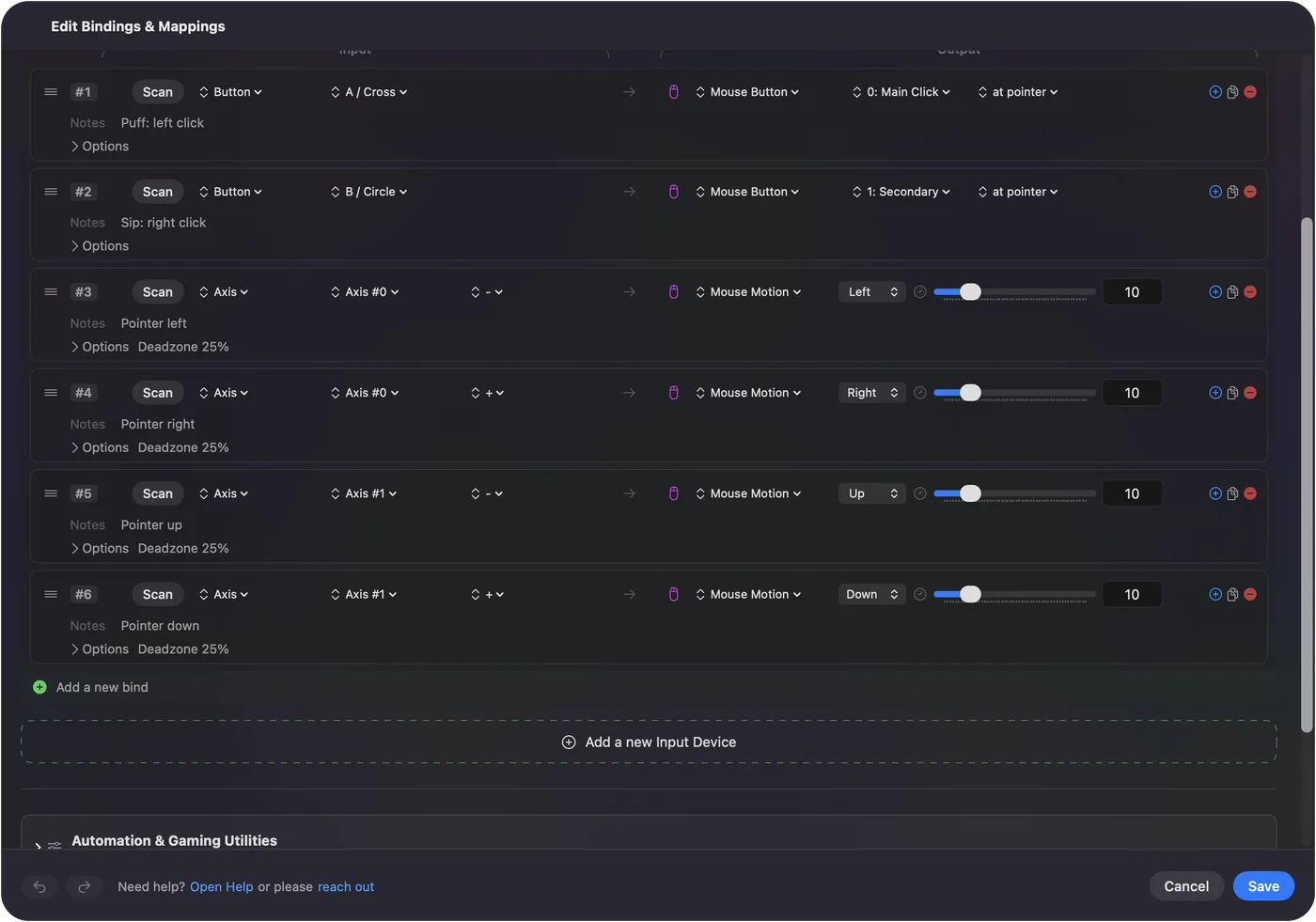
- Створіть рядок на кожен ковток, подув або напрямок за допомогою Scan.
- Оберіть клавішу, клік або комбінацію для кожного.
Оберіть режим, що підходить
- Миша і клавіатура. QuadStick сам надсилає рух вказівника, кліки і клавіші, які Mac сприймає як звичайну мишу і клавіатуру.
- Ігровий контролер. QuadStick з'являється як геймпад. Ігри, що читають контролер, можуть його використовувати, а InputConfig може призначити кожному входу будь-яку дію на Mac.
Власна конфігурація QuadStick визначає, що надсилає кожен ковток, подув і положення губ. Використовуйте його режим миші для робочого столу, а режим контролера з InputConfig, коли ковток або подув має запускати комбінацію клавіш.

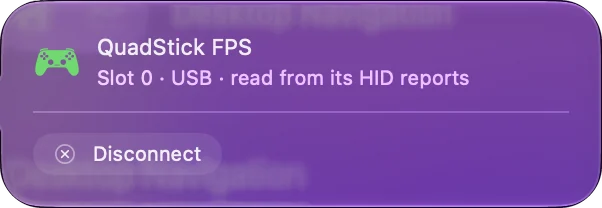
Призначте в InputConfig
- Ви: Переведіть QuadStick у режим ігрового контролера, відкрийте InputConfig, створіть рядок, натисніть Scan і зробіть ковток, подув або посуньте джойстик.
- InputConfig: Заповнює вхід тим, що надіслав QuadStick, і надсилає обраний вивід щоразу.
- Перевірка: Стежте за Live Visualizer, який показує кожен вхід, коли він приходить.
Рядок також може запускати іншу дію, коли кнопку утримують, або при подвійному натисканні, тож один ковток може виконувати три завдання. Дії утримання і подвійного натискання пояснюють це.
Знайте обмеження
- QuadStick не перевірено. Режими вище це те, що описує виробник, тож налаштування перевіряйте в його власній документації.
- Bluetooth це доповнення. Виробник продає Bluetooth-модуль окремо, і його може не бути в наявності.
Коротко
- Робочий стіл. Власні режими миші та клавіатури QuadStick.
- Комбінації та інше. Режим ігрового контролера з InputConfig.
Для іншого адаптивного обладнання адаптивні контролери на Mac пояснюють PlayStation Access Controller, Xbox Adaptive Controller і перемикачі.
Питання
Чи працює QuadStick з Mac?
Виробник вказує Mac як сумісний. QuadStick може працювати як миша, клавіатура або ігровий контролер.
Чи може контролер з ковтком і подувом запускати комбінації клавіш на Mac?
Так. У режимі ігрового контролера InputConfig може призначити кожному ковтку, подуву або напрямку будь-яку клавішу, клік або комбінацію.
Більше українською
Докладні посібники, англійською
Хто пише. Ryleigh Newman розробляє InputConfig і щодня керує своїм Mac за допомогою геймпада, бо руки погано слухаються. Цю сторінку перекладено з англійської. Інтерфейс застосунку й решта сайту англійською.
Ця сторінка іншими мовами: English, العربية, Čeština, Dansk, Deutsch, Español, Suomi, Français, עברית, Magyar, Bahasa Indonesia, Italiano, 日本語, 한국어, Norsk, Nederlands, Polski, Português, Русский, Slovenčina, Svenska, ไทย, Türkçe, Tiếng Việt, 繁體中文, 简体中文
Безкоштовно. macOS 14 або новіша. Без облікового запису, ніщо не залишає ваш Mac. Відкритий код на GitHub.