Українська
Як налаштувати контролер у PCSX2 на Mac
 Цей застосунок повністю безкоштовний. Обліковий запис створювати не потрібно. Немає підписок, складних завантажень, і нічого не заблоковано. Оптимізовано для Apple Silicon.
Відкрийте в PCSX2 Settings, Controllers, залиште увімкненим джерело введення SDL, відкрийте Controller Port 1, натисніть Automatic Mapping і оберіть свій пад. Це заповнює кожну кнопку і вібрацію теж. Документація PCSX2 називає SDL пріоритетним джерелом, і на Mac саме він важливий: інші, які вона перелічує, призначені для Windows.
Кроки взято з документації PCSX2 про контролери, яку переглянуто 7 жовтня 2026 року. Я створюю InputConfig, безкоштовну програму для Mac, яка призначає контролери на клавіші та мишу, але хочу чесно сказати, що PCSX2 не потребує її, щоб читати пад. Нижче я показую, де вона допомагає.
Версія InputConfig 1.7, яку очікуємо в жовтні 2026 року, буде повністю доступна українською мовою.
Кроки
- Підключіть контролер до Mac і перевірте його в Системні параметри, Game Controllers.
- У PCSX2 відкрийте Settings, Controllers і залиште джерело SDL увімкненим.
- Відкрийте Controller Port 1, натисніть Automatic Mapping і оберіть свій контролер.
- Для DualSense або DualShock 4 також увімкніть DualShock 4 / DualSense Enhanced Mode.
Спершу підключіть пад до Mac
Підключіть контролер до Mac, перш ніж відкривати емулятор. PS5, PS4, Xbox або Switch Pro спарюються в Системні параметри, Bluetooth і з'являються в Ігрових контролерах. Як підключити контролер до Mac описує кожен. PCSX2 перелічує контролери, які Mac їй передає, тож Mac іде першим.
Призначте за два кліки
- Ви: Відкрийте Settings, Controllers. Перевірте, що SDL увімкнено в джерелах введення. Відкрийте Controller Port 1 і натисніть Automatic Mapping, потім оберіть свій пад зі списку.
- PCSX2: Заповнює кожну кнопку, обидва стіки і мотори вібрації.
- Перевірка: Кожна кнопка PS2 тепер показує кнопку пада, на яку її призначено.
Призначайте порт 1 першим, бо там гра очікує першого гравця. Для більшості контролерів Automatic Mapping виконує все налаштування за вас.
Увімкніть Enhanced Mode для пада Sony
Для офіційних DualSense або DualShock 4 документація PCSX2 радить опцію DualShock 4 / DualSense Enhanced Mode. Вона дає PCSX2 керувати лампочками пада і робить так, щоб мотори вібрації працювали як слід. Та сама сторінка зазначає, що чутливі до натиску кнопки DualShock 3 працюють через SDL на macOS без будь-якого додаткового програмного забезпечення. З DualSense варто увімкнути лише цей перемикач. Контролер PS3 на Mac пояснює, як підключити DualShock 3.
Призначайте вручну, коли Automatic Mapping не знає пада
Пад, якого Automatic Mapping не знає, все одно можна призначити: клацніть кнопку на малюнку, потім натисніть кнопку на своєму паді. Утримуйте Shift під час кліку, щоб додати другий вхід для тієї самої кнопки PS2, так одна кнопка пада і одна клавіша можуть обидві її активувати. Кожна кнопка PS2 це поле, яке ви клацаєте, а потім натискаєте. Звичайний USB-пад, який Mac не перелічує як ігровий контролер, часто призначається саме так. Загальні USB-геймпади на Mac містить більше про них.
Додайте гравців
Порт 2 призначається так само для другого гравця. Для трьох або чотирьох гравців PCSX2 емулює мультитап PS2, який перетворює один порт на чотири слоти, позначені від A до D. Дайте кожному паду власний порт до запуску гри. Як використовувати два контролери на Mac розповідає про сторону Mac.
Якщо кнопки збоять або пад мовчить
- Закрийте Steam. Документація PCSX2 каже, що шар контролерів Steam може надсилати власні клавіші на кшталт пауза або відкриття меню. Повністю закрийте Steam.
- Перевірте, що SDL увімкнено. Якщо джерело вимкнене, жоден контролер не з'являється в списку.
- Призначте порт 1. Пад, призначений лише на порт 2, нічого не робить в грі для одного гравця.
- Перепідключіть пад. Потім знову відкрийте вікно Controllers.
Кнопка, яка сама ставить гру на паузу, це Steam, а не контролер. Контролер для емулятора не працює на Mac розповідає далі.
Де допоможе мапер, а де ні
- Не для самого пада. PCSX2 читає контролери напряму, разом із вібрацією. Призначайте гру там.
- Комбінації на вільних кнопках. Збереження стану, завантаження стану і прискорена перемотка в PCSX2 це клавіатурні комбінації, і вона бере клавіші з мапера, як будь-який застосунок для Mac. InputConfig може покласти їх на кнопку, яку PCSX2 не призначила, наприклад на весло DualSense Edge або клік сенсорної панелі.
- Mac навколо PCSX2. Той самий пад переміщує вказівник по списку ігор і діалогах вибору файлів.
Не призначайте кнопку в обох місцях, інакше кожне натискання приходитиме двічі. Перемикання за застосунком тримає розкладку PCSX2 активною, лише коли PCSX2 на передньому плані.

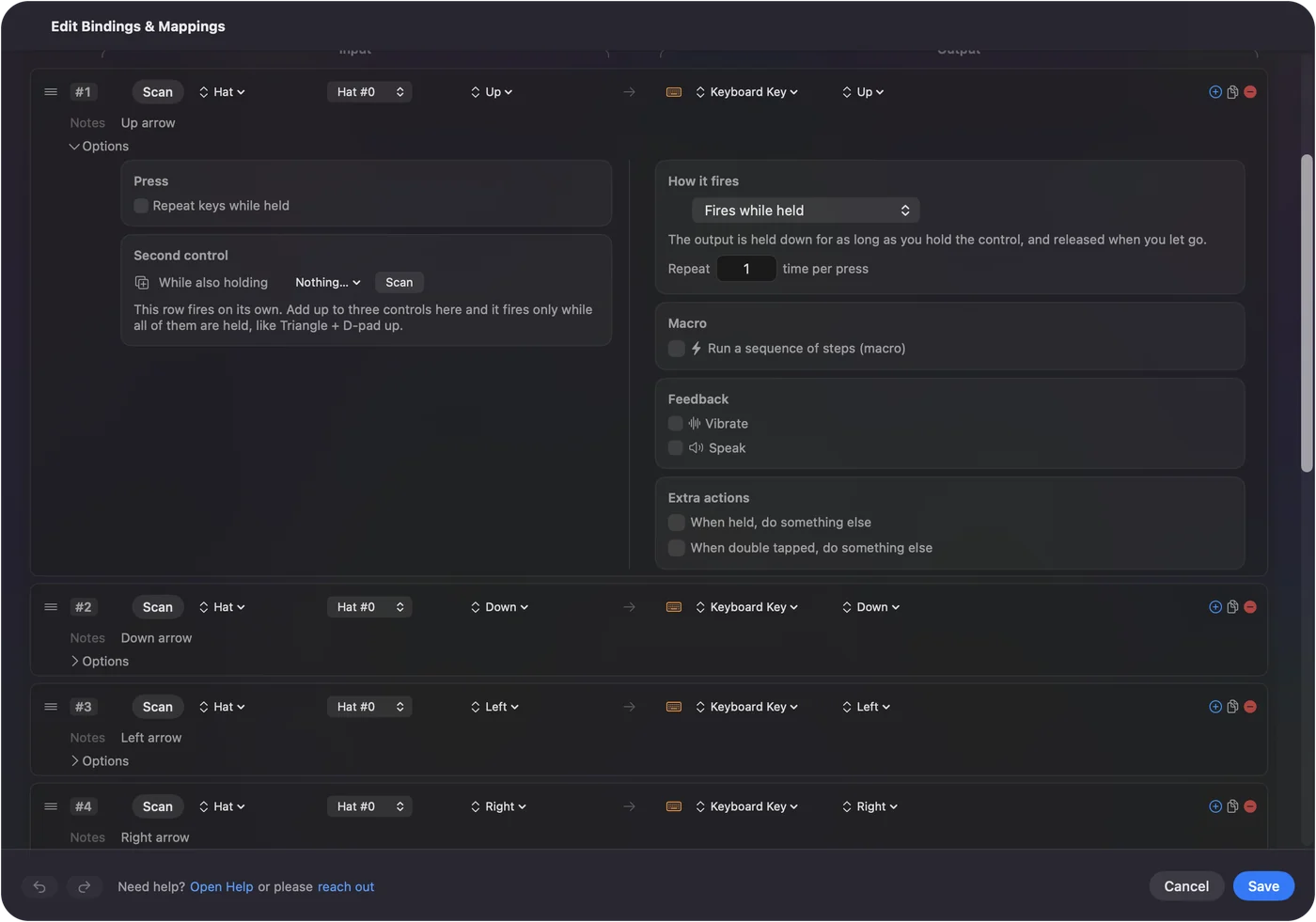
Коротко
- Джерело. Залиште SDL увімкненим.
- Призначення. Відкрийте Controller Port 1 і використайте Automatic Mapping.
- Паді Sony. Увімкніть Enhanced Mode.
- Збої. Закрийте Steam.
Залиште SDL увімкненим, виконайте Automatic Mapping, і PCSX2 готова до гри.
Питання
Чи працює контролер PS5 з PCSX2 на Mac?
Так. Спарте його з Mac, залиште джерело SDL в PCSX2 увімкненим, використайте Automatic Mapping і увімкніть DualShock 4 / DualSense Enhanced Mode, який PCSX2 радить для офіційних паді Sony.
Чи працює контролер Xbox з PCSX2 на Mac?
Так, бездротовий контролер Xbox, спарений по Bluetooth, через джерело SDL і Automatic Mapping. XInput у списку PCSX2 це джерело лише для Windows.
Чому PCSX2 не бачить мій контролер на Mac?
Перевірте, що Mac перелічує пад в Ігрових контролерах, що джерело SDL увімкнено в Settings, Controllers, і що ви призначили Controller Port 1. Закрийте Steam, який, за документацією PCSX2, може заважати.
Чи працює контролер PS3 з PCSX2 на Mac?
Документація PCSX2 каже, що чутливі до натиску кнопки DualShock 3 підтримуються через SDL на macOS без додаткового програмного забезпечення.
Чи можна грати в PCSX2 на Mac з клавіатурою?
Так. Кожну кнопку PS2 можна призначити на клавішу, клацнувши її поле і натиснувши клавішу.
Більше українською
Докладні посібники, англійською
Хто пише. Ryleigh Newman розробляє InputConfig і щодня керує своїм Mac за допомогою геймпада, бо руки погано слухаються. Цю сторінку перекладено з англійської. Інтерфейс застосунку й решта сайту англійською.
Ця сторінка іншими мовами: English, العربية, Čeština, Dansk, Deutsch, Español, Suomi, Français, עברית, Magyar, Bahasa Indonesia, Italiano, 日本語, 한국어, Norsk, Nederlands, Polski, Português, Русский, Slovenčina, Svenska, ไทย, Türkçe, Tiếng Việt, 繁體中文, 简体中文
Безкоштовно. macOS 14 або новіша. Без облікового запису, ніщо не залишає ваш Mac. Відкритий код на GitHub.