Čeština
Jak nastavit ovladač v PCSX2 na Macu
 Tahle aplikace je úplně zdarma. Nemusíte si zakládat účet. Žádná předplatná, žádné složité stahování a nic není zamčené. Optimalizováno pro Apple Silicon.
V PCSX2 otevřete Settings, Controllers, nechte zapnutý zdroj vstupu SDL, otevřete Controller Port 1, klikněte na Automatic Mapping a vyberte svůj pad. Tím se vyplní každé tlačítko, i vibrace. Dokumentace PCSX2 označuje SDL za preferovaný zdroj a na Macu je to ten, na kterém záleží: ostatní zdroje, které uvádí, jsou pro Windows.
Kroky pocházejí z dokumentace PCSX2 k ovladačům, ověřené 7. října 2026. Dělám InputConfig, bezplatnou aplikaci pro Mac, která mapuje ovladače na klávesy a myš, a chci být upřímný: PCSX2 ji k načtení padu nepotřebuje. Níže ukazuji, kde pomáhá.
Verze 1.7 aplikace InputConfig, očekávaná v říjnu 2026, bude plně dostupná v češtině.
Postup
- Připojte ovladač k Macu a zkontrolujte ho v Nastavení systému, Herní ovladače.
- V PCSX2 otevřete Settings, Controllers a nechte zdroj SDL zapnutý.
- Otevřete Controller Port 1, klikněte na Automatic Mapping a vyberte svůj ovladač.
- U DualSense nebo DualShock 4 zapněte také DualShock 4 / DualSense Enhanced Mode.
Nejdřív připojte pad k Macu
Připojte ovladač k Macu dřív, než otevřete emulátor. PS5, PS4, Xbox nebo Switch Pro se páruje v Nastavení systému, Bluetooth a objeví se v Herních ovladačích. Jak připojit ovladač k Macu popisuje každý z nich. PCSX2 vypisuje ovladače, které mu Mac předá, takže Mac jde první.
Namapujte ho ve dvou kliknutích
- Vy: Otevřete Settings, Controllers. Zkontrolujte, že SDL je zapnuté mezi zdroji vstupu. Otevřete Controller Port 1, klikněte na Automatic Mapping a pak vyberte svůj pad ze seznamu.
- PCSX2: Vyplní každé tlačítko, obě páčky a motorky vibrací.
- Kontrola: Každé tlačítko PS2 teď ukazuje tlačítko padu, na které je namapované.
Port 1 namapujte jako první, protože hry tam očekávají prvního hráče. U většiny ovladačů za vás Automatic Mapping udělá veškeré nastavení.
Zapněte Enhanced Mode u padu Sony
U oficiálního DualSense nebo DualShock 4 doporučuje dokumentace PCSX2 volbu DualShock 4 / DualSense Enhanced Mode. Umožní PCSX2 ovládat světla padu a zajistí, aby motorky vibrací fungovaly správně. Stejná stránka uvádí, že tlačítka DualShock 3 citlivá na tlak fungují přes SDL na macOS bez jakéhokoli dalšího softwaru. U DualSense je Enhanced Mode jediný přepínač, který stojí za zapnutí. Ovladač PS3 na Macu popisuje připojení DualShock 3.
Mapujte ručně, když Automatic Mapping nemá záznam
Pad, který Automatic Mapping nezná, se dá namapovat taky: klikněte na tlačítko na obrázku a pak stiskněte tlačítko na svém padu. Držení Shift při klikání přidá druhý vstup ke stejnému tlačítku PS2, takže jedno tlačítko padu a jedna klávesa mohou spustit totéž. Každé tlačítko PS2 je políčko, na které klikněte a pak stiskněte. Obyčejný pad USB, který Mac neuvádí jako herní ovladač, se takto často mapuje. Obecné USB gamepady na Macu má víc o nich.
Přidejte hráče
Port 2 se mapuje stejně pro druhého hráče. Pro tři nebo čtyři hráče PCSX2 emuluje multitap PS2, který jeden port promění ve čtyři sloty označené A až D. Každému padu dejte vlastní port, dřív než spustíte hru. Jak používat dva ovladače na Macu popisuje stranu Macu.
Pokud tlačítka zlobí nebo je pad mrtvý
- Ukončete Steam. Dokumentace PCSX2 uvádí, že vrstva ovladačů Steamu může posílat vlastní klávesy, takže tlačítko pozastaví hru nebo otevře menu. Ukončete Steam úplně.
- Zkontrolujte, že SDL je zapnuté. Když je zdroj vypnutý, žádný ovladač se nevypíše.
- Namapujte port 1. Pad namapovaný jen na port 2 nedělá nic v hře pro jednoho hráče.
- Znovu připojte pad. Pak znovu otevřete okno Controllers.
Tlačítko, které hru pozastaví samo od sebe, je Steam, ne ovladač. Ovladač emulátoru nefunguje na Macu jde dál.
Kde pomůže mapovač a kde ne
- Ne pro pad samotný. PCSX2 čte ovladače přímo, včetně vibrací. Hru namapujte tam.
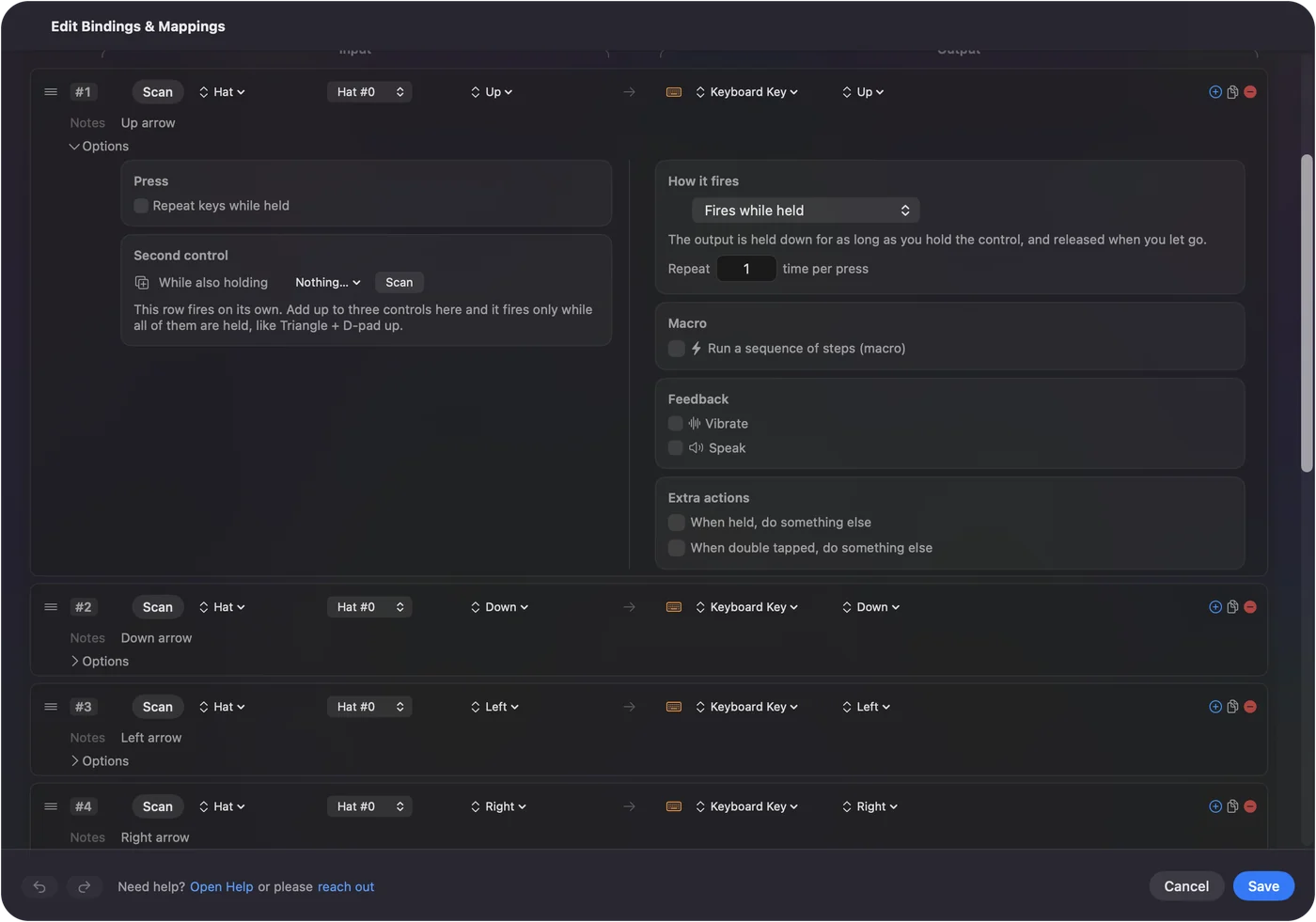
- Zkratky na volných tlačítkách. Uložení stavu, načtení stavu a rychlý posun vpřed jsou v PCSX2 klávesové zkratky a bere je z mapovače jako jakákoli aplikace pro Mac. InputConfig je může dát na tlačítko, které PCSX2 nemá namapované, například na páčku DualSense Edge nebo kliknutí na touchpad.
- Mac kolem PCSX2. Stejný pad pohybuje ukazatelem v seznamu her a v dialozích souborů.
Nemapujte tlačítko na obou místech, jinak každý stisk dorazí dvakrát. Přepínání podle aplikace udrží rozložení PCSX2 aktivní jen tehdy, když je PCSX2 v popředí.

Krátce
- Zdroj. Nechte SDL zapnuté.
- Mapování. Otevřete Controller Port 1 a použijte Automatic Mapping.
- Pady Sony. Zapněte Enhanced Mode.
- Chyby. Ukončete Steam.
Nechte SDL zapnuté, spusťte Automatic Mapping a PCSX2 je připravené hrát.
Otázky
Funguje ovladač PS5 s PCSX2 na Macu?
Ano. Spárujte ho s Macem, nechte zapnutý zdroj SDL v PCSX2, použijte Automatic Mapping a zapněte DualShock 4 / DualSense Enhanced Mode, který PCSX2 doporučuje u oficiálních padů Sony.
Funguje ovladač Xbox s PCSX2 na Macu?
Ano, bezdrátový ovladač Xbox spárovaný přes Bluetooth, přes zdroj SDL a Automatic Mapping. XInput v seznamu PCSX2 je zdroj jen pro Windows.
Proč PCSX2 na Macu nerozpoznává můj ovladač?
Zkontrolujte, že Mac pad uvádí v Herních ovladačích, že zdroj SDL je zapnutý v Settings, Controllers a že jste namapovali Controller Port 1. Ukončete Steam, který podle dokumentace PCSX2 může rušit.
Funguje ovladač PS3 s PCSX2 na Macu?
Dokumentace PCSX2 uvádí, že tlačítka DualShock 3 citlivá na tlak jsou podporována přes SDL na macOS bez jakéhokoli dalšího softwaru.
Můžu hrát PCSX2 na Macu s klávesnicí?
Ano. Každé tlačítko PS2 lze namapovat na klávesu kliknutím na jeho políčko a stisknutím klávesy.
Další v češtině
Podrobné návody, v angličtině
Kdo píše. Ryleigh Newman vyvíjí InputConfig a svůj Mac každý den ovládá ovladačem, protože ruce nefungují dobře. Tato stránka je přeložená z angličtiny. Rozhraní aplikace a zbytek webu jsou v angličtině.
Tato stránka v dalších jazycích: English, العربية, Dansk, Deutsch, Español, Suomi, Français, עברית, Magyar, Bahasa Indonesia, Italiano, 日本語, 한국어, Norsk, Nederlands, Polski, Português, Русский, Slovenčina, Svenska, ไทย, Türkçe, Українська, Tiếng Việt, 繁體中文, 简体中文
Zdarma. macOS 14 nebo novější. Bez účtu, nic neopouští váš Mac. Open source na GitHubu.