日本語
MacのPCSX2でコントローラを設定するには
 このアプリは完全に無料です。アカウントを作る必要はありません。サブスクリプションも面倒なダウンロードもなく、ロックされた機能もありません。Appleシリコンに最適化されています。
PCSX2でSettings、Controllersを開き、SDLの入力ソースをオンのままにして、Controller Port 1を開き、Automatic Mappingをクリックして、パッドを選びます。これで、すべてのボタンと振動も設定されます。PCSX2のドキュメントは、SDLを推奨のソースとしていて、Macで意味があるのはこれです。一覧にあるほかのソースはWindows用です。
手順は、2026年10月7日に読んだPCSX2のControllersのドキュメントをもとにしています。私はInputConfigを作っています。コントローラをキーとマウスに割り当てる無料のMacアプリです。最初にお伝えしておくと、PCSX2がパッドを読み取るのにInputConfigは要りません。役に立つ場面は、下で説明します。
InputConfig バージョン1.7(2026年10月リリース予定)で、アプリが日本語に完全対応します。
手順
- コントローラをMacにつないで、システム設定のゲームコントローラで確認します。
- PCSX2でSettings、Controllersを開き、SDLの入力ソースをオンのままにします。
- Controller Port 1を開き、Automatic Mappingをクリックして、コントローラを選びます。
- DualSenseかDualShock 4なら、DualShock 4 / DualSense Enhanced Modeもオンにします。
先にパッドをMacにつなぐ
エミュレータを開く前に、コントローラをMacにつないでください。PS5、PS4、Xbox、Switch Proのコントローラは、システム設定のBluetoothでペアリングでき、ゲームコントローラに表示されます。Macにコントローラをつなぐにはに、それぞれの方法があります。PCSX2が一覧表示するのはMacが渡したコントローラなので、まずMacです。
2回のクリックで割り当てる
- あなた:Settings、Controllersを開きます。入力ソースでSDLがオンになっているか確認します。Controller Port 1を開いてAutomatic Mappingをクリックし、一覧からパッドを選びます。
- PCSX2:すべてのボタン、両方のスティック、振動モーターを設定します。
- 確認:PS2の各ボタンに、割り当てられたパッドのボタンが表示されます。
ゲームは1人目がそこにあると期待するので、先にポート1を割り当ててください。ほとんどのコントローラでは、Automatic Mappingが設定のすべてをしてくれます。
SonyのパッドではEnhanced Modeをオンにする
公式のDualSenseかDualShock 4では、PCSX2のドキュメントがDualShock 4 / DualSense Enhanced Modeのオプションを勧めています。これで、PCSX2がパッドのライトを制御でき、振動モーターが正しく動きます。同じページには、DualShock 3の感圧ボタンは、macOSで追加のソフトなしにSDL経由で動くとも書かれています。DualSenseでは、Enhanced Modeが、オンにする価値のある唯一のスイッチです。MacでのPS3コントローラで、DualShock 3のつなぎ方を説明しています。
Automatic Mappingに項目がないときは手で割り当てる
Automatic Mappingが知らないパッドも、割り当てられます。絵の上のボタンをクリックしてから、パッドのボタンを押します。クリックしながらShiftを押し続けると、同じPS2のボタンに2つ目の入力を加えられ、パッドのボタンとキーの両方で押せるようになります。PS2のボタンはどれも、クリックしてから押す箱です。Macがゲームコントローラとして一覧表示しない普通のUSBパッドは、この方法で割り当てられることが多いです。MacでのジェネリックなUSBゲームパッドに、さらに詳しい説明があります。
プレイヤーを加える
ポート2も、2人目に同じように割り当てます。3人か4人なら、PCSX2はPS2のマルチタップをエミュレートして、1つのポートをAからDの4つのスロットにします。ゲームを始める前に、各パッドに専用のポートを与えてください。Mac側については、Macで2台のコントローラを使うにはで説明しています。
ボタンが誤作動するとき、パッドが反応しないとき
- Steamを終了する。PCSX2のドキュメントによると、Steamのコントローラのレイヤーが独自にキーボードのキーを送ることがあり、ボタンがゲームを一時停止したり、メニューを開いたりします。Steamを完全に終了してください。
- SDLがオンか確認する。ソースがオフだと、コントローラは一覧表示されません。
- ポート1を割り当てる。ポート2にだけ割り当てたパッドは、1人用のゲームでは何もしません。
- パッドをつなぎ直す。そのあと、Controllersのウィンドウを開き直します。
ボタンが勝手にゲームを一時停止するなら、原因はコントローラではなくSteamです。Macでエミュレータのコントローラが動かないときで、さらに詳しく説明しています。
割り当てツールが役に立つ場合と立たない場合
- パッド自体には要りません。PCSX2はコントローラを、振動も含めて直接読み取ります。ゲームの割り当てはそこで行ってください。
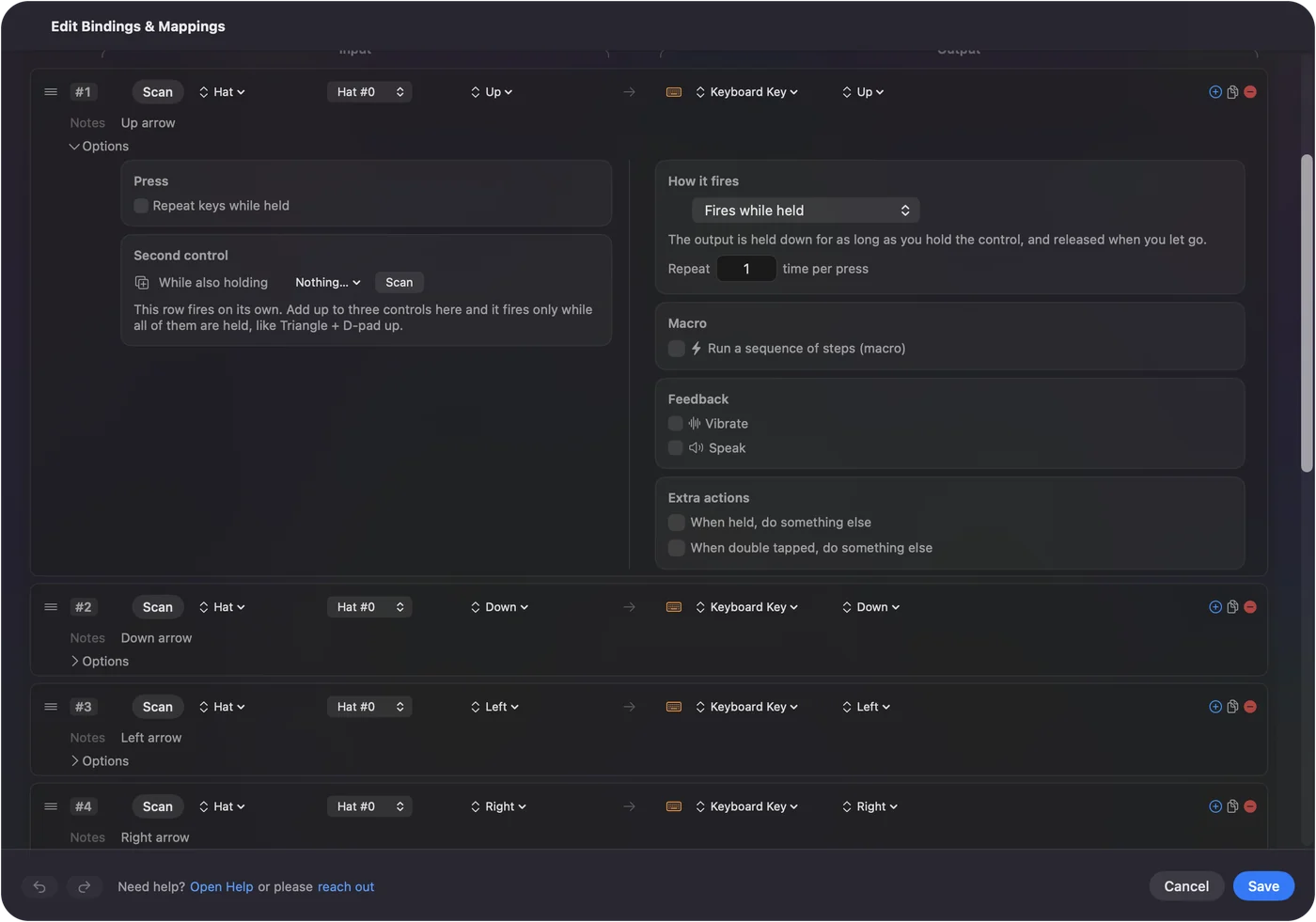
- 空いているボタンへのショートカット。PCSX2のステート保存、ステート読み込み、早送りはキーボードのショートカットで、PCSX2は、ほかのMacのアプリと同じように、割り当てツールからのキーを受け取ります。InputConfigなら、DualSense Edgeのパドルやタッチパッドのクリックのような、PCSX2が割り当てていないボタンに置けます。
- PCSX2の外のMac。同じパッドで、ゲームの一覧やファイルダイアログのポインタを動かせます。
同じボタンを両方で割り当てないでください。押すたびに二重に届きます。アプリごとの自動切り替えなら、PCSX2のレイアウトを、PCSX2が手前にあるときだけ有効にできます。

ひとことでまとめると
- ソース。SDLをオンのままにします。
- 割り当て。Controller Port 1を開いて、Automatic Mappingを使います。
- Sonyのパッド。Enhanced Modeをオンにします。
- 誤作動。Steamを終了します。
SDLをオンにしてAutomatic Mappingを実行すれば、PCSX2は遊べる状態になります。
よくある質問
PS5のコントローラはMacのPCSX2で使えますか?
はい。Macとペアリングし、PCSX2のSDLソースをオンのままにして、Automatic Mappingを使い、PCSX2が公式のSonyのパッドに勧めるDualShock 4 / DualSense Enhanced Modeをオンにします。
XboxコントローラはMacのPCSX2で使えますか?
はい。BluetoothでペアリングしたXbox Wireless Controllerなら、SDLソースとAutomatic Mappingで使えます。PCSX2の一覧にあるXInputは、Windows専用のソースです。
MacのPCSX2がコントローラを検出しないのはなぜですか?
Macがパッドをゲームコントローラに一覧表示しているか、Settings、ControllersでSDLソースがオンか、Controller Port 1を割り当てたかを確認します。PCSX2のドキュメントによると妨げになることがあるSteamは、終了してください。
PS3のコントローラはMacのPCSX2で使えますか?
PCSX2のドキュメントによると、DualShock 3の感圧ボタンは、macOSで追加のソフトなしに、SDL経由でサポートされています。
MacのPCSX2をキーボードで遊べますか?
はい。PS2の各ボタンは、その箱をクリックしてからキーを押すと、キーに割り当てられます。
日本語のページ
くわしいガイド(英語)
このページを書いた人。 Ryleigh NewmanはInputConfigを開発しています。手がうまく動かないため、毎日コントローラーで自分のMacを操作しています。このページは英語から翻訳したものです。Macの言語が日本語のとき、アプリの主なボタンとメニューは日本語で表示されます。このページではその名前を使い、英語の名前をかっこに添えています。アプリのほかの部分とサイトのほかのページは英語です。
ほかの言語で読む: English, العربية, Čeština, Dansk, Deutsch, Español, Suomi, Français, עברית, Magyar, Bahasa Indonesia, Italiano, 한국어, Norsk, Nederlands, Polski, Português, Русский, Slovenčina, Svenska, ไทย, Türkçe, Українська, Tiếng Việt, 繁體中文, 简体中文
無料。macOS 14以降。アカウント不要で、データがMacの外に出ることはありません。 ソースコードはGitHubにあります.