日本語
Macのコントローラーでボタンコンボを作る方法
 このアプリは完全に無料です。アカウントを作る必要はありません。サブスクリプションも面倒なダウンロードもなく、ロックされた機能もありません。Appleシリコンに最適化されています。
はい、Macのコントローラーにもボタンコンボを作れます。InputConfigでは、行を別のボタンを押している間だけ動作するように設定できるので、L1とバツで1つのこと、バツだけで別のことを送れます。キーボードのShiftのように働き、すべてのボタンができることを倍にします。
私は、コントローラーをキーとマウスに割り当てる無料のMacアプリInputConfigを作っています。アプリではコンボをコードと呼びます。アプリの中のほかのすべてと同じく、無料です。
InputConfig バージョン1.7(2026年10月リリース予定)で、アプリが日本語に完全対応します。
手順
- 実際に働くボタンの行を追加し、送るものを設定します。
- その行のOptionsを開きます。
- Second controlの下で、While also holdingを、押し続けるボタンにします。
- そのボタンの通常の役目のために、別に通常の行を残します。
- Saveをクリックして、最初のボタンを押したまま2つ目を押します。
最初のコンボを作る
- あなた:バツのように実際に働くボタンの行を追加し、送るものを設定します。そのOptionsを開き、Second controlの下で、While also holdingを、L1のように押し続けるボタンにします。そこでScanを押して、ボタンを押すこともできます。
- InputConfig:L1が押されている間だけ、その行を動作させます。
- 確認:L1を押したままバツを押します。コンボが動作します。バツだけを押すと、代わりに通常の行が動作します。
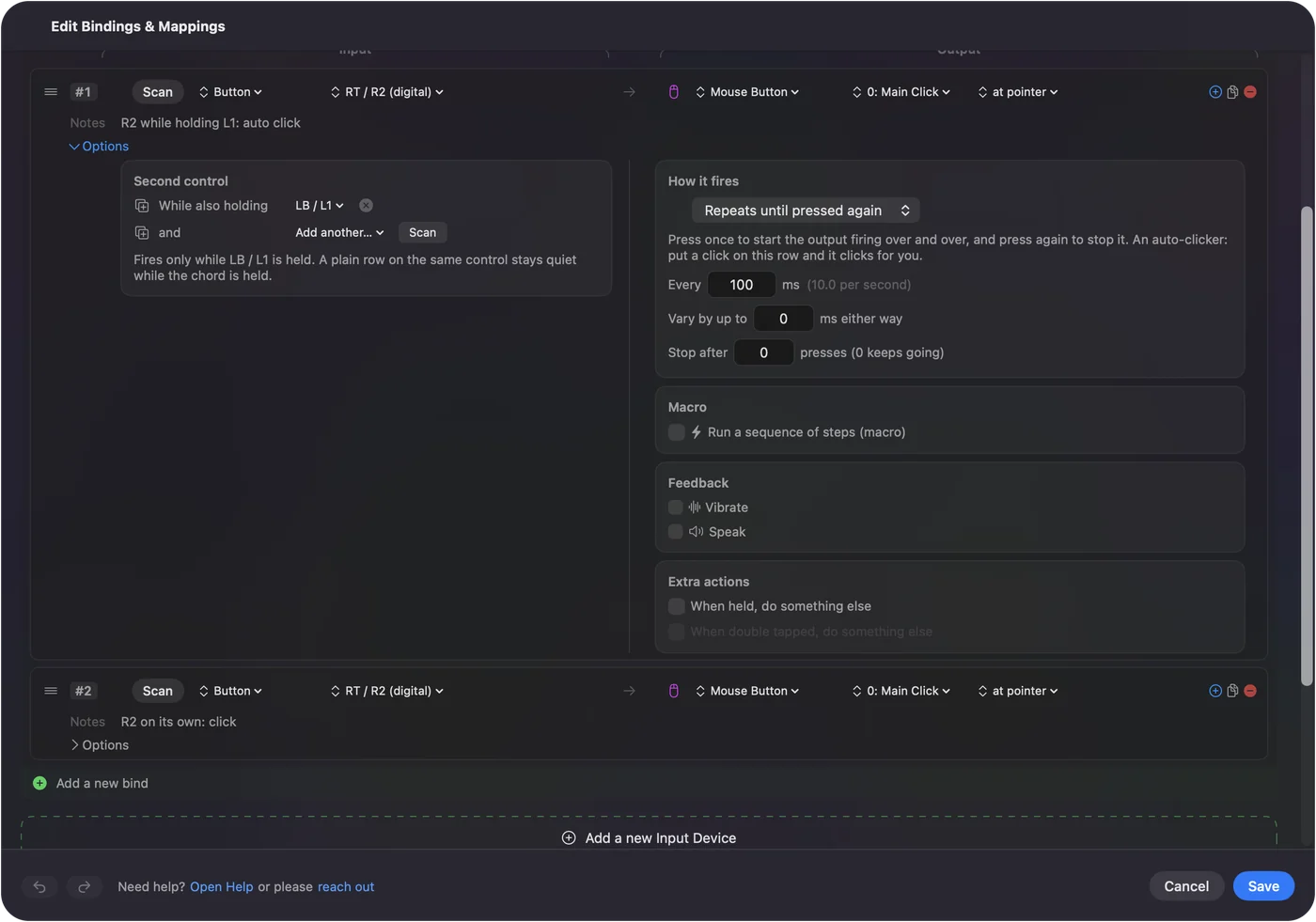
ShiftのあとにAを打つときのように、先に1つ目のボタンを押したままにして、2つ目を押します。
通常の押下も残す
コンボは、ボタンの通常の役目を置き換えません。通常の押下用の行を1つ残し、押し続けるボタンを使うコンボ用の行をもう1つ足します。押し続けるボタンが押されている間、通常の行は静かなままです。

押し続けるのに向いたボタンを選ぶ
- 背面パドル。たいてい自分の役目がないので、押し続けても何も動作しません。
- バンパー。親指でフェイスボタンを押しながら、押し続けやすい場所です。
- トリガー。軸ではなくボタンとして割り当てていれば、コンボのために押し続けられます。
押し続けるボタンに自分の役目があり、それを動作させたくないなら、出力のない行を与えます。
押し続けるボタンを複数にする
1つの行は、同時に最大3つのボタンを押し続けることを求められるので、L1、R1、三角ボタンの組み合わせは、うっかり押すことのないものにできます。アプリの終了のような大ごとにふさわしい場所です。
コンボが送れるもの
1つのボタンが送れるものなら何でも送れます。キー、Command Qのようなキーボードショートカット、マウスクリック、マクロ、入力した文字、スクリーンショットのようなシステム機能、Siriショートカットです。コンボは、押し方についてだけです。何を送るかは、あなた次第です。
コンボが別のものを動作させるとき
- 先に押したままにして、次に押す。メインのボタンを先に押すと、押し続けるボタンが押される前に通常の行が動作します。
- 押し続けるボタンの行を空にする。押し続けることで、それ自身の役目も動作するなら、出力のない行を与えます。
- アプリを更新する。バージョン1.6で、離したときにコンボが通常の行を動作させる問題が直りました。
完全なリファレンスはヘルプのコードに、1つのボタンから役目を増やすもう1つの方法は長押しとダブルタップにあります。
まとめ
- 場所。行のOptions、Second control、While also holding。
- ボタンごとに2つの行。1つは通常、もう1つは押し続けるボタンつき。
- 順番。押し続けるボタンが先、次に押す。
押し続ける予備のボタンが1つあれば、ほかのすべてのボタンに2つ目の役目ができます。
よくある質問
Macで、コントローラーの2つのボタンの同時押しを1つのキーに割り当てられますか?
はい。InputConfigで行のOptionsを開き、Second controlの下でWhile also holdingを設定します。その行は、もう一方のボタンが押されている間だけ動作します。
コンボには何個のボタンを使えますか?
1つの行に、押し続けるボタンを最大3つ求められ、さらに押すボタンが加わります。
ボタン単体でも動きますか?
はい。ボタンの通常の行と、コンボ用の2つ目の行を残します。押し続けるボタンが押されている間、通常の行は静かなままです。
PS5、Xbox、Switchのコントローラーで動きますか?
はい。コンボはInputConfigが読めるどのコントローラーでも動き、押し続けるコントロールはScanが見つけられるものなら何でも構いません。
日本語のページ
くわしいガイド(英語)
このページを書いた人。 Ryleigh NewmanはInputConfigを開発しています。手がうまく動かないため、毎日コントローラーで自分のMacを操作しています。このページは英語から翻訳したものです。Macの言語が日本語のとき、アプリの主なボタンとメニューは日本語で表示されます。このページではその名前を使い、英語の名前をかっこに添えています。アプリのほかの部分とサイトのほかのページは英語です。
ほかの言語で読む: English, العربية, Čeština, Dansk, Deutsch, Español, Suomi, Français, עברית, Magyar, Bahasa Indonesia, Italiano, 한국어, Norsk, Nederlands, Polski, Português, Русский, Slovenčina, Svenska, ไทย, Türkçe, Українська, Tiếng Việt, 繁體中文, 简体中文
無料。macOS 14以降。アカウント不要で、データがMacの外に出ることはありません。 ソースコードはGitHubにあります.