日本語
Macでジャイロを右スティックのように使う方法
 このアプリは完全に無料です。アカウントを作る必要はありません。サブスクリプションも面倒なダウンロードもなく、ロックされた機能もありません。Appleシリコンに最適化されています。
Macでは、マウスで視点を動かすゲームなら、DualSense、DualSense Edge、DualShock 4を傾けてカメラを回せます。InputConfigがジャイロスコープを読んでマウスの動きを送るので、傾きが右スティックと同じことをし、スティックも同時に使えます。
私は、コントローラーをキーとマウスに割り当てる無料のMacアプリInputConfigを作っています。先に知っておくことが1つあります。送るのはマウスの動きで、偽の右スティックではないので、マウスを受け付けるゲームでは動きますが、コントローラーしか読まないゲームでは動きません。
InputConfig バージョン1.7(2026年10月リリース予定)で、アプリが日本語に完全対応します。
手順
- DualSenseかDualShock 4をMacにペアリングします。
- InputConfigでGyro Aimプリセットを選ぶか、Smart Preset MakerでGyro fine aimをオンにします。
- Activateをクリックします。
- マウスで視点を動かすゲームで、コントローラーを傾けてカメラを回します。
- 手首を戻せるように、ボタンにPause Motion While Heldを割り当てます。
どのゲームで動くかを知る
- 動く。マウスを動かすとカメラが回るゲームなら何でも。Macのほとんどのシューティングゲームや三人称視点のゲーム、マウスを受け付ける互換レイヤー経由のゲームが含まれます。
- 動かない。コントローラーしか自分で読まないゲーム。InputConfigは、変更したコントローラーをゲームに渡しません。
マウスでカメラが回るなら、ジャイロでも回せます。
Gyro Aimプリセットから始める
- あなた:サイドバーでGyro Aimプリセットを選び、Activateをクリックします。
- InputConfig:横の傾きをマウスの左右、前の傾きをマウスの上下として送ります。
- 確認:コントローラーを傾けます。ポインタが従い、水平に戻すと戻ります。
またはゲームのレイアウトにジャイロを足す
Smart Preset Makerは、スティックの上にジャイロを足せます。ゲームを検索してコントローラーを選び、Fine-tuneのステップでGyro fine aimをオンにします。右スティックが大きな回転を、傾きが小さな修正を担当します。どちらも同じプリセットでマウスの動きを動かし、合算されます。
手で作る
- あなた:行を追加し、入力の種類をMotionにして、Gyro Y plusを選びます。これにMouse Motionの右を与えます。左にはGyro Y minus、上と下にはGyro X plusとGyro X minusを追加します。
- InputConfig:コントローラーの傾きに応じてマウスを動かします。Speedが、1度あたりの移動量を決めます。
- 確認:4つの行で、ジャイロのカメラが完成します。

ある方向が逆に感じるなら、プラスとマイナスの行が送るものを入れ替えます。
カメラを動かさずに手首をリセットする
傾きは、マウスが机を使い切るように、手首の可動域を使い切ります。L1や背面パドルなどのボタンに、アプリアクションのPause Motion While Heldを割り当てます。押したままコントローラーを楽な角度に戻し、離します。カメラは元の場所のままです。
何も動かないとき
- Live Visualizerを見る。モーションを送るコントローラーを傾けると、モーションの表示が動きます。
- ケーブルを使う。Bluetoothのペアリングによっては、モーションが落ちます。有線なら必ず届きます。
- Motion Calibrationを開く。コントローラーを回すと、3Dモデルが回ります。
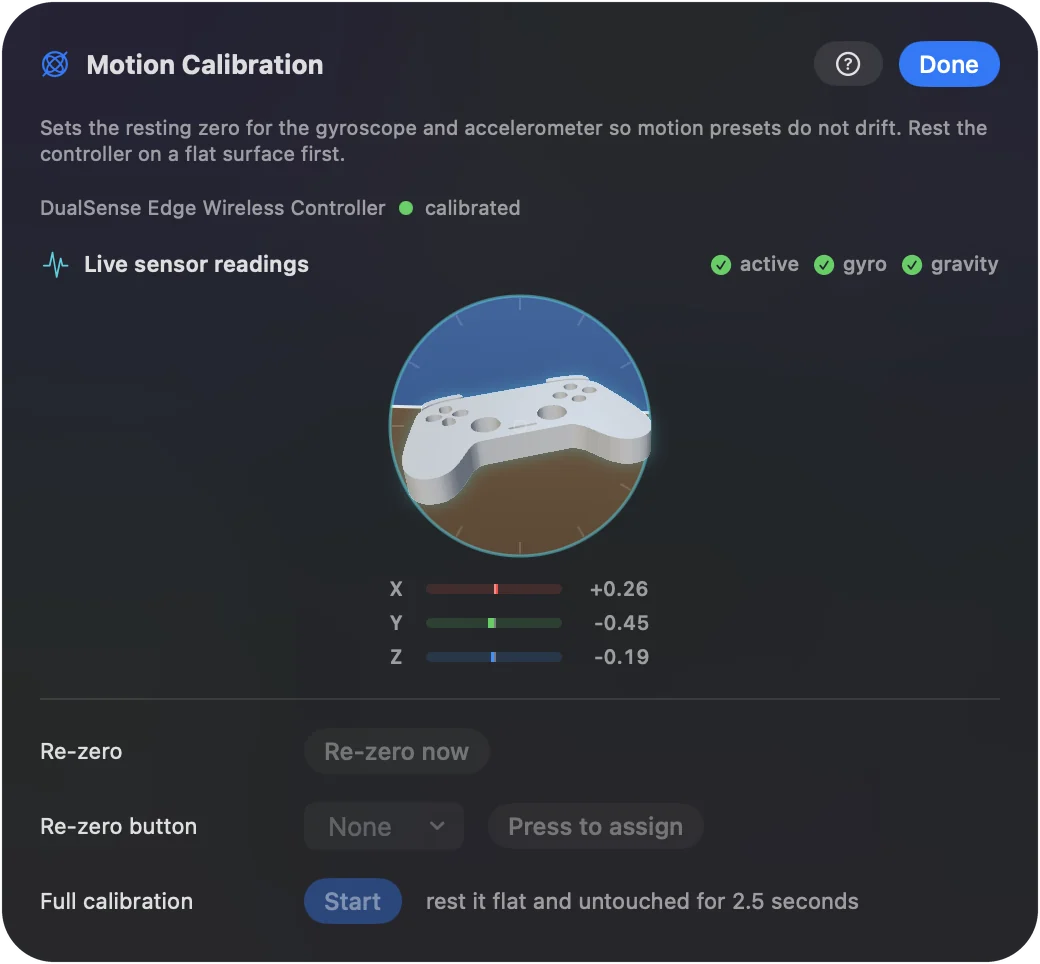
残りはジャイロ照準のヘルプページにあります。
まとめ
- 何か。傾きがマウスの動きになり、カメラが回ります。
- どこで動くか。マウスで視点を動かすゲーム。
- いちばん早い始め方。Gyro Aimプリセット、またはSmart Preset MakerのGyro fine aim。
大きな回転にはスティックを、小さな修正には傾きを使ってください。
よくある質問
Macでジャイロを右スティックに割り当てられますか?
スティックとしてはできません。InputConfigはジャイロスコープからマウスの動きを送り、マウスで視点を動かすゲームのカメラを回します。仮想コントローラーは作りません。
Macでジャイロが動くコントローラーはどれですか?
InputConfigは、DualSense、DualSense Edge、DualShock 4のジャイロスコープを読みます。2026年のSteam Controllerのジャイロも読み、その対応は試験的です。
ジャイロと右スティックを一緒に使えますか?
はい。どちらも同じプリセットでマウスの動きを動かし、合算されます。
ジャイロ照準はBluetoothで動きますか?
たいていは動きます。Bluetoothのペアリングによってはモーションが落ち、USBケーブルなら必ず届きます。
日本語のページ
くわしいガイド(英語)
このページを書いた人。 Ryleigh NewmanはInputConfigを開発しています。手がうまく動かないため、毎日コントローラーで自分のMacを操作しています。このページは英語から翻訳したものです。Macの言語が日本語のとき、アプリの主なボタンとメニューは日本語で表示されます。このページではその名前を使い、英語の名前をかっこに添えています。アプリのほかの部分とサイトのほかのページは英語です。
ほかの言語で読む: English, العربية, Čeština, Dansk, Deutsch, Español, Suomi, Français, עברית, Magyar, Bahasa Indonesia, Italiano, 한국어, Norsk, Nederlands, Polski, Português, Русский, Slovenčina, Svenska, ไทย, Türkçe, Українська, Tiếng Việt, 繁體中文, 简体中文
無料。macOS 14以降。アカウント不要で、データがMacの外に出ることはありません。 ソースコードはGitHubにあります.