日本語
Macで使えるコントローラー
最近のコントローラーのほとんどは、ドライバなしでMacで使えます。PlayStation、Xbox、Switchのコントローラーは、システム設定のBluetoothでペアリングでき、コントローラーに対応したゲームが認識します。もう1つのグループは、InputConfigのようなマッパーを使えば動きます。macOSがゲームコントローラーとして扱わない機器を読み取れるので、ノーブランドのUSBパッドやUSBのスーパーファミコン風パッドから、ハンドル、アーケード用エンコーダー、さらに試験的にですが、ケーブルでつなぐSwitch 2 Proコントローラーまで使えます。ごく一部の古いものは、まったく動きません。一覧は次のとおりです。
 InputConfigはMac App Storeで無料です。macOS 14以降に対応し、アカウントもトラッキングもありません。オープンソースです。
macOSが単独で対応しているコントローラー
| コントローラー | 接続方法 | メモ |
|---|---|---|
| PS5 DualSenseとDualSense Edge | BluetoothまたはUSB-C | ペアリングの手順 |
| PS4 DualShock 4 | Bluetoothまたはmicro-USB | ペアリングの手順 |
| PlayStation Access Controller | USB-CまたはBluetooth | ガイド |
| Xbox Series X|S、Xbox One Model 1708(2016年以降。Xboxボタンが、フェイス部分と同じプラスチックにあるもの)、Elite Series 2 | Bluetooth。macOS 15 Sequoia以降ならUSBも可 | BluetoothがあるのはどのXboxコントローラーか |
| Xbox Adaptive Controller | Bluetooth | ガイド |
| Switch Pro Controller | Bluetooth | macOS 13以降。ペアリングの手順 |
| Joy-Con | Bluetooth。1つずつでも、2つ1組でも可 | macOS 13以降。くわしく |
| 8BitDoのPro 2、SN30 Pro、Lite 2と、8BitDoのApple向け一覧にあるそのほかのモデル。Dモード、またはBとStartを押しながら起動したとき | BluetoothまたはUSB | どのモードか |
| Appleデバイス向けに作られたMFiコントローラー | Bluetooth | ほかのBluetooth機器と同じようにペアリングします |
InputConfig自体にはmacOS 14以降が必要で、上の行はすべてこの条件を満たします。
これらは、コントローラーに対応したApple Arcadeのゲームでも使えるコントローラーです。Macでコントローラーを使ってApple Arcadeを遊ぶ方法をご覧ください。
マッパーがあれば使えるコントローラー
これらはmacOSにとってゲームコントローラーではないので、Appleのコントローラー対応を使うゲームは認識しません。ただ、InputConfigなら読み取って、キーやマウスなどに変えられます。
- 汎用の安いUSBゲームパッド。D-inputモードかPCモードで使います。InputConfig 1.6は、コミュニティのSDL GameControllerDBをもとに多くのパッドを識別するので、A、B、X、Yやスティックが、ほかのコントローラーと同じ位置になります。Macで安いUSBコントローラーを使う方法をご覧ください。
- USBのスーパーファミコン風やファミコン風のパッド。Tomee、Retrolink、iBuffaloなどです。OpenEmuやRetroArchのようなエミュレーターも、直接読み取ります。MacでUSBのSNESコントローラーを使う方法をご覧ください。
- USBケーブルでつなぐ、Xモードの8BitDoパッド。Appleモードがない、Ultimate 2C Wiredも含みます。1.6では、8BitDoの背面ボタンを背面ボタンとして読み取ります。
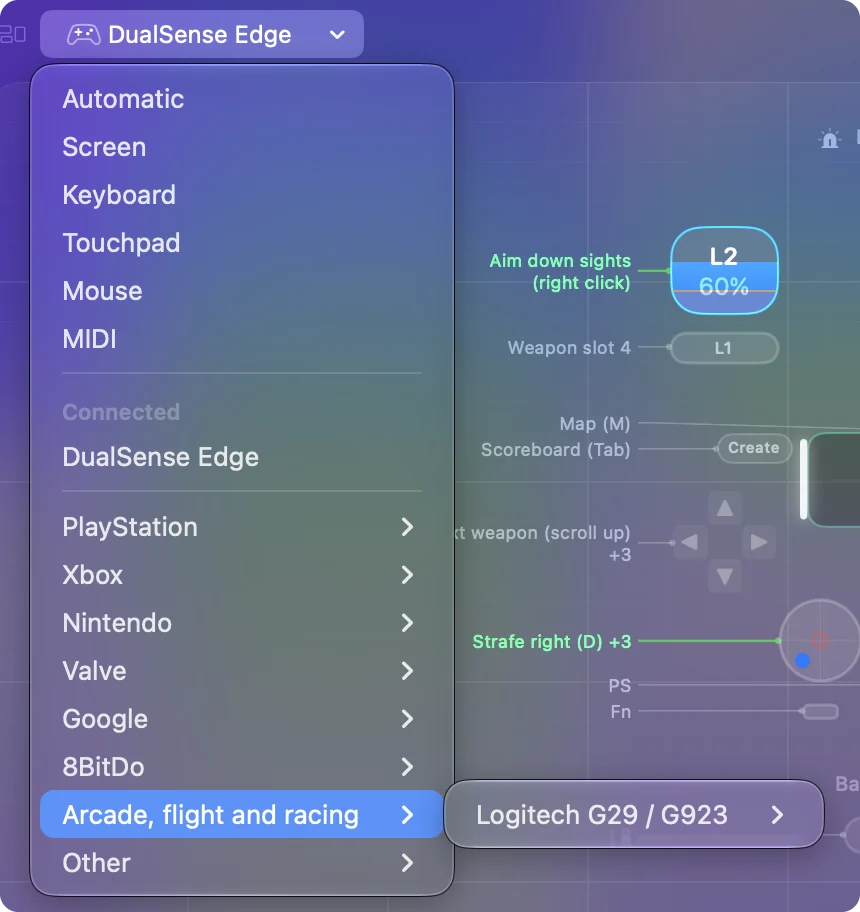
- ジョイスティック、フライトスティック、ハンドル、ペダル。ふつうのHID機器として認識されるものです。すべての軸をフル解像度で、すべてのハットスイッチも読み取ります。G29とG923からDriving Forceまでのロジクール製ハンドルは、すべて読み取れます。Macでジョイスティックを使う方法とMacでレーシングハンドルを使う方法をご覧ください。
- アーケードスティックとファイトスティック。XboxモードではなくPCモードかDirectInputモードで使います。Macでアーケードスティックを使う方法をご覧ください。アーケード用エンコーダーと2人用アダプターを使うと、各プレイヤーに別々のコントローラーを割り当てられます。Macでアーケード用エンコーダーを使う方法をご覧ください。
- PS3のDualShock 3。USBケーブルでつなぎます。macOSはゲームコントローラーとして対応していないので、ゲームには認識されません。InputConfigは、ケーブル接続で読み取ります。MacでPS3コントローラーを使う方法をご覧ください。
- Switch 2とGameCubeのパッド。USB-Cケーブルでつなぐ、Switch 2 Proコントローラーと、Switch 2用のGameCubeコントローラー、そしてGameCubeコントローラーアダプターの4つのポートすべてです。どれも試験的な対応です。MacのSwitch 2 Proコントローラーをご覧ください。
- SteamコントローラーとStadiaコントローラー。初代と、Valveの2026年モデル(試験的)の両方のSteam Controllerと、ロックを解除したあとのStadia Controllerです。そのほかのコントローラーをご覧ください。
- コントローラーではないもの。MIDIキーボードとMIDIパッド、そしてMac自身のキーボード、マウス、トラックパッドです。
使えないコントローラー
- 有線のXbox 360コントローラー。それから、ケーブルではXboxモードかX-inputモードしかない安価なパッドも使えません。これらはMicrosoft独自のUSBプロトコルで通信していて、macOSが対応していないので、Macのどのアプリも読み取れません。InputConfig 1.6は、そのようなパッドをDevicesメニューにグレーアウトで表示して理由を添えるので、ケーブルではなくプロトコルが原因だと分かります。Macのコントローラー用ドライバをご覧ください。
- Sequoiaより前の、初期のXbox OneコントローラーとElite Series 1。Bluetoothがなく、ケーブルが必要です。有線のXboxにmacOSが対応したのはmacOS 15 Sequoiaからです。それより前のバージョンでは、まったく動きません。
パッドにXboxモードとほかのモードがあるなら、あきらめる前にXboxモードから切り替えてください。
PowerA、GameSir、ノーブランドのパッドでモードを設定する
PowerA、GameSir、ロジクール、そしてPC向けに売られているブランドなしのパッドは、上のコントローラーのどれかとして認識されれば、Macで使えます。多くには、モードのスイッチや、電源を入れるときに押すボタンがあって、それで何として動くかが決まります。
- Bluetoothでの、iOS、Apple、MFi、Switchモード。パッドが本物のゲームコントローラーになり、ゲームから見えます。
- D-inputモードかPCモード。ふつうのHID機器になり、ゲームは無視しますが、InputConfigは読み取ります。
- ケーブルでの、XboxモードかX-inputモード。たいていは、まったく読み取れません。
ロジクールのF310が典型的な例で、背面のスイッチをDにします。GameSirの各モードのボタンの組み合わせは、MacでGameSirコントローラーを使う方法にあります。くわしい手順はMacで安いUSBコントローラーを使う方法に、つないだのにおかしな動きをするときは汎用USBゲームパッドが動かないときにあります。買う前には、Mac向けのおすすめコントローラーをご覧ください。
接続できてもゲームが反応しないとき
Macのゲームには、コントローラーにまったく対応していないものが多くあります。それはコントローラーのせいではありません。マッパーが、ゲームの期待するキーボードとマウスの入力を送ります。InputConfigには、450以上のゲーム用のすぐ使える配置があります。どんなMacゲームもコントローラーで遊ぶをご覧ください。
まとめ
- PlayStation、Bluetooth対応のXbox、Switch Pro、Joy-Con、MFi、Dモードの8BitDo。これらは、ドライバなしで標準で使えます。
- 汎用のUSBパッド、スティック、ハンドル、ケーブルでつなぐSwitch 2(試験的)。これらは、マッパーがあれば使えます。
- 有線のXbox 360と、X-inputだけのパッド。これらは、どのMacでも使えません。
システム設定の「ゲームコントローラ」にコントローラーが表示されれば、ほかに何もインストールしなくても、たいていのゲームで使えます。
よくある質問
PS5、Xbox、SwitchのコントローラーはMacで使えますか?
はい。PS5のDualSense、PS4のDualShock 4、BluetoothのXboxコントローラー、Switch Pro Controllerは、すべてドライバなしでMacで使えます。どれもシステム設定のBluetoothでペアリングします。DualSenseとXbox Series X|SのコントローラーにはmacOS 11.3以降、Switch Pro ControllerにはmacOS 13以降が必要です。
ドライバは必要ですか?
現行のPlayStation、Xbox、Switch、8BitDo、MFiのコントローラーには要りません。macOSがHID機器として読み取る汎用のUSBパッドにも要りません。例外になりやすいのは有線のXbox 360パッドで、今のmacOSではどのドライバを入れても動きません。
Macは有線のXboxコントローラーに対応していますか?
macOS 15 Sequoia以降は対応しています。ケーブルをつなぎ、Macが確認してきたら接続を許可してください。macOS 14 Sonoma以前では、XboxコントローラーをBluetoothでペアリングします。有線のXbox 360コントローラーには、macOSは対応していません。
Switch 2 ProコントローラーはMacで使えますか?
2026年9月の時点では、標準では使えません。macOSがコントローラーとして対応しているのは、macOS 13以降の初代Switch Pro ControllerとJoy-Conで、Switch 2 ProコントローラーとJoy-Con 2には対応していないので、ゲームには認識されません。InputConfig 1.6は、試験的な機能として、USB-CケーブルでつないだSwitch 2 Proコントローラーを読み取り、キーやマウスに割り当てられます。MacのSwitch 2 Proコントローラーをご覧ください。
MacBookにいちばん合うコントローラーは何ですか?
PS5のDualSenseか、XboxのSeriesコントローラーです。どちらもドライバなしでBluetoothでペアリングでき、コントローラーに対応したMacゲームのすべてが認識します。DualSenseにはタッチパッドとモーションセンサーもあり、InputConfigでトラックパッドや照準に使えます。
レーシングハンドルはMacで使えますか?
MacはほとんどのUSBハンドルを、ドライバなしで認識します。macOS 13以降は、Appleのレーシングハンドル対応で作られたMacゲームが、ロジクールのG29やG920のようなハンドルを使います。ほかのほとんどのゲームはハンドルを無視するので、InputConfigのようなマッパーでキーに変えます。フォースフィードバックは、ゲーム自身がハンドルに対応している場合にだけ働きます。
アダプティブコントローラーはMacで使えますか?
PlayStation Access ControllerとXbox Adaptive Controllerのどちらも、ドライバなしで使え、つないだスイッチはボタンとして届きます。QuadStickと、ほとんどのUSBスイッチインターフェースもつながります。アダプティブコントローラーのガイドに、それぞれの見え方を書いています。
日本語のページ
くわしいガイド(英語)
このページを書いた人。 Ryleigh NewmanはInputConfigを開発しています。手がうまく動かないため、毎日コントローラーで自分のMacを操作しています。このページは英語から翻訳したものです。Macの言語が日本語のとき、アプリの主なボタンとメニューは日本語で表示されます。このページではその名前を使い、英語の名前をかっこに添えています。アプリのほかの部分とサイトのほかのページは英語です。
ほかの言語で読む: English, العربية, Čeština, Dansk, Deutsch, Español, Suomi, Français, עברית, Magyar, Bahasa Indonesia, Italiano, 한국어, Norsk, Nederlands, Polski, Português, Русский, Slovenčina, Svenska, ไทย, Türkçe, Українська, Tiếng Việt, 繁體中文, 简体中文
無料。macOS 14以降。アカウント不要で、データがMacの外に出ることはありません。 ソースコードはGitHubにあります.