日本語
Stream Deck +のダイヤルは、Macでもっと使えますか?
 このアプリは完全に無料です。アカウントを作る必要はありません。サブスクリプションも面倒なダウンロードもなく、ロックされた機能もありません。Appleシリコンに最適化されています。
はい。ElgatoのStream Deckアプリでは、各ダイヤルに回転と押下の操作、タッチストリップにタップと長押しの操作を割り当てられ、Macでまず設定するのはそこです。バージョン1.8からは、私が作っている無料のMacアプリInputConfigも、Stream Deck +と+ XLのダイヤルとタッチストリップ、Stream Deck Studioのダイヤルを読み取ります。回転、押下、タップ、スワイプのどれも、長押し、マクロ、MIDIメッセージを含めたアプリごとのレイアウトの一部にできます。
InputConfigのStream Deck対応は実験的で、すべての機種を試したわけではありません。Elgatoのアプリには、InputConfigにできないことがまだあり、その筆頭がキーの絵とストリップのライブ値です。
InputConfig バージョン1.7(2026年10月リリース予定)で、アプリが日本語に完全対応します。
手順
- ElgatoのStream Deckアプリでデッキを設定し、どのダイヤルとキーをそちらに残すか決めます。
- InputConfigに任せたいコントロールは、Elgatoのアプリでは空のままにします。
- InputConfigでメニューバーのDevicesを開き、Stream Deckにチェックを入れます。
- 行を追加してScanを押し、ダイヤルを片方向に回すか、押すか、タッチストリップをタップまたはスワイプします。
- 行に出力を割り当ててSaveとActivateを行い、Activate when these apps are in frontに、使うアプリを挙げます。
お使いの機種のダイヤルを確認する
ハードウェアについては、2026年10月23日に読んだElgatoの技術仕様のページに基づいています。1.8のリリースノートでは、Stream Deck +、+ XL、Studio、Module 15をまとめて挙げています。
| 機種 | キー | ダイヤル | タッチストリップ |
|---|---|---|---|
| Stream Deck + | 8 | 4個。どれも押せます | あり |
| Stream Deck + XL | 36 | 6個。どれも押せます | あり。1200 x 100ピクセル |
| Stream Deck Studio | 32 | 2個。どれも押せて、LEDリング付き | なし |
| Stream Deck Module 15 | 15 | なし | なし |
Elgatoによると、Studioは1Uのラックユニットで、PoE+のEthernetかUSB-Cで接続でき、NFCリーダーにはBitfocus Buttonのサブスクリプションが必要です。+と+ XLではストリップも入力になるので、ダイヤルが6個あるデッキなら、追加のコントロールは十数個を超えます。
Elgatoのアプリがダイヤルにすることを知る
ElgatoのStream Deck +のダイヤルの紹介では、4つの機能が挙げられています。回転、押下、タッチストリップのタップ、タッチストリップの長押しです。Dialsタブを開いて、アクションをダイヤルにドラッグします。Hotkeyアクションなら、回転の向きごとと押下に、別々のショートカットを入れられます。Elgatoは、すべてのプラグインがダイヤルに対応しているわけではないこと、ダイヤルを押すのとその上のストリップをタップするのは同じ動作であること、一部のプラグインは長押しを追加することを注記しています。
Elgatoのシステム要件のページによると、Stream Deck 6.9以降のMac版にはmacOS 13 Venturaが必要です。OBSやオーディオの操作など、プラグインですでにダイヤルが必要な動きになっているなら、そのダイヤルはElgatoのアプリに残してください。
InputConfigでデッキを接続する
- あなた:InputConfigでメニューバーのDevicesを開き、USBの下にあるStream Deckにチェックを入れます。次に行を追加してScanを押し、ダイヤルを片方向に回します。
- InputConfig:デッキを開いて、行に割り当てます。Stream Deck +では、ダイヤルの押下、左回転、右回転と、ストリップのタップ、長押し、左右のスワイプが、8個のキーのあとに、それぞれ独立したボタンになります。
- 確認:行にコントロールの名前が入ります。もう片方の向きは、新しい行で逆に回します。
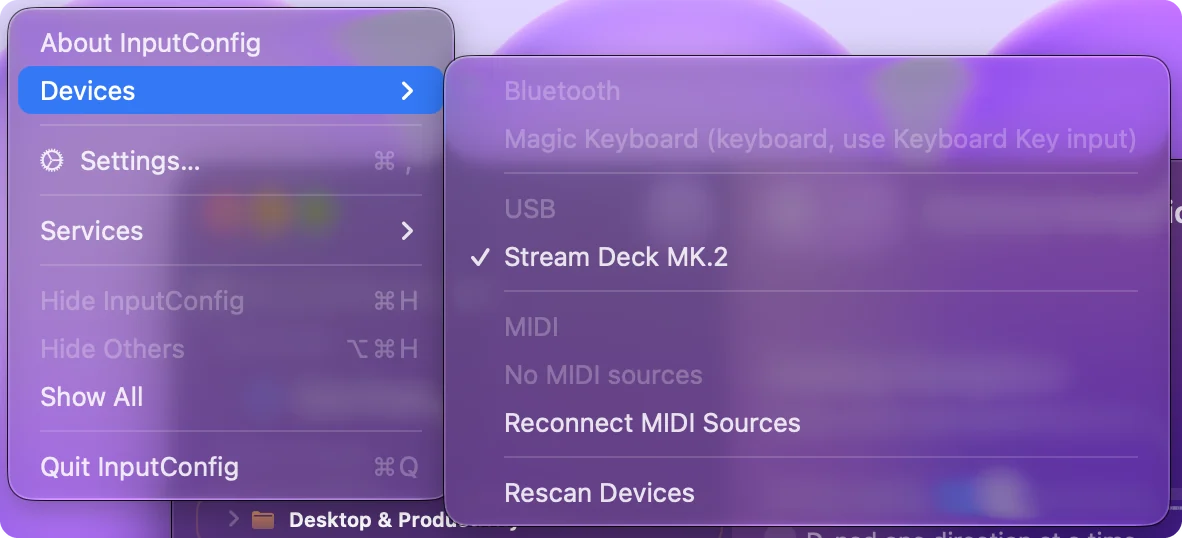
回転やスワイプは位置ではなく、短い押下1回です。そのためInputConfigでのダイヤルは段階的に動き、回転が1クリックごとに、その行が1回動作します。+ XLとStudioのダイヤルも同じ1.8の一覧にあり、Scanは、それぞれが報告する名前を表示します。ダイヤルを、2つのボタンと押下と考えれば、レイアウトは自然に決まります。
ダイヤルにMacの仕事を与える
段階的に動くダイヤルは、段階で進むあらゆるものに向いています。私が最初に作る行は次のとおりです。
| コントロール | 出力 | 使う場所 |
|---|---|---|
| ダイヤル1の左と右 | システムの音量を下げる、上げる。System Functionです | すべてのアプリ |
| ダイヤル1の押下 | Mute / Unmute | すべてのアプリ |
| ダイヤル2の左と右 | 左矢印と右矢印。1コマずつ | Final Cut Pro、Premiere Pro |
| ダイヤル3の左と右 | Commandマイナスと、Commandプラス。ズーム用 | 編集アプリ、ブラウザ、プレビュー |
| ストリップの左右のスワイプ | Control左矢印とControl右矢印。デスクトップの切り替え用 | すべてのアプリ |
| ストリップの長押し | Mission Control | すべてのアプリ |
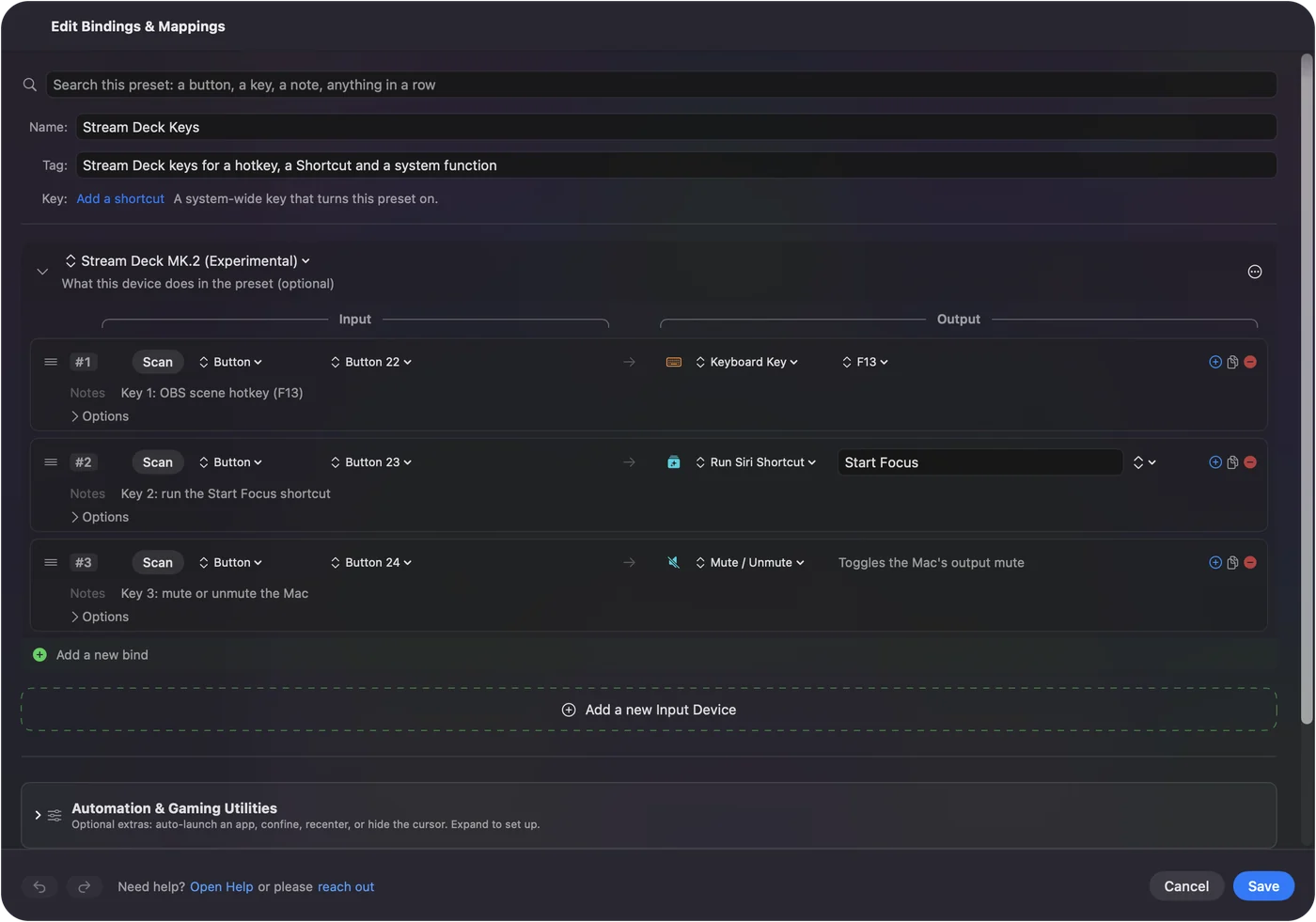
各行は、MIDIの送信、マクロの実行、長押しやダブルタップの動作もでき、アプリごとのプリセットなら、アプリが変わると同じダイヤルが別の仕事をします。MIDIについては、MIDIコントローラとしてのStream Deckのページにあります。1つのダイヤルに音量、別のダイヤルにコマ送りを割り当てるのが、いちばん早く役に立つ2つです。
Elgatoのアプリとデッキを共有する
InputConfigはElgatoのアプリからデッキを取り上げずに開くので、両方がすべての押下を受け取ります。小さな手順から順に進めてください。
- コントロールを分ける。InputConfigに任せるダイヤルとキーは、Elgatoのアプリでは空にします。
- F13からF19を使う。Elgatoのアプリは、キーやHotkeyダイヤルのアクションからF13からF19を送れます。InputConfigは、デッキ対応がなくても、これらをほかのキーと同じように割り当てます。
- Elgatoのアプリを終了する。それでも2回動作するなら、試している間は終了してください。
- Scanで割り当てる。この対応は実験的です。機種によってコントロールの番号が変わっていても、Scanが実際に届いたものを表示します。
コントロールごとに1つのアプリです。絵とプラグインはElgato、アプリごとの仕事はInputConfigです。
Elgatoのアプリにできて、InputConfigにできないこと
- 絵と値。Elgatoはキーに絵を描き、タッチストリップに各ダイヤルが操作するものを表示します。InputConfigは何も描きません。
- プラグイン。ElgatoのプラグインはOBSなどのアプリと直接やり取りし、ライブの状態を表示できます。
- なめらかなダイヤルの値。InputConfigでは回転は位置ではなく段階なので、ダイヤルは連続したフェーダーにはなりません。
- Studioの追加機能。LEDリングとNFCは、ElgatoとBitfocusのものです。
- すべての機種の確認。InputConfigのStream Deck対応は実験的です。
まとめ
- プラグインと絵。そのダイヤルはElgatoのアプリに残します。
- アプリごとの仕事、長押し、マクロ、MIDI。InputConfigのDevicesでデッキにチェックを入れ、回転、押下、スワイプのそれぞれをScanします。
- 両方使う。InputConfigに任せるコントロールは、Elgatoのアプリで空にします。
ダイヤルを2つのアプリで分けると、デッキはどちらか1つのアプリだけのときより多くのことをします。
よくある質問
InputConfigはStream Deck +のダイヤルを読み取れますか?
はい。バージョン1.8から、実験的な機能として読み取れます。ダイヤルの押下、左回転、右回転と、タッチストリップのタップ、長押し、スワイプが、それぞれ独立したコントロールになります。
Stream Deck +は、Elgatoのソフトなしで使えますか?
Elgatoのアプリを終了した状態でも、キー、ダイヤル、タッチストリップをInputConfigの入力にできます。ただし、Elgatoのアプリがないと、キーやストリップには何も表示されません。
Stream Deckアプリに必要なmacOSは何ですか?
Elgatoの要件のページによると、Stream Deck 6.9以降にはmacOS 13 Ventura以降が必要です。
Stream DeckのダイヤルでMacの音量を操作できますか?
はい。InputConfigで、ダイヤルの左回転と右回転にシステムの音量を下げる、上げる機能を、押下にMute / Unmuteを割り当てます。
ダイヤルを回すと2回動作するのはなぜですか?
ElgatoのアプリとInputConfigの両方が受け取ったためです。そのダイヤルをElgatoのアプリで空にするか、Elgatoのアプリを終了してください。
日本語のページ
くわしいガイド(英語)
このページを書いた人。 Ryleigh NewmanはInputConfigを開発しています。手がうまく動かないため、毎日コントローラーで自分のMacを操作しています。このページは英語から翻訳したものです。Macの言語が日本語のとき、アプリの主なボタンとメニューは日本語で表示されます。このページではその名前を使い、英語の名前をかっこに添えています。アプリのほかの部分とサイトのほかのページは英語です。
ほかの言語で読む: English, العربية, Čeština, Dansk, Deutsch, Español, Suomi, Français, עברית, Magyar, Bahasa Indonesia, Italiano, 한국어, Norsk, Nederlands, Polski, Português, Русский, Slovenčina, Svenska, ไทย, Türkçe, Українська, Tiếng Việt, 繁體中文, 简体中文
無料。macOS 14以降。アカウント不要で、データがMacの外に出ることはありません。 ソースコードはGitHubにあります.