日本語
Razer TartarusはMacで使えますか?
 このアプリは完全に無料です。アカウントを作る必要はありません。サブスクリプションも面倒なダウンロードもなく、ロックされた機能もありません。Appleシリコンに最適化されています。
はい、キーボードとして使えます。Tartarusは、何も入れなくても、Macでキーを入力します。落とし穴はどのキーパッドも同じで、すべてのキーがキーボードのキーとして届くので、Macには入力しているように見えることです。それらのキーに専用の役割を与えるには、そのうち8個を、何も入力しないF13からF20に、Razerのソフトかキーパッドのメモリで設定し、そのキーを割り当てます。
私は、macOSと並んでキーボードを監視し、どのキーにも役割を与える無料のMacアプリInputConfigを作っています。Razerのマウスで確認しましたが、Tartarus自体は試していないので、ここのキーパッドの個別の話は、Razerのページによります。MacのRazerマウスで引用したRazer Synapse for Macの一覧に、Tartarusはありません。
InputConfig バージョン1.7(2026年10月リリース予定)で、アプリが日本語に完全対応します。
手順
- Tartarusをつなぎ、キーがテキストエディタで入力されるか確かめます。
- ボタンとして使いたい8個のキーを、Razer Synapseで、あればWindows PCで、F13からF20に設定します。
- InputConfigを開き、キーボードの入力を追加し、Scanを押して、それらのキーを1つずつ押します。
- 各Fキーが送るものを選び、プリセットをSaveしてActivateします。
- アプリごとにプリセットを作り、前面のアプリで配置を切り替えます。
MacでTartarusがすることと、Synapseがすること
2026年10月21日に、RazerのTartarus V2とTartarus Proのページを読みました。
| モデル | キー | 親指パッド | 特記事項 |
|---|---|---|---|
| Tartarus V2 | 32個のプログラム可能なキー | 8方向の親指パッド | Mecha-Membraneのキー |
| Tartarus Pro | 32個のプログラム可能なキー | 8方向の親指パッド | アナログ光学スイッチで、アクチュエーションは1.5から3.6 mm、サイドボタンで切り替える最大8つのプロファイル |
どちらのモデルも、私が読んだSynapse for Macの一覧にないので、MacではRazerの設定画面を動かせず、Tartarusは初期のキーを入力します。RazerのV2のページに、読んだ範囲では、本体メモリへの言及はありませんでした。キーが送るものを変えたいなら、WindowsのPCのSynapseが要り、問題は、Macにつないだとき、キーパッドがその変更を覚えているかです。
各キーが何を送るか調べる
Tartarusはキーボードなので、Button 4やButton 9のような名前はありません。Scanがキーの名前を示します。
- あなた:InputConfigで、プリセットを作り、新しい入力デバイスを追加をクリックし、キーボードを選んで、Keyboard Keyの行を追加し、Scanを押して、Tartarusのキーを1つ押します。
- InputConfig:文字、数字、矢印のように、受け取ったキーの名前を示します。
- 確認:キーの名前が出れば、そのキーはどのアプリでも入力されます。InputConfigはキーボードをすべて1つとして数えるので、Tartarusの1とメインのキーボードの1は、同じに扱われます。
| コントロール | 報告のされ方 | すること |
|---|---|---|
| メインのキー | キーボードのキーで、たいていゲームが想定する文字と数字です | お気に入りの8個をF13からF20に移します |
| 8方向の親指パッド | Razerは8方向の方向パッドと呼ぶので、キーを期待します。各方向でScanを押します | スキャンされるものを割り当てます |
| 親指ボタン | おそらくこれもキーです。Scanで確かめます | 割り当てます |
| Proのアナログの深さ | キーパッドの中で処理され、Macにはキーか何もありません | 深さは期待しません |
| Proのプロファイル切り替え | キーパッドとやり取りします | キーパッドで使います |

F13からF20の計画
InputConfigはキーのブロックも再割り当てもしないので、文字を入力するTartarusのキーは、行も発動している間も入力されます。対処は、何も入力しないキーを送ることです。F13からF20は、Macのアプリが使わない8つで、F21からF24は、macOSがアプリに渡さないので避けます。理由は、MacのF13からF19で説明しています。
Windows PCがなければ、Karabiner-ElementsはMac用の無料の再割り当てツールで、MacはこのパッドをただのキーボードとしてMacの利用者がTartarusに使ってきました。私が読んだガイドの1つでは、再割り当てするまで、キーは初期の文字を入力します。Styxpadは、Tartarus Pro向けに作られた、キーの再割り当てとマクロのある無料のMacアプリです。どちらも試しておらず、どちらもInputConfigと並んで動かせます。
ステップ1:キーを変える
- あなた:Razer Synapseで、WindowsのPCか、お使いのモデルが対応する場所で、ボタンとしていちばんほしい8個のキーに、F13からF20を割り当てます。
- InputConfig:この時点では何もありません。これはキーパッド自身の手順です。
- 確認:キーパッドをMacにつなぎ、テキストエディタで1つ押します。何も入力されないはずです。
ステップ2:スキャンして割り当てる
- あなた:InputConfigで、Keyboard Keyの行を追加し、Scanを押して、キーを押します。Open App、Type Text、ショートカット、システム機能のような出力を選びます。SaveとActivateを押します。
- InputConfig:そのFキーが届くたびに、どのアプリでも行を実行します。
- 確認:Tartarusのキーを押して、結果を見ます。
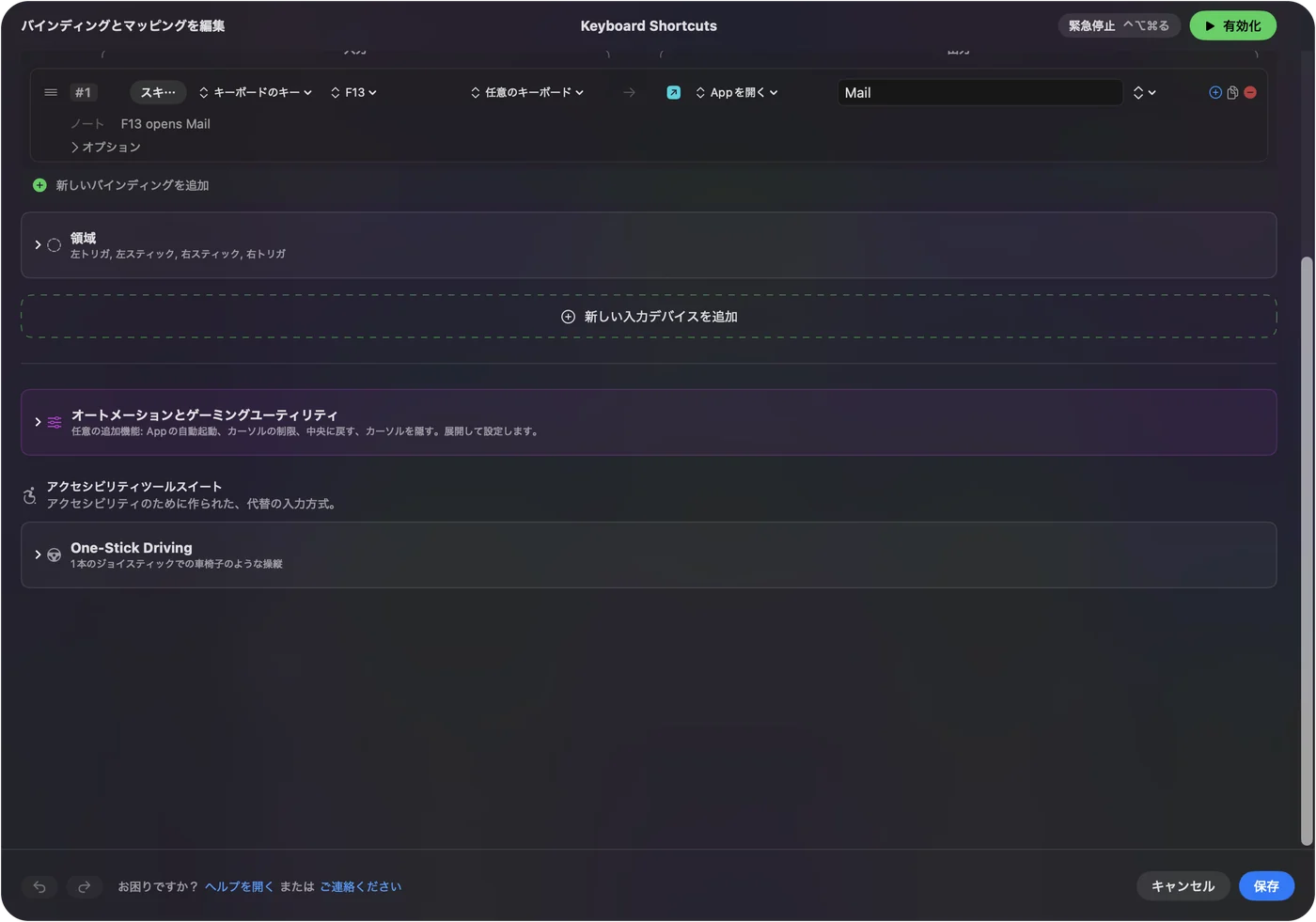
32個のキーは8個に収まらないので、大事な8個を選び、残りは入力のままにします。
マクロと複数ステップの作業
キーにはマクロを実行させられます。キー、ショートカット、クリックのステップの連続で、各ステップに待ち時間と押し続ける時間があります。行のOptionsでRun a sequence of steps (macro)にチェックを入れます。手順は、Macでマクロを作る方法にあります。
- 編集:指の下のキーに、Command + Z、Shift + Command + Z、カットのコマンドを置きます。
- 文章:署名や定型の返信のためのType Textです。
- 起動:一日中使う5つのプログラムのOpen Appです。
- つながり:コピー、アプリの切り替え、貼り付けで、ステップの間に待ち時間を置きます。

キーパッドをより良くするオプション
- 長押しとダブルタップ:行は、長押しの動作とダブルタップの動作を持て、それぞれが完全な2つ目の出力なので、8つのFキーが24の役割になれます。
- 2つ目のコントロール:While also holdingのコントロールで組み合わせを作れるので、キーと押し続けたキーが、新しいレイヤーを与えます。
- 押している間の繰り返し:行は、キーを押している間、繰り返せます。
- アプリごと:Automation & Gaming Utilitiesにアプリを登録し、Switch presets when the front app changesをオンにします。動くプリセットは一度に1つなので、アプリごとに完全な配置を持たせます。
- 緊急停止:Control + Option + Command + .(ピリオド)です。
Block the button's own actionはマウスボタン向けで、キーには当てはまらないので、F13からF20の計画が大事なのです。
Tartarusを使う人のアイデア
- Macでのプレイヤー:ゲームは知っているキーを読むので、行がF13からF17で1から5を送れる一方、Macのアプリには何も見えません。
- 編集者とデザイナー:右手をマウスに置き、左手のキーパッドで、取り消し、ブラシサイズ、ツールの変更をします。
- 片手で使う人:片手の中の親指パッドと32個のキーが、キーボードのほとんどの代わりになります。片手でMacを使うガイドを見てください。
- データ入力:一日中打つフレーズへの、キーのType Textです。
キーが期待どおりにならないとき
小さな手順から順に進めてください。
- スキャンします。何もスキャンされないなら、キーパッドがそのキーを保持しています。
- 文字を探します。テキストエディタでキーが入力されるなら、まだF13からF20ではありません。Synapseの手順をやり直します。
- キーパッドを確認します。別のコンピュータで行った変更は、キーパッドに残っていないかもしれません。
- アクセシビリティを許可します。システム設定のプライバシーとセキュリティ、アクセシビリティです。
- プリセットを有効にします。行は、プリセットが動いている間だけ発動します。
ScanでキーがFキーの名前を示すなら、割り当てる準備ができています。背景は、キーとマウスボタンを入力として使うにあります。
できないこと
- キーを変えること:InputConfigはキーの再割り当てもブロックもしません。キーが送るものを変えるのは、Razerのソフトかキーパッドのメモリです。
- アナログの深さ:Proの調整可能なアクチュエーションとRapid Triggerは、Synapseの機能です。
- 2台のキーボードの区別:キーボードはどれも1つとして数えるので、Tartarusとメインのキーボードに、同じキーで別々の役割を与えられません。
- ライティング:ChromaのライティングはRazerのものです。
ひとことでまとめると
- 動きます:Macで入力します。
- Fキー:8個のキーをF13からF20に移します。
- 割り当て:スキャンして、出力を選び、SaveしてActivateします。
ほかの24個に触れる前に、8個のキーを選んで移し、それぞれに役割を与えてください。
よくある質問
Razer TartarusはMacで使えますか?
はい、キーボードとして使え、キーは初期の文字を入力します。私が読んだSynapse for Macの一覧に、Tartarusはありません。
MacでRazer Tartarusを割り当て直せますか?
Synapse for Macには載っていないので、MacのRazerのソフトではできません。WindowsのPCのSynapseでキーをF13からF20に設定し、そのキーをInputConfigで割り当てます。
MacでTartarusの親指パッドを使うには?
Razerは8方向の方向パッドと説明しています。各方向でScanを押して、どのキーを送るか見てから割り当てます。
MacでTartarusのキーが文字を入力するのはなぜですか?
キーパッドはキーボードなので、各キーが入力します。InputConfigはキーをブロックできないので、ボタンとしてほしいものをF13からF20に移してください。
MacでTartarusにKarabiner-Elementsを使えますか?
Macの利用者は、キーパッドのキーをほかのキーにするために使っています。試してはいないので、それが出すFキーをInputConfigで割り当てられます。
Tartarus ProはMacで使えますか?
キーボードとして入力します。アナログの深さとRapid Triggerは、このキーパッドではMacにないRazer Synapseのものです。
日本語のページ
くわしいガイド(英語)
このページを書いた人。 Ryleigh NewmanはInputConfigを開発しています。手がうまく動かないため、毎日コントローラーで自分のMacを操作しています。このページは英語から翻訳したものです。Macの言語が日本語のとき、アプリの主なボタンとメニューは日本語で表示されます。このページではその名前を使い、英語の名前をかっこに添えています。アプリのほかの部分とサイトのほかのページは英語です。
ほかの言語で読む: English, العربية, Čeština, Dansk, Deutsch, Español, Suomi, Français, עברית, Magyar, Bahasa Indonesia, Italiano, 한국어, Norsk, Nederlands, Polski, Português, Русский, Slovenčina, Svenska, ไทย, Türkçe, Українська, Tiếng Việt, 繁體中文, 简体中文
無料。macOS 14以降。アカウント不要で、データがMacの外に出ることはありません。 ソースコードはGitHubにあります.