日本語
MacでMagic Trackpadとマウスを一緒に使うには
 このアプリは完全に無料です。アカウントを作る必要はありません。サブスクリプションも面倒なダウンロードもなく、ロックされた機能もありません。Appleシリコンに最適化されています。
はい、Magic TrackpadとマウスはMacで一緒に使え、Macは両方に別々の速度とスクロールの方向を設定させてくれます。トラックパッドはジェスチャと細かい操作を担い、マウスは正確なクリックと、トラックパッドにないボタンを担います。私が作っている無料のMacアプリInputConfigは、両方に追加の役割を与えられます。
Magic Trackpadには、クリックできる面以外のボタンがないので、マウスを足す一般的な理由は、中クリック、サイドボタン、あるいは一部の作業でマウスのほうが手に合うことです。このページは、設定、コツ、両方をつないだときの注意点を扱います。
InputConfig バージョン1.7(2026年10月リリース予定)で、アプリが日本語に完全対応します。
手順
- システム設定のBluetoothでMagic Trackpadとマウスをペアリングするか、ケーブルでつなぎます。
- システム設定のトラックパッドとマウスで、それぞれのトラッキング速度とナチュラルなスクロールを設定します。
- MacBookなら、アクセシビリティのポインタコントロールで、ほかのものがあるときに内蔵トラックパッドを無視するオプションを確認します。
- クリックを押し続けるのが難しいなら、トラックパッドのドラッグロックか3本指のドラッグをオンにします。
- InputConfigで行を追加し、Scanを押して、クリックやスワイプをし、それぞれが何を送るか見ます。
- マウスのボタンとトラックパッドのジェスチャに、ほしい役割を与え、プリセットを保存します。
それぞれを別々に設定する
macOSは、トラックパッドとマウスの設定を別々に保持するので、両方を使うのは簡単です。
- あなた:システム設定を開き、トラックパッドをクリックして、トラッキング速度、ナチュラルなスクロール、ほしいジェスチャを設定します。続けてマウスをクリックし、マウスにも同じことをします。
- macOS:それぞれの設定を、それぞれのデバイスに適用するので、トラックパッドで心地よいスクロールの方向を、マウスのホイールに合わせる必要はありません。
- 確認:それぞれで長いページをスクロールします。片方で方向が逆に感じるなら、そちらだけ変えます。
トラックパッドではナチュラルなスクロール、ホイールのマウスではその逆を好む人は多く、macOSはそれを許します。詳細は、Macでスクロールの方向を変える方法にあります。両方に1組の設定を選ぶ必要は、決してありません。
内蔵トラックパッドが邪魔をしないようにする
MacBookには自身のトラックパッドもあり、マウスを使っている間に手のひらが置かれると、ポインタが動くことがあります。Appleのアクセシビリティ設定のポインタコントロールには、マウスやワイヤレストラックパッドがあるとき、内蔵トラックパッドを無視するオプションがあります。正確な文言と場所はmacOSのバージョンで変わることがあるので、システム設定のアクセシビリティ、ポインタコントロールで確認するのがおすすめです。
- マウスがあるとき:マウスがつながっている間、内蔵トラックパッドはオフになり、なくなると戻ります。
- Magic Trackpadがあるとき:同じオプションがワイヤレストラックパッドも対象にするので、机にMagic Trackpadを置いて、キーボードの下のものを静かにしたいときに役立ちます。
入力中にポインタが跳ぶなら、内蔵トラックパッドに置いた手のひらがよくある原因です。
ドラッグを楽にする
指を動かしながらクリックを押し続けるのは、トラックパッドでいちばん難しいジェスチャで、マウスはそれを悪くする手もあります。トラックパッドには、そのための設定が2つあり、システム設定のアクセシビリティ、ポインタコントロール、トラックパッドオプションにある、ドラッグロック付きのドラッグにトラックパッドを使う、と3本指のドラッグです。
マウスには、macOSにクリックロックがありません。InputConfigで、クリックの行をToggles on and offに設定すると、サイドボタンを1回押せばマウスボタンが押し続けられ、もう一度押すまで続きます。手順は、Macのドラッグロックにあります。トラックパッドには組み込みのドラッグロックがあり、マウスには足す必要があります。
各デバイスが何を送るか調べる
InputConfigは、Macのマウスとトラックパッドを、This Mac's mouse or trackpadという1つの入力デバイスとして読み取ります。つないだマウスとトラックパッドはそれぞれ1つとして数えるので、同じ入力に、トラックパッドとマウスで別々の役割を与えることはできません。どちらからでも、次の入力が見えます。
| 入力 | トラックパッドから | マウスから |
|---|---|---|
| 左、右、中のクリック | クリックとタップでクリック、オンにしていれば副ボタンのクリックです | ボタンとホイールのクリックです |
| Button 4からButton 32 | ありません | マウスが送る場合の、サイドボタンと追加のボタンです |
| 上、下、左、右のスクロール | 2本指のスクロールです | ホイールとチルトホイールです |
| ダブルクリック | タップでクリックでのダブルタップです | ボタンのダブルクリックです |
| スクロールのジェスチャ | 指がパッドに触れてから、慣性が止まるまでオンです | 該当しません |
| 圧力と強いクリック | 感圧クリックです | 該当しません |
Force TouchはInputConfigが前面のウインドウの間だけ読まれ、ほかはすべてどのアプリからでも働きます。Live Visualizerのマウスのテンプレートを開くと、クリック、スクロール、ダブルクリック、Force Touchのゲージが、ライブで見られます。プリセットをそれに合わせて組む前に、ビジュアライザで、届くものを確認してください。

トラックパッドにない役割をマウスのボタンに与える
- あなた:InputConfigで行を追加し、入力デバイスとしてThis Mac's mouse or trackpadを選んで、Scanを押し、マウスのボタンを押します。
- InputConfig:名前を示すので、出力を選びます。
- 確認:SaveとActivateを押して、アプリでボタンを押します。
トラックパッドにサイドボタンはないので、マウスが引き受けられます。組み込みのトラックパッドとマウスのプリセットは、サイドボタンから、戻ると進むのためにCommand + 左ブラケットとCommand + 右ブラケットを送り、中クリックでMission Controlを開きます。Magic Trackpadには中クリックがないので、中クリックは大事で、ほかの得方は、Macで中クリックする方法にあります。Magic Mouseは別のケースで、Magic Mouseのボタンで扱っています。
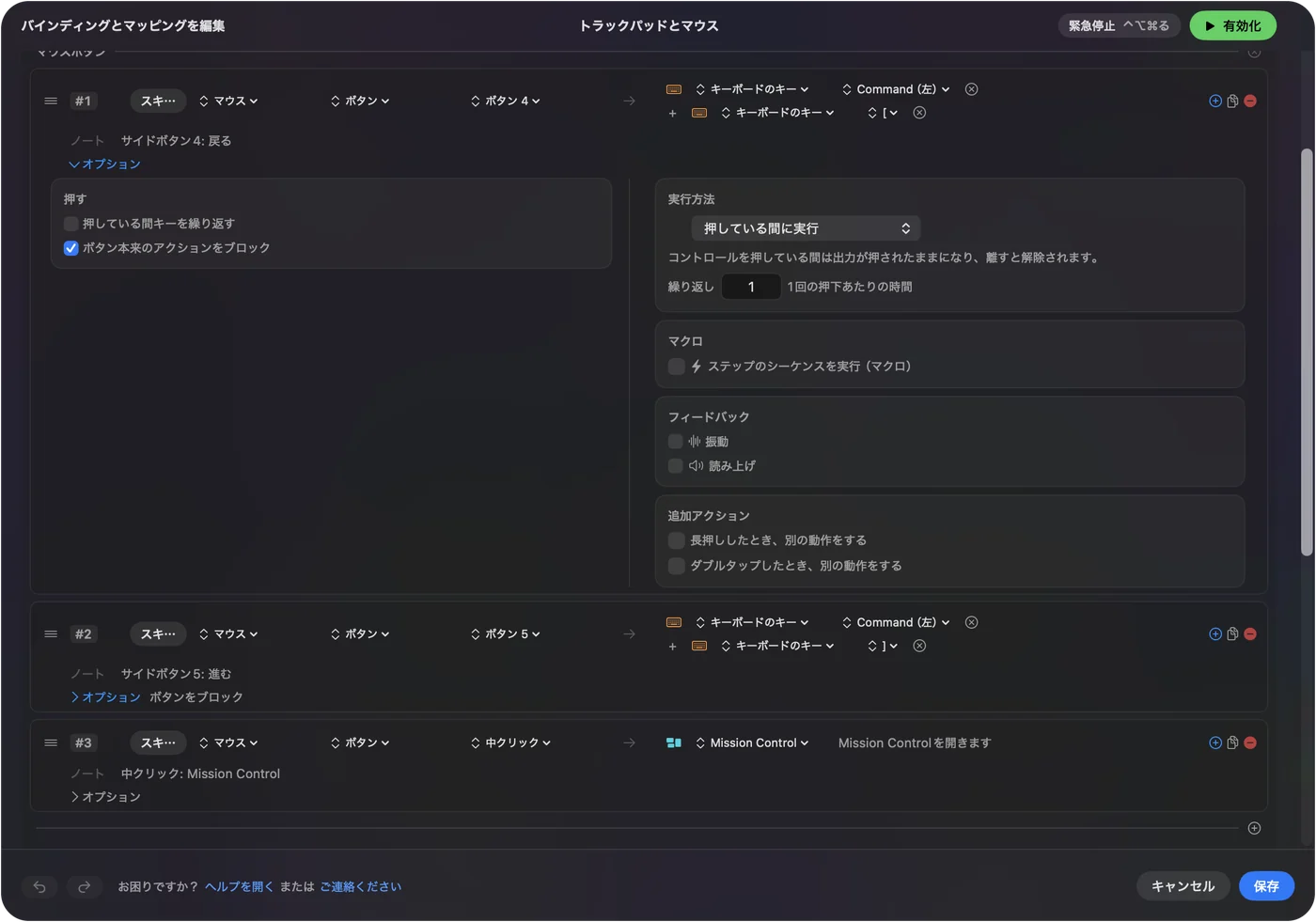
ポインティングはトラックパッドに任せ、ショートカットはマウスのボタンに任せます。
長押し、ダブルクリック、マクロを使う
各行は、長押しの動作とダブルタップの動作を持てて、行にはマクロも実行させられます。種類がDouble clickのマウスの行は、ペアの2回目のクリックで発動するので、1回のクリックは自分の役割を保ちます。中ボタンとサイドボタンでは、行のOptionsのBlock the button's own actionで、プリセットが動いている間、アプリにそのボタンが見えなくなります。左右のクリックはブロックできません。
- 長押し:サイドボタンのタップで戻る、長押しでタブを閉じます。
- マクロ:サイドボタンから、コピー、待機、貼り付けです。
- アプリごと:プリセットはAutomation & Gaming Utilitiesにアプリを登録でき、Switch presets when the front app changesをオンにすると、ボタンが前面のアプリに追従します。
動くプリセットは一度に1つで、緊急停止は Control + Option + Command + .(ピリオド)です。難しいクリックはマウスで、やわらかいジェスチャはトラックパッドで行います。
両方を使うときの落とし穴を知る
- 横のスワイプがチルトの行を発動する:macOSは、2本指の横のスワイプとチルトホイールを同じ横スクロールとして報告するので、Scroll Xの行はどちらからでも発動します。チルトホイールのページに詳しくあります。
- スクロールのジェスチャの行は、スクロールのたびに発動する:指がパッドに触れた瞬間から、慣性が止まるまでオンです。
- ポインティングデバイスが2つ、ポインタは1つ:どちらかを少し動かすと、ポインタが動きます。
働かなくなったジェスチャは、トラックパッドのジェスチャが働かないで扱っていて、トラックパッドテストは、トラックパッドが指を認識しているかを示します。スクロールを読む行は、トラックパッドを一日中使うプリセットに入れないでください。
片方が動かなくなったとき
小さな手順から順に進めてください。
- 電池を確認します。Magic Trackpadやワイヤレスマウスの電池が少ないと、まずジェスチャとクリックが落ちます。
- Bluetoothを確認します。システム設定のBluetoothで、デバイスをペアリングし直します。
- 無視のオプションを確認します。MacBook自身のトラックパッドが止まったなら、ポインタコントロールの、それを無視するオプションがオンかもしれません。
- 届く様子を見ます。Live Visualizerとマウステスターが、Macが受け取るものを示します。
- アクセシビリティを確認します。InputConfigは、その許可を通してクリックを読み取ります。
ビジュアライザに見えるなら、デバイスは問題なく、問題は設定にあります。
できないこと
- 同じ入力に、各デバイスに別々の役割を与えること:マウスとトラックパッドは、それぞれ1つとして数えます。
- トラッキング速度やスクロールの感触の変更:システム設定と、LinearMouseやMac Mouse Fixのようなアプリの仕事で、InputConfigと並んで動きます。
- ほかのアプリでの感圧クリックの読み取り:Force Touchは、InputConfigが前面のウインドウの間だけ読まれます。
- Magic Trackpadにないボタンを足すこと:マウスならできます。
Macが両方のデバイスからすでに受け取る入力に、役割を足します。
ひとことでまとめると
- 設定:システム設定で、デバイスごとの速度とスクロールの方向です。
- 静かにする:手のひらでポインタが動くなら、ポインタコントロールで内蔵トラックパッドを無視します。
- 割り当て:InputConfigで、マウスのサイドボタンと中ボタンに役割を与えます。
ジェスチャにはトラックパッドを使い、ボタンはマウスに残します。
よくある質問
MacでMagic Trackpadとマウスを同時に使えますか?
はい。macOSは、それぞれに別々の速度とスクロールの設定を保持し、ポインタは、動かしたほうに従います。
マウスを使うとき、内蔵トラックパッドを無効にするには?
システム設定のアクセシビリティ、ポインタコントロールで、マウスやワイヤレストラックパッドがあるとき内蔵トラックパッドを無視するオプションを探してください。場所はmacOSのバージョンで変わることがあります。
InputConfigで、Magic Trackpadとマウスに別々の役割を与えられますか?
同じ入力にはできません。つないだマウスとトラックパッドはそれぞれ1つとして数えるので、どちらからの横スクロールも、同じ行を発動します。
Magic Trackpadとマウスでドラッグするには?
トラックパッドには、アクセシビリティ、ポインタコントロール、トラックパッドオプションに、ドラッグロックと3本指のドラッグがあります。マウスには、InputConfigでクリックの行をToggles on and offに設定します。
Magic TrackpadとマウスはMacで競合しますか?
いいえ。AppleのBluetoothのペアリングが両方を同時に扱い、それぞれに専用の速度とスクロールの設定があります。入力中にポインタが跳ぶなら、内蔵トラックパッドに置いた手のひらがよくある原因です。
日本語のページ
くわしいガイド(英語)
このページを書いた人。 Ryleigh NewmanはInputConfigを開発しています。手がうまく動かないため、毎日コントローラーで自分のMacを操作しています。このページは英語から翻訳したものです。Macの言語が日本語のとき、アプリの主なボタンとメニューは日本語で表示されます。このページではその名前を使い、英語の名前をかっこに添えています。アプリのほかの部分とサイトのほかのページは英語です。
ほかの言語で読む: English, العربية, Čeština, Dansk, Deutsch, Español, Suomi, Français, עברית, Magyar, Bahasa Indonesia, Italiano, 한국어, Norsk, Nederlands, Polski, Português, Русский, Slovenčina, Svenska, ไทย, Türkçe, Українська, Tiếng Việt, 繁體中文, 简体中文
無料。macOS 14以降。アカウント不要で、データがMacの外に出ることはありません。 ソースコードはGitHubにあります.