Français
Comment utiliser un Magic Trackpad et une souris ensemble sur Mac ?
 Cette app est entièrement gratuite. Pas besoin de créer un compte. Pas d'abonnement, pas de téléchargement compliqué, et rien n'est verrouillé. Optimisée pour Apple Silicon.
Oui, un Magic Trackpad et une souris fonctionnent ensemble sur Mac, et le Mac vous laisse régler la vitesse et le sens du défilement pour chacun. Le trackpad sert aux gestes et au réglage fin, et la souris aux clics précis et aux boutons qu'un trackpad n'a pas. InputConfig, l'app gratuite que je développe, peut donner des rôles supplémentaires aux deux.
Le Magic Trackpad n'a pas de boutons en dehors de sa surface cliquable, donc la raison courante d'ajouter une souris est un clic du milieu, des boutons latéraux, ou une main qui travaille mieux sur une souris pour certaines tâches. Cette page couvre les réglages, les astuces, et ce qu'il faut surveiller quand les deux sont connectés.
La version 1.7 d'InputConfig, prévue pour octobre 2026, sera entièrement disponible en français.
Étapes
- Appairez le Magic Trackpad et la souris dans Réglages Système, Bluetooth, ou connectez-les par câble.
- Réglez la vitesse de suivi et le défilement naturel de chacun dans Réglages Système, Trackpad et Souris.
- Si vous utilisez un MacBook, vérifiez dans Accessibilité, Contrôle du pointeur l'option qui ignore le trackpad intégré quand un autre est présent.
- Activez le Verrou de glissement (Drag Lock) ou le Glissement à trois doigts (Three Finger Drag) pour le trackpad si tenir un clic est difficile.
- Dans InputConfig, ajoutez une ligne, appuyez sur Scanner (Scan), puis cliquez ou balayez pour voir ce qu'envoie chaque appareil.
- Donnez aux boutons de souris et aux gestes du trackpad les rôles voulus, et enregistrez le préréglage.
Régler chaque appareil séparément
macOS garde un jeu de réglages pour le trackpad et un autre pour la souris, ce qui rend l'usage des deux facile.
- Vous : Ouvrez Réglages Système, cliquez sur Trackpad, et réglez la Vitesse de suivi, le Défilement naturel et les gestes que vous voulez. Cliquez ensuite sur Souris et réglez de même la souris.
- macOS : Applique chaque jeu à son propre appareil, donc un sens de défilement qui convient au trackpad n'a pas à correspondre à la molette de la souris.
- Vérification : Faites défiler une longue page avec chacun. Si le sens semble inversé sur l'un des deux, changez seulement celui-là.
Beaucoup de personnes préfèrent le défilement naturel sur le trackpad et le sens opposé sur une souris à molette, et macOS le permet. Comment changer le sens de défilement sur Mac donne les détails. Vous n'avez jamais à choisir un seul jeu de réglages pour les deux.
Empêcher le trackpad intégré de gêner
Un MacBook a aussi son propre trackpad, et une paume posée dessus pendant que vous utilisez une souris peut déplacer le pointeur. Les réglages d'Accessibilité d'Apple incluent une option Contrôle du pointeur pour ignorer le trackpad intégré quand une souris ou un trackpad sans fil est présent. Je la vérifierais dans Réglages Système, Accessibilité, Contrôle du pointeur, car l'intitulé et l'emplacement exacts peuvent changer selon les versions de macOS.
- Avec une souris. Le trackpad intégré est désactivé tant que la souris est connectée, et revient quand elle ne l'est plus.
- Avec un Magic Trackpad. La même option couvre un trackpad sans fil, ce qui compte si vous posez un Magic Trackpad sur votre bureau et voulez que celui sous le clavier reste silencieux.
Si le pointeur saute pendant que vous tapez, une paume sur le trackpad intégré est la cause habituelle.
Rendre le glissement plus facile
Tenir un clic pendant que le doigt bouge est le geste de trackpad le plus difficile, et la souris l'aggrave pour certaines mains. Le trackpad a deux réglages pour cela, dans Réglages Système, Accessibilité, Contrôle du pointeur, Options du trackpad : Utiliser le trackpad pour glisser avec le Verrou de glissement, et le Glissement à trois doigts.
Pour la souris, macOS n'a pas de verrouillage du clic. Dans InputConfig, réglez une ligne de clic sur Bascule (Toggles on and off), et un appui sur un bouton latéral maintient le bouton de souris enfoncé jusqu'à un nouvel appui. Les étapes sont dans le verrou de glissement sur Mac. Le trackpad a un verrou de glissement intégré, et la souris doit en recevoir un ajouté.
Découvrir ce que chaque appareil envoie
InputConfig lit le trackpad et la souris du Mac comme un seul périphérique d'entrée, This Mac's mouse or trackpad. Chaque souris et chaque trackpad connectés comptent pour un seul, donc il ne peut pas donner au trackpad et à la souris des rôles différents pour la même entrée. Il peut voir ces entrées depuis l'un ou l'autre :
| Entrée | Depuis le trackpad | Depuis la souris |
|---|---|---|
| Clic gauche, clic droit et clic du milieu | Clics et tapotement pour cliquer, plus un clic secondaire si vous l'avez activé | Les boutons et l'appui sur la molette |
| Bouton 4 à Bouton 32 | Aucun | Les boutons latéraux et supplémentaires, là où la souris les envoie |
| Défilement vers le haut, le bas, la gauche, la droite | Défilement à deux doigts | La molette et une molette inclinable |
| Double clic | Un double tapotement, avec tapoter pour cliquer | Un double clic sur un bouton |
| Geste de défilement | Actif pendant que les doigts touchent le pavé, jusqu'à la fin de l'inertie | Sans objet |
| Pression et appui profond | Clic forcé | Sans objet |
La pression Force Touch n'est lue que lorsque InputConfig est la fenêtre au premier plan, et tout le reste marche depuis n'importe quelle app. Ouvrez le modèle Souris du Live Visualizer pour voir en direct les clics, le défilement, les doubles clics et une jauge de Force Touch. Vérifiez ce qui arrive dans le visualiseur avant de construire un préréglage autour.

Donner aux boutons de souris les rôles qui manquent au trackpad
- Vous : Ajoutez une ligne dans InputConfig, choisissez This Mac's mouse or trackpad comme périphérique d'entrée, appuyez sur Scanner (Scan), puis appuyez sur un bouton de souris.
- InputConfig : Le nomme, et vous choisissez la sortie.
- Vérification : Enregistrez, activez, et appuyez sur le bouton dans une app.
Un trackpad n'a pas de boutons latéraux, donc la souris peut les prendre. Le préréglage intégré Trackpad et Souris envoie Command crochet gauche et Command crochet droit depuis les boutons latéraux pour retour et avant, et le clic du milieu pour Mission Control. Le clic du milieu compte, car un Magic Trackpad n'en a pas, et comment faire un clic du milieu sur Mac présente les autres façons d'en obtenir un. La Magic Mouse est un cas à part, traité dans les boutons de la Magic Mouse.
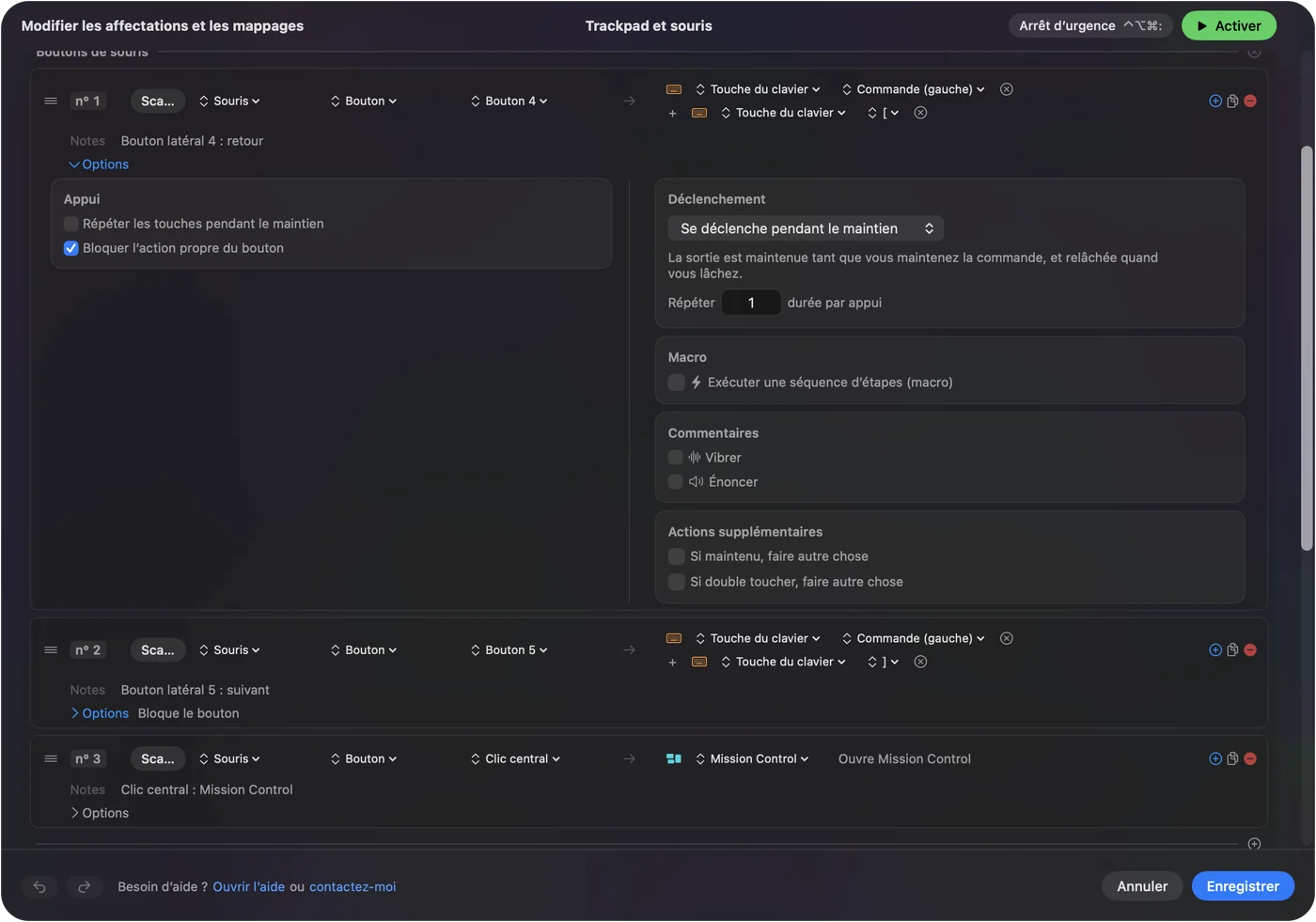
Laissez le trackpad faire le pointage et les boutons de la souris faire les raccourcis.
Utiliser l'appui prolongé, le double clic et les macros
Chaque ligne peut avoir une action d'appui prolongé et une action de double appui, et une ligne peut lancer une macro. Une ligne de type Double clic se déclenche au second clic d'une paire, donc un clic simple garde son rôle. Pour le bouton du milieu et les boutons latéraux, cochez Bloquer l'action propre du bouton dans les Options de la ligne pour que les apps cessent de voir ce bouton pendant que le préréglage tourne. Le clic gauche et le clic droit ne peuvent pas être bloqués.
- Appui prolongé. Un appui simple sur un bouton latéral fait retour, et un appui prolongé ferme l'onglet.
- Macro. Copier, attendre, coller, depuis un bouton latéral.
- Par app. Un préréglage peut lister des apps sous Automatisation et utilitaires de jeu, et avec Changer de préréglage quand l'app au premier plan change activé, les boutons suivent l'app au premier plan.
Un seul préréglage tourne à la fois, et Control Option Command period est l'arrêt d'urgence. Gardez les gros clics sur la souris, et les gestes légers sur le trackpad.
Connaître les pièges de l'usage des deux
- Un balayage latéral déclenche les lignes d'inclinaison. macOS signale un balayage latéral à deux doigts et une molette inclinable comme le même défilement latéral, donc une ligne sur Défilement X se déclenche avec l'un ou l'autre. La page sur la molette inclinable en dit davantage.
- Les lignes de geste de défilement se déclenchent pendant chaque défilement. Elles sont actives dès que les doigts touchent le pavé, jusqu'à la fin de l'inertie.
- Deux appareils de pointage, un seul curseur. Un petit mouvement de l'un ou de l'autre déplace le pointeur.
Les gestes qui ne marchent plus sont traités dans les gestes du trackpad qui ne marchent plus, et le test du trackpad montre si le trackpad voit vos doigts. Gardez les lignes qui lisent le défilement hors des préréglages que vous utilisez toute la journée avec le trackpad.
Si l'un des deux cesse de marcher
Suivez cette échelle, en commençant par la plus petite étape :
- Vérifiez la batterie. Une batterie faible sur un Magic Trackpad ou une souris sans fil fait tomber les gestes et les clics en premier.
- Vérifiez le Bluetooth. Appairez de nouveau l'appareil dans Réglages Système, Bluetooth.
- Vérifiez l'option d'ignorance. Si le trackpad intégré d'un MacBook s'est arrêté, l'option Contrôle du pointeur qui l'ignore est peut-être activée.
- Regardez-le arriver. Le Live Visualizer et le testeur de souris montrent ce que le Mac reçoit.
- Vérifiez l'accessibilité. InputConfig lit les clics grâce à cette autorisation.
Si le visualiseur le voit, l'appareil va bien, et le problème est un réglage.
Ce qu'il ne peut pas faire
- Donner à chaque appareil ses propres rôles pour la même entrée. Chaque souris et chaque trackpad compte pour un seul.
- Changer la vitesse de suivi ou la sensation du défilement. Réglages Système et des apps comme LinearMouse ou Mac Mouse Fix s'en chargent, et elles tournent à côté d'InputConfig.
- Lire la pression du clic forcé dans d'autres apps. Force Touch n'est lu que lorsque InputConfig est la fenêtre au premier plan.
- Ajouter des boutons que le Magic Trackpad n'a pas. Une souris, elle, peut en avoir.
Il ajoute des rôles aux entrées que le Mac reçoit déjà des deux appareils.
En bref
- Régler. Vitesse et sens de défilement pour chaque appareil, dans Réglages Système.
- Faire taire. Ignorez le trackpad intégré dans Contrôle du pointeur si une paume déplace le pointeur.
- Affecter. Donnez aux boutons latéraux et du milieu de la souris des rôles dans InputConfig.
Utilisez le trackpad pour les gestes, et gardez la souris pour les boutons.
Questions
Peut-on utiliser un Magic Trackpad et une souris en même temps sur Mac ?
Oui. macOS garde des réglages de vitesse et de défilement séparés pour chacun, et le pointeur suit celui que vous bougez.
Comment désactiver le trackpad intégré quand j'utilise une souris ?
Cherchez l'option qui ignore le trackpad intégré quand une souris ou un trackpad sans fil est présent, dans Réglages Système, Accessibilité, Contrôle du pointeur. Son emplacement peut changer selon les versions de macOS.
Puis-je donner à un Magic Trackpad et à une souris des rôles différents dans InputConfig ?
Pas pour la même entrée. Chaque souris et chaque trackpad connectés comptent pour un seul, donc un défilement latéral venu de l'un ou de l'autre déclenche la même ligne.
Comment glisser avec un Magic Trackpad et une souris ?
Le trackpad a le Verrou de glissement et le Glissement à trois doigts dans Accessibilité, Contrôle du pointeur, Options du trackpad. Pour la souris, réglez une ligne de clic sur Bascule dans InputConfig.
Un Magic Trackpad et une souris entrent-ils en conflit sur Mac ?
Non. L'appairage Bluetooth d'Apple gère les deux en même temps, et chacun a ses propres réglages de vitesse et de défilement. Si le pointeur saute en tapant, une paume sur le trackpad intégré en est la cause habituelle.
À lire aussi, en français
Guides détaillés, en anglais
Qui écrit. Ryleigh Newman développe InputConfig et pilote son propre Mac chaque jour avec une manette, parce que ses mains fonctionnent mal. Cette page est traduite de l'anglais. Les principaux boutons et menus de l'app s'affichent en français quand le Mac est réglé en français ; cette page les nomme ainsi, avec le nom anglais entre parenthèses. Le reste de l'app et du site est en anglais.
Cette page dans d'autres langues : English, العربية, Čeština, Dansk, Deutsch, Español, Suomi, עברית, Magyar, Bahasa Indonesia, Italiano, 日本語, 한국어, Norsk, Nederlands, Polski, Português, Русский, Slovenčina, Svenska, ไทย, Türkçe, Українська, Tiếng Việt, 繁體中文, 简体中文
Gratuit. macOS 14 ou ultérieur. Sans compte, rien ne quitte votre Mac. Open source sur GitHub.