Türkçe
Mac’te bir Magic Trackpad ve fareyi aynı anda nasıl kullanırım?
 Bu uygulama tamamen ücretsiz. Hesap oluşturmanız gerekmez. Abonelik yok, zahmetli indirme yok ve hiçbir şey kilitli değil. Apple silicon için optimize edildi.
Evet, bir Magic Trackpad ve fare Mac’te birlikte çalışır ve Mac her biri için hız ile kaydırma yönünü ayrı ayrı ayarlamana izin verir. İzleme dörtgeni hareketleri ve ince kontrolü yapar, fare ise hassas tıklamayı ve izleme dörtgeninde olmayan düğmeleri. Benim yaptığım ücretsiz Mac uygulaması InputConfig, ikisine de ekstra görevler verebilir.
Magic Trackpad, dokunmatik yüzeyinin ötesinde düğmesi olmadığı için bir fare eklemenin yaygın sebebi orta tıklama, yan düğmeler ya da bazı işler için farede daha iyi çalışan bir el. Bu sayfa ayarları, numaraları ve ikisi bağlıyken dikkat edilecek şeyleri anlatıyor.
InputConfig 1.7 sürümünün Ekim 2026'da çıkması bekleniyor ve tamamen Türkçe olarak kullanılabilecek.
Adımlar
- Magic Trackpad ile fareyi System Settings, Bluetooth bölümünde eşleştir ya da kabloyla bağla.
- Her birinin izleme hızını ve Natural scrolling ayarını System Settings, Trackpad ve Mouse bölümlerinde ayarla.
- MacBook kullanıyorsan, başka bir cihaz varken yerleşik izleme dörtgenini yok sayan seçenek için Accessibility, Pointer Control bölümüne bak.
- Bir tıklamayı basılı tutmak zorsa izleme dörtgeni için Drag Lock ya da Three Finger Drag aç.
- InputConfig’te bir satır ekle, Scan’e bas ve her cihazın ne gönderdiğini görmek için tıkla ya da kaydır.
- Fare düğmelerine ve izleme dörtgeni hareketlerine istediğin görevleri ver ve ön ayarı kaydet.
Her cihazı ayrı ayarla
macOS izleme dörtgeni için bir ayar kümesi ve fare için başka bir ayar kümesi tutar, bu yüzden ikisini birlikte kullanmak kolay.
- Sen: System Settings’i aç, Trackpad’e tıkla ve Tracking speed, Natural scrolling ve istediğin hareketleri ayarla. Sonra Mouse’a tıklayıp fare için de aynısını yap.
- macOS: Her kümeyi kendi cihazına uygular, bu yüzden izleme dörtgeninde doğru hissettiren bir kaydırma yönü, fare tekerleğiyle aynı olmak zorunda değil.
- Kontrol: Uzun bir sayfayı her biriyle kaydır. Biri ters hissettiriyorsa, yalnızca onu değiştir.
Birçok insan izleme dörtgeninde doğal kaydırmayı, tekerlekli farede tersini tercih eder ve macOS ikisine de izin verir. Mac’te kaydırma yönü nasıl değiştirilir ayrıntıları anlatıyor. İkisi için de tek bir ayar kümesi seçmek zorunda değilsin.
Yerleşik izleme dörtgeninin işe karışmasını durdur
Bir MacBook’un kendi izleme dörtgeni de var ve fare kullanırken bir avuç içi üzerinde dinlenirse imleci hareket ettirebilir. Apple’ın Accessibility ayarları, bir fare ya da kablosuz izleme dörtgeni varken yerleşik izleme dörtgenini yok saymak için bir Pointer Control seçeneği içeriyor. Bunu System Settings, Accessibility, Pointer Control bölümünde kontrol ederdim, çünkü tam ifade ve yer macOS sürümleri arasında değişebilir.
- Bir fareyle. Fare bağlıyken yerleşik izleme dörtgeni kapalı kalır ve fare bağlı değilken geri döner.
- Bir Magic Trackpad ile. Aynı seçenek kablosuz bir izleme dörtgenini de kapsar, bu da bir Magic Trackpad’i masana koyup klavyenin altındakini sessiz istiyorsan önemli.
Yazarken imleç zıplıyorsa, yerleşik izleme dörtgeninde bir avuç içi genellikle sebeptir.
Sürüklemeyi kolaylaştır
Parmak hareket ederken bir tıklamayı basılı tutmak en zor izleme dörtgeni hareketi ve fare bazı eller için bunu daha da zorlaştırıyor. İzleme dörtgeni için bunun iki ayarı var, System Settings, Accessibility, Pointer Control, Trackpad Options bölümünde: Drag Lock ile sürükleme için izleme dörtgenini kullan ve Three Finger Drag.
Fare için macOS’ta tıklama kilidi yok. InputConfig’te bir tıklama satırını Toggles on and off yap, bir yan düğmeye bir basış fare düğmesini sen tekrar basana kadar basılı tutar. Adımlar Mac’te sürükleme kilidi sayfasında. İzleme dörtgeninin yerleşik bir sürükleme kilidi var, farenin ise bir tane eklenmesi gerekiyor.
Her cihazın ne gönderdiğini bul
InputConfig Mac’in fare ve izleme dörtgenini tek bir girdi cihazı olarak okur, Bu Mac’in fare veya izleme dörtgeni. Bağlı her fare ve izleme dörtgeni tek sayılır, bu yüzden aynı girdi için izleme dörtgeni ile fareye farklı görevler veremez. İkisinden de görebildiği girdiler şunlar:
| Girdi | İzleme dörtgeninden | Fareden |
|---|---|---|
| Sol, sağ ve orta tıklama | Tıklamalar ve dokunarak tıklama, ayrıca açtıysan ikincil tıklama | Düğmeler ve tekerlek tıklaması |
| Button 4 ile Button 32 | Yok | Yan ve ekstra düğmeler, farenin gönderdiği yerde |
| Yukarı, aşağı, sol, sağ kaydırma | İki parmakla kaydırma | Tekerlek ve eğimli tekerlek |
| Çift tıklama | Dokunarak tıklamayla çift dokunma | Bir düğmede çift tıklama |
| Kaydırma hareketi | Parmaklar ped’e dokunduğu sürece, ivme durana kadar açık | Uygulanamaz |
| Basınç ve Deep Press | Force click | Uygulanamaz |
Force Touch yalnızca InputConfig önde bir pencere olduğunda okunur, diğer her şey herhangi bir uygulamadan çalışır. Tıklamaları, kaydırmayı, çift tıklamaları ve bir Force Touch göstergesini canlı görmek için Live Visualizer’ın Mouse şablonunu aç. Bir ön ayarı etrafında kurmadan önce visualizer’da neyin geldiğine bak.

Fare düğmelerine izleme dörtgeninin sahip olmadığı görevleri ver
- Sen: InputConfig’te bir satır ekle, girdi cihazı olarak Bu Mac’in fare veya izleme dörtgenini seç, Scan’e bas ve bir fare düğmesine bas.
- InputConfig: Adını söyler ve çıkışı seçmene izin verir.
- Kontrol: Save ve Activate’e bas, sonra bir uygulamada düğmeye bas.
Bir izleme dörtgeninin yan düğmesi yoktur, bu yüzden fare onları alabilir. Yerleşik Trackpad & Mouse ön ayarı, yan düğmelerden Geri ve İleri için Command sol köşeli parantez ve Command sağ köşeli parantez, orta tıklamadan ise Mission Control gönderir. Orta tıklama önemli, çünkü bir Magic Trackpad’de hiç yok ve Mac’te orta tıklama nasıl yapılır başka yolları anlatıyor. Magic Mouse ayrı bir durum, Magic Mouse düğmeleri sayfasında.
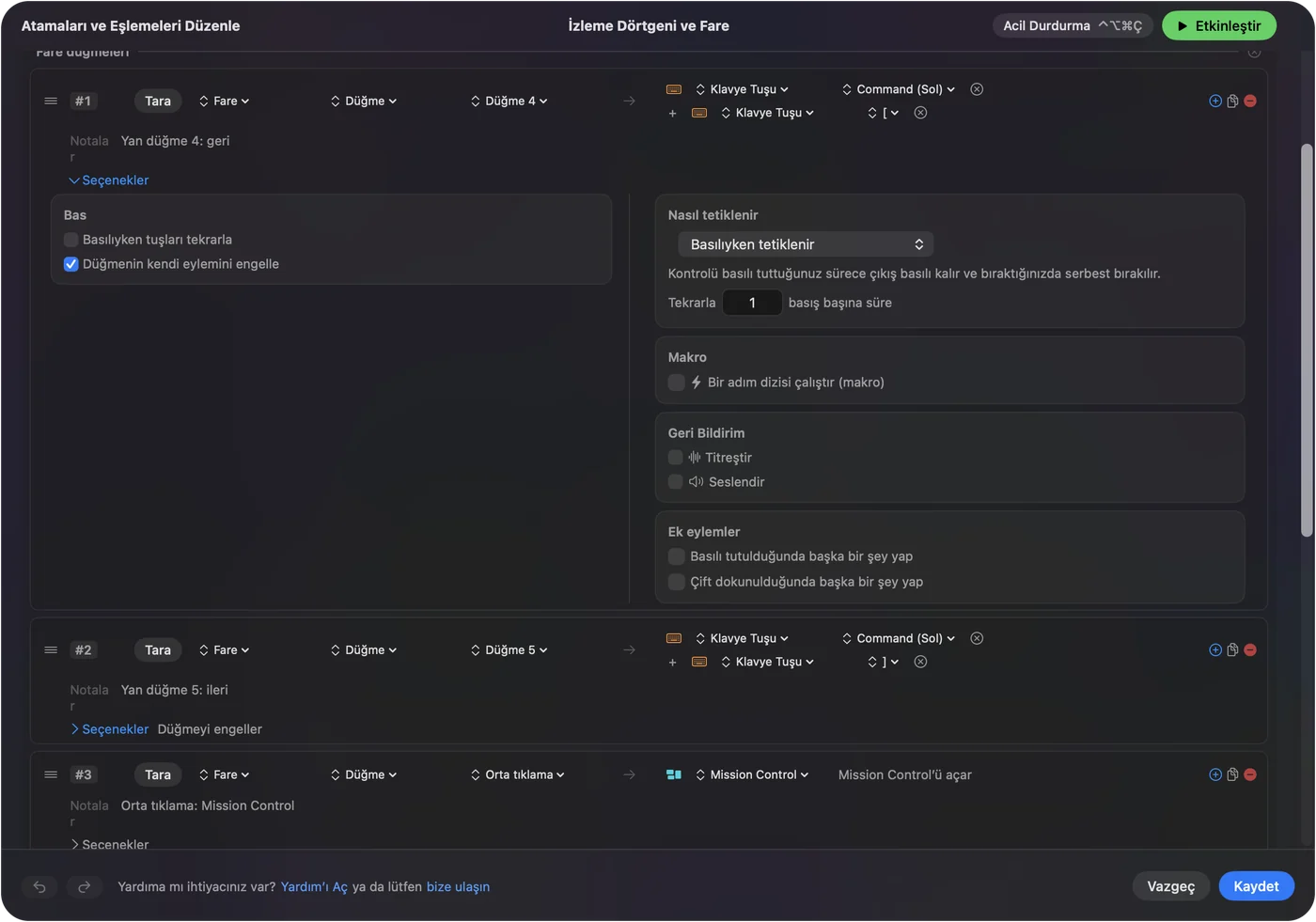
İzleme dörtgeni imleci yönetsin, fare düğmeleri kısayolları yapsın.
Basılı tutma, çift tıklama ve makroları kullan
Her satır basılı tutma eylemi ve çift dokunma eylemi alabilir ve bir satır makro çalıştırabilir. Double click türünde bir Mouse satırı, bir çiftin ikinci tıklamasında ateşlenir, bu yüzden tek tıklama kendi görevini korur. Orta düğme ve yan düğmeler için, satırın Options bölümündeki Block the button’s own action, ön ayar çalışırken uygulamaların o düğmeyi görmesini durdurur. Sol ve sağ tıklama engellenemez.
- Basılı tutma. Yan düğmeye dokunmak geri gider, basılı tutmak sekmeyi kapatır.
- Makro. Bir yan düğmeden kopyala, bekle, yapıştır.
- Uygulama başına. Bir uygulamayı Automation & Gaming Utilities altında listeleyebilirsin ve Switch presets when the front app changes açıkken düzen önde olan uygulamayı izler.
Aynı anda yalnızca bir ön ayar çalışır ve Control Option Command period acil durdurmadır. Zor tıklamaları fareye, yumuşak hareketleri izleme dörtgenine bırak.
İkisini birlikte kullanmanın tuzakları
- Yana kaydırma eğimli tekerlek satırlarını tetikler. macOS iki parmakla yana kaydırmayı ve eğimli tekerleği aynı yana kaydırma olarak bildirir, bu yüzden Scroll X üzerindeki bir satır ikisinden de ateşlenir. Eğimli tekerlek sayfası daha fazlasını anlatıyor.
- Kaydırma hareketi satırları her kaydırmada ateşlenir. Parmaklar ped’e değdiği andan ivme durana kadar açıktır.
- İki işaret cihazı, bir imleç. İkisinden birinin hafif bir dürtmesi imleci hareket ettirir.
Çalışmayı durduran hareketler Mac’te izleme dörtgeni hareketleri çalışmıyor sayfasında ve izleme dörtgeni testi izleme dörtgeninin parmaklarını görüp görmediğini gösterir. Kaydırmayı okuyan satırları, izleme dörtgenini bütün gün kullandığın ön ayarların dışında tut.
Biri çalışmayı bırakırsa
Bu merdiveni tırman, en küçük adımla başla:
- Pili kontrol et. Düşük pil, bir Magic Trackpad ya da kablosuz farede hareket ve tıklamaları ilk düşüren şeydir.
- Bluetooth’u kontrol et. System Settings, Bluetooth bölümünde cihazı yeniden eşleştir.
- Yoksay seçeneğini kontrol et. Bir MacBook’un kendi izleme dörtgeni durduysa, onu yok sayan Pointer Control seçeneği açık olabilir.
- Gelişini izle. Live Visualizer ve fare testi Mac’in aldığını gösterir.
- Erişilebilirliği kontrol et. InputConfig tıklamaları o izinle okur.
Visualizer onu görüyorsa cihaz iyidir, sorun bir ayardır.
Yapamadıkları
- Aynı girdi için her cihaza kendi görevlerini vermek. Bağlı her fare ve izleme dörtgeni tek sayılır.
- İzleme hızını ya da kaydırma hissini değiştirmek. System Settings ve LinearMouse ya da Mac Mouse Fix gibi uygulamalar bunu yapar ve InputConfig ile birlikte çalışırlar.
- Diğer uygulamalarda force click’i okumak. Force Touch yalnızca InputConfig önde bir pencere olduğunda okunur.
- Bir Magic Trackpad’de olmayan düğmeler eklemek. Bir fare ekleyebilir.
Mac’in her iki cihazdan zaten aldığı girdilere görevler ekler.
Kısa özet
- Ayarla. Her cihaz için hız ve kaydırma yönü System Settings’te.
- Sessiz kıl. Bir avuç içi imleci hareket ettiriyorsa Pointer Control’de yerleşik izleme dörtgenini yok say.
- Bağla. Farenin yan ve orta düğmelerine InputConfig’te görevler ver.
İzleme dörtgenini hareketler için, fareyi düğmeler için kullan.
Sorular
Mac’te bir Magic Trackpad ve fareyi aynı anda kullanabilir miyim?
Evet. macOS her biri için ayrı hız ve kaydırma ayarları tutar ve imleç hangisini hareket ettirirsen onu izler.
Fare kullanırken yerleşik izleme dörtgenini nasıl devre dışı bırakırım?
System Settings, Accessibility, Pointer Control bölümünde bir fare ya da kablosuz izleme dörtgeni varken yerleşik izleme dörtgenini yok sayma seçeneğine bak. Yeri macOS sürümleri arasında değişebilir.
InputConfig’te bir Magic Trackpad ve fareye farklı görevler verebilir miyim?
Aynı girdi için hayır. Bağlı her fare ve izleme dörtgeni tek sayılır, bu yüzden ikisinden gelen yana kaydırma aynı satırı tetikler.
Bir Magic Trackpad ve fareyle nasıl sürüklerim?
İzleme dörtgeninde Accessibility, Pointer Control, Trackpad Options bölümünde Drag Lock ve Three Finger Drag var. Fare için InputConfig’te bir tıklama satırını Toggles on and off yap.
Bir Magic Trackpad ve fare Mac’te çakışır mı?
Hayır. Apple’ın Bluetooth eşleşmesi ikisini de aynı anda yönetir ve her birinin kendi hız ve kaydırma ayarı var. Yazarken imleç zıplıyorsa, yerleşik izleme dörtgenindeki bir avuç içi genellikle sebeptir.
Türkçe başka sayfalar
Ayrıntılı rehberler, İngilizce
Kim yazıyor. Ryleigh Newman InputConfig'i geliştiriyor ve elleri iyi çalışmadığı için kendi Mac'ini her gün bir kontrolcüyle kullanıyor. Bu sayfa İngilizceden çevrildi. Uygulamanın arayüzü ve sitenin geri kalanı İngilizce.
Bu sayfa diğer dillerde: English, العربية, Čeština, Dansk, Deutsch, Español, Suomi, Français, עברית, Magyar, Bahasa Indonesia, Italiano, 日本語, 한국어, Norsk, Nederlands, Polski, Português, Русский, Slovenčina, Svenska, ไทย, Українська, Tiếng Việt, 繁體中文, 简体中文
Ücretsiz. macOS 14 veya üstü. Hesap yok, hiçbir şey Mac'inizden çıkmaz. GitHub'da açık kaynak.