עברית
איך משתמשים ב-Magic Trackpad ובעכבר יחד ב-Mac
 האפליקציה הזו חינמית לגמרי. אין צורך ליצור חשבון. אין מינויים, אין הורדות מסובכות, ושום דבר לא נעול. מותאמת ל-Apple silicon.
כן, Magic Trackpad ועכבר עובדים יחד ב-Mac, וה-Mac מאפשר לקבוע מהירות וכיוון גלילה לכל אחד. משטח המגע עושה תנועות ושליטה עדינה, והעכבר עושה את הלחיצה המדויקת ואת הכפתורים שלמשטח מגע אין. InputConfig, אפליקציית ה-Mac החינמית שאני מפתח, יכולה לתת משימות נוספות לשניהם.
ל-Magic Trackpad אין כפתורים מלבד המשטח הלוחץ שלו, ולכן הסיבה הרגילה להוסיף עכבר היא לחיצה אמצעית, כפתורי צד, או יד שעובדת טוב יותר על עכבר בעבודות מסוימות. הדף הזה מכסה את ההגדרות, את התעלולים ועל מה לשים לב כששניהם מחוברים.
גרסה 1.7 של InputConfig, הצפויה באוקטובר 2026, תהיה זמינה במלואה בעברית.
שלבים
- זווגו את ה-Magic Trackpad ואת העכבר בהגדרות המערכת, Bluetooth, או חברו אותם בכבל.
- קבעו לכל אחד מהירות מעקב ו-Natural scrolling בהגדרות המערכת, משטח מגע ועכבר.
- אם יש לכם MacBook, חפשו ב-Pointer Control בנגישות את האפשרות שמתעלמת ממשטח המגע המובנה כשיש אחר.
- הדליקו Drag Lock או Three Finger Drag למשטח המגע אם קשה להחזיק לחיצה.
- ב-InputConfig, הוסיפו שורה, לחצו על Scan ולחצו או החליקו כדי לראות מה כל מכשיר שולח.
- תנו לכפתורי העכבר ולתנועות משטח המגע את המשימות שאתם רוצים, ושמרו את הפריסט.
מגדירים כל מכשיר בנפרד
macOS שומרת סט הגדרות אחד למשטח המגע ואחר לעכבר, ובגלל זה קל להשתמש בשניהם.
- אתם: פתחו את הגדרות המערכת, לחצו על משטח מגע, וקבעו Tracking speed, Natural scrolling ואת התנועות שאתם רוצים. אחר כך לחצו על עכבר וקבעו אותו דבר לעכבר.
- macOS: מחילה כל סט על המכשיר שלו, כך שכיוון גלילה שמרגיש נכון במשטח המגע לא חייב להתאים לגלגלת העכבר.
- בדיקה: גללו דף ארוך בכל אחד. אם הכיוון מרגיש הפוך באחד, שנו רק אותו.
אנשים רבים מעדיפים גלילה טבעית במשטח המגע ואת ההפך בעכבר עם גלגלת, ו-macOS מאפשרת את זה. באיך משנים כיוון גלילה ב-Mac יש את הפרטים. אף פעם לא צריך לבחור סט הגדרות אחד לשניהם.
מונעים ממשטח המגע המובנה להפריע
ל-MacBook יש גם משטח מגע משלו, וכף יד שנחה עליו בזמן שמשתמשים בעכבר יכולה להזיז את המצביע. הגדרות הנגישות של Apple כוללות אפשרות ב-Pointer Control להתעלם ממשטח המגע המובנה כשעכבר או משטח מגע אלחוטי נוכחים. הייתי בודק אותה בהגדרות המערכת, נגישות, Pointer Control, כי הניסוח המדויק והמקום יכולים להשתנות בין גרסאות macOS.
- עם עכבר. משטח המגע המובנה כבוי כל זמן שהעכבר מחובר, וחוזר כשהוא לא.
- עם Magic Trackpad. אותה אפשרות מכסה משטח מגע אלחוטי, וזה חשוב אם שמתם Magic Trackpad על השולחן ורוצים שזה שמתחת למקלדת ישתוק.
אם המצביע קופץ בזמן שאתם מקלידים, כף יד על משטח המגע המובנה היא הסיבה הרגילה.
מקלים על הגרירה
להחזיק לחיצה בזמן שהאצבע נעה היא תנועת משטח המגע הקשה ביותר, והעכבר מחמיר את זה לחלק מהידיים. למשטח המגע יש שתי הגדרות לזה, בהגדרות המערכת, נגישות, Pointer Control, Trackpad Options: Use trackpad for dragging עם Drag Lock, ו-Three Finger Drag.
לעכבר, ל-macOS אין נעילת לחיצה. ב-InputConfig, הגדירו שורת לחיצה ל-Toggles on and off, ולחיצה אחת על כפתור צד מחזיקה את כפתור העכבר לחוץ עד שלוחצים שוב. השלבים נמצאים בנעילת גרירה ב-Mac. למשטח המגע יש נעילת גרירה מובנית, והעכבר צריך שיוסיפו לו אחת.
בודקים מה כל מכשיר שולח
InputConfig קוראת את העכבר ואת משטח המגע של ה-Mac כמכשיר קלט אחד, העכבר או משטח המגע של ה-Mac הזה. כל עכבר ומשטח מגע מחוברים נחשבים אחד, ולכן היא לא יכולה לתת למשטח המגע ולעכבר משימות שונות לאותו קלט. היא יכולה לראות את הקלטים האלה מכל אחד מהם:
| קלט | ממשטח המגע | מהעכבר |
|---|---|---|
| לחיצה שמאלית, ימנית ואמצעית | לחיצות והקשה ללחיצה, ועוד לחיצה משנית אם הדלקתם אותה | הכפתורים ולחיצת הגלגלת |
| Button 4 עד Button 32 | אין | כפתורי צד ונוספים, איפה שהעכבר שולח אותם |
| גלילה למעלה, למטה, שמאלה, ימינה | גלילה בשתי אצבעות | הגלגלת וגלגלת הטיה |
| לחיצה כפולה | הקשה כפולה, עם הקשה ללחיצה | לחיצה כפולה על כפתור |
| תנועת גלילה | דלוקה כל זמן שהאצבעות נוגעות במשטח עד שהתנופה נעצרת | לא רלוונטי |
| לחץ ו-Deep Press | Force click | לא רלוונטי |
Force Touch נקרא רק כש-InputConfig היא החלון הקדמי, וכל השאר עובד מכל אפליקציה. פתחו את תבנית העכבר של ה-Live Visualizer כדי לראות את הלחיצות, הגלילה, הלחיצות הכפולות ומד Force Touch חי. בדקו מה מגיע ב-visualizer לפני שבונים סביבו פריסט.

נותנים לכפתורי העכבר את המשימות שלמשטח מגע חסרות
- אתם: הוסיפו שורה ב-InputConfig, בחרו את העכבר או משטח המגע של ה-Mac הזה כמכשיר הקלט, לחצו על Scan ולחצו על כפתור עכבר.
- InputConfig: נותנת לו שם, ואתם בוחרים את הפלט.
- בדיקה: שמרו והפעילו, ואז לחצו על הכפתור באפליקציה.
לטרקפד אין כפתורי צד, ולכן העכבר יכול לקחת אותם. הפריסט המובנה Trackpad & Mouse שולח Command סוגר מרובע שמאלי ו-Command סוגר מרובע ימני מכפתורי הצד ל-Back ול-Forward, ואת הלחיצה האמצעית ל-Mission Control. לחיצה אמצעית חשובה כי ל-Magic Trackpad אין כזו, ובאיך עושים לחיצה אמצעית ב-Mac יש את הדרכים האחרות לקבל אחת. ה-Magic Mouse הוא מקרה בפני עצמו, ומכוסה בכפתורי Magic Mouse.
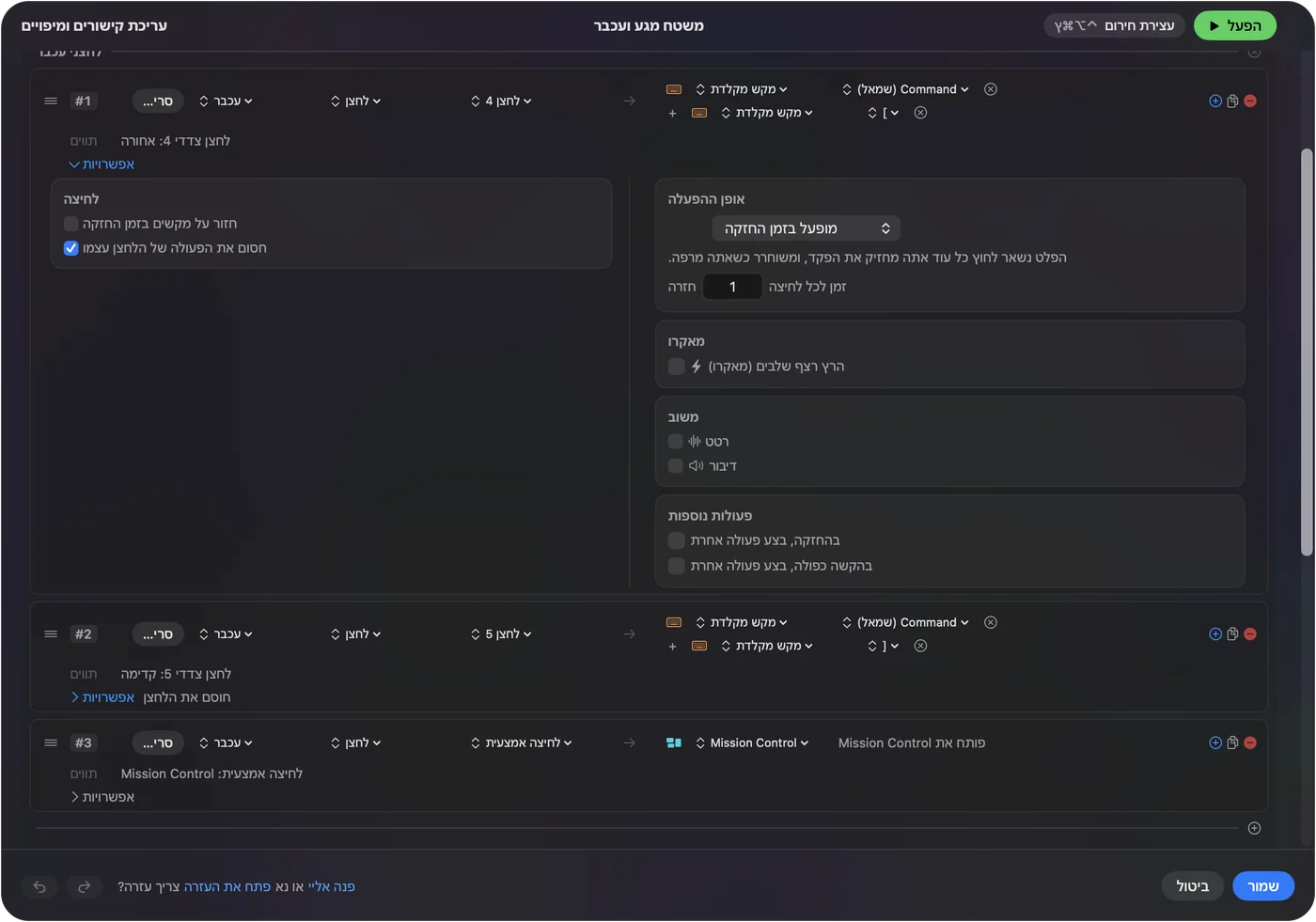
תנו למשטח המגע להצביע ולכפתורי העכבר לעשות את הקיצורים.
משתמשים בהחזקה, בלחיצה כפולה ובמאקרו
לכל שורה יכולות להיות פעולת החזקה ופעולת הקשה כפולה, ושורה יכולה להריץ מאקרו. שורת עכבר מהסוג Double click מופעלת בלחיצה השנייה בזוג, כך שלחיצה בודדת שומרת על המשימה שלה. ללחיצה האמצעית ולכפתורי הצד, Block the button's own action באפשרויות השורה מונע מאפליקציות לראות את הכפתור הזה כל זמן שהפריסט רץ. אי אפשר לחסום לחיצה שמאלית וימנית.
- החזקה. הקשה על כפתור צד חוזרת אחורה, והחזקה סוגרת את הלשונית.
- מאקרו. העתקה, המתנה, הדבקה, מכפתור צד.
- לכל אפליקציה. פריסט יכול לרשום אפליקציות תחת Automation & Gaming Utilities, וכש-Switch presets when the front app changes דלוק, הכפתורים עוקבים אחרי האפליקציה שבחזית.
רק פריסט אחד פועל בכל רגע, ו-Control Option Command נקודה הוא עצירת החירום. עשו את הלחיצות הקשות על העכבר, ואת התנועות הרכות על משטח המגע.
מכירים את המלכודות של שימוש בשניהם
- החלקה לצדדים מפעילה שורות הטיה. macOS מדווחת על החלקה לצדדים בשתי אצבעות ועל גלגלת הטיה כאותה גלילה לצדדים, ולכן שורה על Scroll X מופעלת מכל אחד מהם. הדף על גלגלת הטיה אומר עוד.
- שורות תנועת גלילה מופעלות בכל גלילה. היא דלוקה מהרגע שהאצבעות נוגעות במשטח עד שהתנופה נעצרת.
- שני התקני הצבעה, מצביע אחד. נגיעה באחד מהם מזיזה את המצביע.
תנועות שמפסיקות לעבוד מכוסות בתנועות משטח מגע לא עובדות, ובדיקת משטח המגע מראה אם משטח המגע רואה את האצבעות שלכם. השאירו שורות שקוראות גלילה מחוץ לפריסטים שאתם משתמשים בהם עם משטח המגע כל היום.
אם אחד מהם מפסיק לעבוד
עלו במדרגות האלה, מהצעד הקטן ביותר:
- בדקו את הסוללה. סוללה חלשה ב-Magic Trackpad או בעכבר אלחוטי מפילה קודם תנועות ולחיצות.
- בדקו Bluetooth. זווגו את המכשיר מחדש בהגדרות המערכת, Bluetooth.
- בדקו את אפשרות ההתעלמות. אם משטח המגע של MacBook הפסיק, ייתכן שהאפשרות ב-Pointer Control להתעלם ממנו דלוקה.
- צפו בו מגיע. ה-Live Visualizer ובוחן העכבר מראים מה ה-Mac מקבל.
- בדקו נגישות. InputConfig קוראת לחיצות דרך ההרשאה הזו.
אם ה-visualizer רואה אותו, המכשיר תקין, והבעיה היא הגדרה.
מה היא לא יכולה לעשות
- לתת לכל מכשיר משימות משלו לאותו קלט. כל עכבר ומשטח מגע נחשבים אחד.
- לשנות מהירות מעקב או תחושת גלילה. הגדרות המערכת ואפליקציות כמו LinearMouse או Mac Mouse Fix עושות את זה, והן רצות לצד InputConfig.
- לקרוא force click באפליקציות אחרות. Force Touch נקרא רק כש-InputConfig היא החלון הקדמי.
- להוסיף כפתורים שאין ל-Magic Trackpad. עכבר יכול.
היא מוסיפה משימות לקלטים ש-Mac כבר מקבל משני המכשירים.
הגרסה הקצרה
- מגדירים. מהירות וכיוון גלילה לכל מכשיר בהגדרות המערכת.
- משתיקים. מתעלמים ממשטח המגע המובנה ב-Pointer Control אם כף יד מזיזה את המצביע.
- מקצים. נותנים לכפתורי הצד והאמצעי של העכבר משימות ב-InputConfig.
השתמשו במשטח המגע לתנועות, ושמרו את העכבר לכפתורים.
שאלות
אפשר להשתמש ב-Magic Trackpad ובעכבר בו זמנית ב-Mac?
כן. macOS שומרת הגדרות מהירות וגלילה נפרדות לכל אחד, והמצביע עוקב אחרי זה שמזיזים.
איך מכבים את משטח המגע המובנה כשמשתמשים בעכבר?
חפשו את האפשרות להתעלם ממשטח המגע המובנה כשעכבר או משטח מגע אלחוטי נוכחים, בהגדרות המערכת, נגישות, Pointer Control. המקום שלה יכול להשתנות בין גרסאות macOS.
אפשר לתת ל-Magic Trackpad ולעכבר משימות שונות ב-InputConfig?
לא לאותו קלט. כל עכבר ומשטח מגע מחוברים נחשבים אחד, ולכן גלילה לצדדים מכל אחד מפעילה את אותה שורה.
איך גוררים עם Magic Trackpad ועכבר?
למשטח המגע יש Drag Lock ו-Three Finger Drag בנגישות, Pointer Control, Trackpad Options. לעכבר, הגדירו שורת לחיצה ל-Toggles on and off ב-InputConfig.
האם Magic Trackpad ועכבר מתנגשים ב-Mac?
לא. צימוד ה-Bluetooth של Apple מטפל בשניהם בו זמנית, ולכל אחד הגדרות מהירות וגלילה משלו. אם המצביע קופץ בזמן שמקלידים, כף יד על משטח המגע המובנה היא הסיבה הרגילה.
עוד בעברית
מדריכים מלאים, באנגלית
מי כותב. InputConfig פותח על ידי Ryleigh Newman, ומשמש מדי יום לשליטה במחשב Mac באמצעות שלט, כי הידיים של Ryleigh לא עובדות טוב. הדף הזה תורגם מאנגלית. ממשק האפליקציה ושאר האתר באנגלית.
הדף הזה בשפות אחרות: English, العربية, Čeština, Dansk, Deutsch, Español, Suomi, Français, Magyar, Bahasa Indonesia, Italiano, 日本語, 한국어, Norsk, Nederlands, Polski, Português, Русский, Slovenčina, Svenska, ไทย, Türkçe, Українська, Tiếng Việt, 繁體中文, 简体中文
חינמי. macOS 14 ומעלה. בלי חשבון, ושום דבר לא יוצא מה-Mac. קוד פתוח ב-GitHub.