עברית
איך משתמשים בכפתורי עכבר ב-Photoshop ב-Mac
 האפליקציה הזו חינמית לגמרי. אין צורך ליצור חשבון. אין מינויים, אין הורדות מסובכות, ושום דבר לא נעול. מותאמת ל-Apple silicon.
ב-Mac, הדרך לשים משימה של Photoshop על כפתור עכבר היא לגרום לכפתור ללחוץ על מקש הקיצור ש-Photoshop כבר מכירה, כמו הסוגר המרובע השמאלי למברשת קטנה יותר או Command Z לביטול. תיבת הדו שיח Keyboard Shortcuts של Photoshop בנויה למקשים, והשרשורים בקהילה של Adobe על כפתורי צד שקראתי ב-21 באוקטובר 2026 מסתיימים לרוב בתוכנה של יצרן העכבר. InputConfig, אפליקציית ה-Mac החינמית שאני מפתח, עושה את חלק המקשים לכל עכבר, והיא יכולה לעבור לפריסה של Photoshop רק כש-Photoshop בחזית. האפליקציה הזו חינמית לגמרי, ואין צורך ליצור חשבון.
כל מקש של Photoshop בדף הזה מגיע מרשימת הקיצורים ברירת המחדל של Photoshop של Adobe, שקראתי ב-21 באוקטובר 2026. אם אתם מעדיפים משטח MIDI או כפתורים של טאבלט, ראו בקר MIDI ל-Photoshop ואת המדריך לציור ולעריכת תמונות. הדף הזה הוא על העכבר.
גרסה 1.7 של InputConfig, הצפויה באוקטובר 2026, תהיה זמינה במלואה בעברית.
שלבים
- התקינו את InputConfig ואשרו גישת נגישות בהגדרות המערכת, פרטיות ואבטחה, נגישות.
- הוסיפו שורה, הגדירו את הקלט לעכבר, לחצו על Scan ולחצו על כפתור הצד שאתם רוצים להשתמש בו.
- הגדירו את הפלט ל-Keyboard Key ובחרו את המקש של Photoshop, כמו הסוגר המרובע השמאלי למברשת קטנה יותר.
- סמנו Block the button's own action אם הכפתור כבר עושה משהו, וסמנו Repeat keys while held לגודל המברשת.
- רשמו את Photoshop תחת Activate when these apps are in front, הדליקו את Switch presets when the front app changes ולחצו על Activate.
מה Photoshop ו-macOS נותנים לעכבר
Photoshop קוראת בעצמה את הכפתור השמאלי, הימני והגלגלת, וכל מה שמעבר לכך הוא שלכם להוסיף. הגדרות העכבר של ה-Mac עצמו, בהגדרות המערכת, עכבר, משנות מהירות, גלילה ולחיצה משנית, והן לא מחזיקות קיצורים של Photoshop. התוכנה של יצרן העכבר יכולה לשלוח מקשים לכל אפליקציה ב-Mac, למשל Logi Options+ ל-Logitech או Razer Synapse for Mac, וזה עובד אם יש לכם את המותג הזה.
דרך הממפה שונה בדבר אחד: היא עובדת לכל עכבר שמופיע כעכבר, והפריסה חיה במקום אחד. התמונה זהה בכל מקום. כפתור צד הופך להקשה, ו-Photoshop שומעת רק את ההקשה.
שרשור אחד בקהילה של Adobe שקראתי ב-21 באוקטובר 2026 מדווח שכפתורי האחורה והקדימה של Logitech MX Master גללו לצדדים ב-Photoshop אחרי עדכון. לא שחזרתי את זה, ואני לא יודע מה הסיבה. אם כפתור עושה משהו מוזר ב-Photoshop, סרקו אותו קודם והחליטו משם מה הוא צריך לעשות.
בודקים מה כל כפתור שולח
כפתור עכבר מגיע ל-Mac כלחיצה שמאלית, לחיצה ימנית, לחיצה אמצעית או Button 4 ומעלה. InputConfig קוראת את כולם ממכשיר העכבר או משטח המגע של ה-Mac הזה, ועכבר אחד נחשב מכשיר אחד. לחצו על Scan, ואז על הכפתור. אם Scan נותנת שם למקש ולא לכפתור עכבר, העכבר שולח מקש, והפתרון נמצא בF13 עד F19 ב-Mac.
| כפתור | איך הוא מדווח בדרך כלל | משימה טובה ב-Photoshop |
|---|---|---|
| לחיצה שמאלית וימנית | לחיצה שמאלית ולחיצה ימנית | להשאיר אותן. אי אפשר לחסום אותן, ולכן קיצור שם יופעל בכל לחיצה רגילה. |
| לחיצה על הגלגלת | לחיצה אמצעית | כלי היד בזמן החזקה, או התאמה לתצוגה. |
| כפתורי צד | Button 4 ו-Button 5 | מברשת קטנה וגדולה יותר. |
| רשת אגודל או כפתורים נוספים | Button 6 ומעלה, תחת More buttons עד Button 32 | ביטול, צעד אחורה, מחק, החלפת צבעים. |
| גלגלת הטיה | גלילה לצדדים | קשיחות המברשת, עם שורה אחת לכל כיוון. |
| כפתור DPI או פרופיל | בדרך כלל כלום ש-Mac יכול לקרוא | כלום. אם Scan לא שומעת לחיצה, שום אפליקציה לא יכולה לקרוא אותו. |
בוחן העכבר באתר הזה מראה כל כפתור שעכבר שולח לפני שפותחים את האפליקציה. עשר דקות עם Scan חוסכות ערב של תהייה איזה כפתור הוא איזה.
שמים את מקשי Photoshop על הכפתורים
התחילו בזוג שרוב האנשים רוצים ראשון, גודל מברשת. Photoshop מציינת את הסוגר המרובע השמאלי כהקטנת גודל המברשת ואת הסוגר המרובע הימני כהגדלתו, ו-Shift עם הסוגריים (מקשי הסוגריים המסולסלים בטבלה של Adobe) משנה קשיחות.
שלב 1: סורקים את כפתור הצד
- אתם: הוסיפו שורה, הגדירו את המכשיר לעכבר או משטח המגע של ה-Mac הזה, את הקלט לעכבר ואת הסוג לכפתור, ואז לחצו על Scan ולחצו על כפתור הצד.
- InputConfig: נותנת לו שם, למשל Button 4.
- בדיקה: השורה מציגה את שם הכפתור.
שלב 2: נותנים לו את המקש
- אתם: הגדירו את הפלט ל-Keyboard Key ובחרו את הסוגר המרובע השמאלי. הוסיפו שורה שנייה לכפתור הצד האחר עם הסוגר המרובע הימני.
- InputConfig: לוחצת על המקש הזה בכל פעם שאתם לוחצים על הכפתור.
- בדיקה: ב-Photoshop, כשכלי המברשת פעיל, לחצו על הכפתור ועיגול המברשת מצטמצם. לחצו על האחר והוא גדל.

שלב 3: עוצרים את המשימה הישנה
- אתם: פתחו את האפשרויות של השורה וסמנו Block the button's own action בתיבה Press.
- InputConfig: כל זמן שהפריסט רץ, אפליקציות מפסיקות לראות את הכפתור הזה.
- בדיקה: לחצו על הכפתור פעם אחת. גודל המברשת משתנה ושום דבר אחר לא קורה.
הנה הטבלה שהייתי מתחיל ממנה, עם המקשים ברשימת ברירת המחדל של Adobe ב-Mac.
| משימה | מקש Photoshop | בית טוב |
|---|---|---|
| מברשת קטנה או גדולה יותר | סוגר מרובע שמאלי וסוגר מרובע ימני | Button 4 ו-Button 5 |
| מברשת רכה או קשה יותר | Shift סוגר מרובע שמאלי ו-Shift סוגר מרובע ימני | הטיה שמאלה וימינה, או Button 6 ו-7 |
| ביטול הפקודה האחרונה | Command Z | כפתור אגודל |
| צעד אחורה וקדימה בהיסטוריה | Command Option Z ו-Command Shift Z | שני כפתורי אגודל סמוכים |
| זום פנימה והחוצה | Command פלוס ו-Command מינוס | שני כפתורי אגודל |
| התאמה לתצוגה ו-100 אחוז | Command 0 ו-Command 1 | לחיצה על הגלגלת וכפתור אגודל |
| כלי היד | Space, מוחזק | כפתור אגודל |
| כלי הזום, פנימה והחוצה | Command Space ו-Option Space, מוחזקים | זוג כפתורים עליונים |
| מברשת ומחק | B ו-E | שני כפתורי אגודל |
| צבעי ברירת מחדל והחלפה | D ו-X | שני כפתורי אגודל |
מאקרו ומשימות מרובות שלבים
שורה יכולה להריץ מאקרו קצר במקום מקש אחד. באפשרויות השורה, סמנו Run a sequence of steps (macro), ואז הוסיפו שלבים. כל שלב הוא מקש, קיצור או לחיצה, עם המתנה וזמן החזקה משלו.
- איפוס והחלפת צבעים. הקשה על D קובעת את צבעי ברירת המחדל של Photoshop, והקשה על X מחליפה אותם. שני שלבים על כפתור אחד נותנים את זוג הצבעים ההפוך, וזו הדרך המהירה לעבור בין ציור למחיקה על מסכה.
- מברשת מוכנה. הקשה על B ואחריה הקשה על D בוחרת את המברשת ואת צבעי ברירת המחדל יחד.
- התאמה, ואז 100 אחוז. Command 0 ואחרי המתנה קצרה, Command 1. נוח לבדוק קצה בגודל מלא ולחזור.
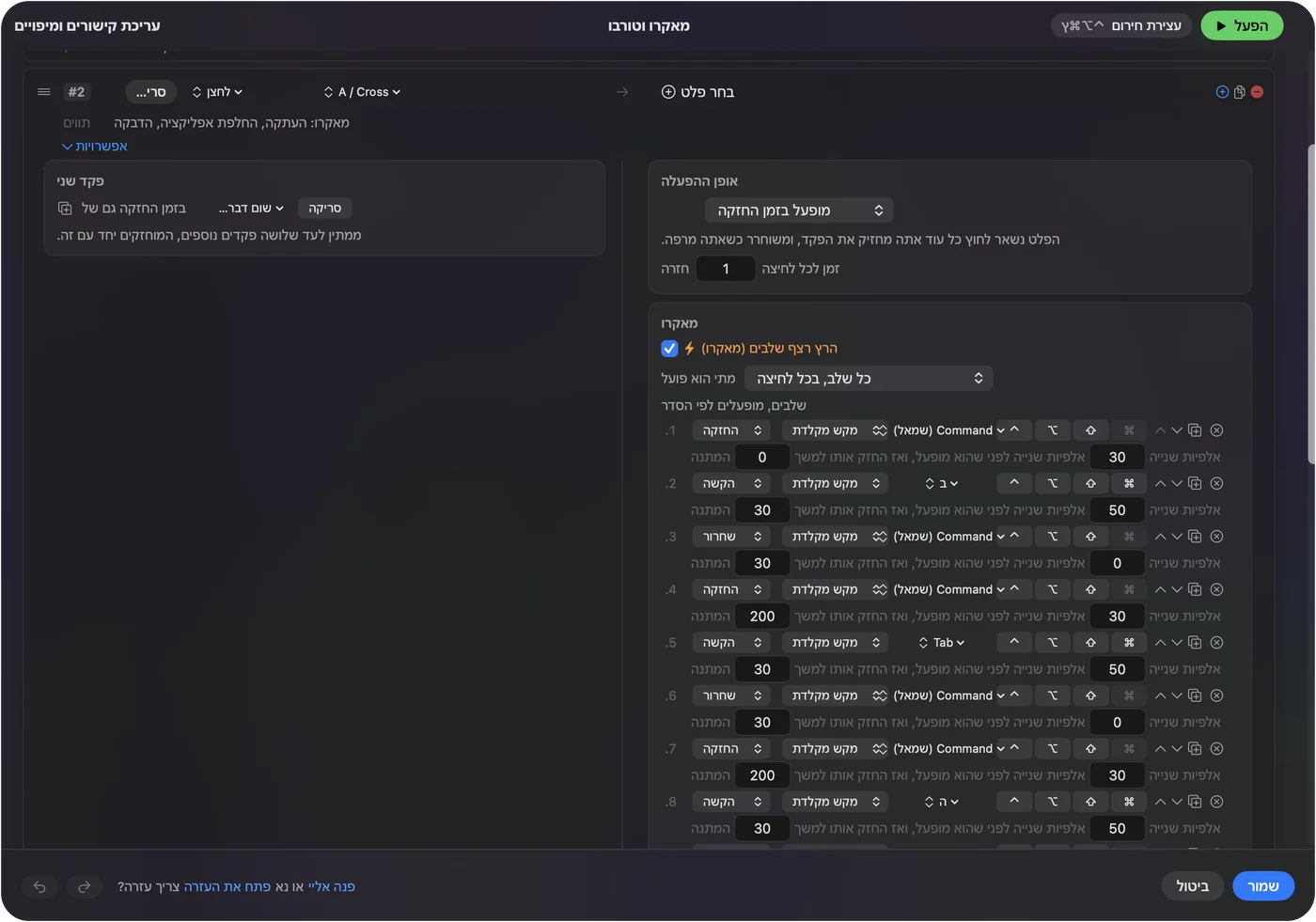
לא הרצתי את המאקרו המדויקים האלה ב-Photoshop בעצמי. הם משתמשים בקיצורים מהרשימה של Adobe, ולכן אם אחד לא עושה כלום, בדקו ש-Photoshop היא האפליקציה שבחזית ושלא עורכים שכבת טקסט. שמרו מאקרו קצר, כי כל שלב נוסף הוא עוד מקום ש-Photoshop יכולה להיות עסוקה בו.
החזקה, חזרה, הקשה כפולה והחלפה לפי אפליקציה
האפשרויות האלה הופכות ארבעה כפתורים ליותר מארבע משימות, וכולן נמצאות באפשרויות של שורה.
- חזרה על מקשים בזמן החזקה. בשורות גודל המברשת, זה גורם לכפתור צד מוחזק להמשיך להקטין או להגדיל את המברשת, כמו החזקת מקש הסוגר במקלדת. השאירו את זה כבוי לביטול.
- פועל בזמן ההחזקה. זו ברירת המחדל. המקש נשאר לחוץ כל זמן שמחזיקים את הכפתור, כך ששורת Space הופכת כפתור אגודל לכלי יד שמחזיקים, וגוררים עם הכפתור השמאלי בזמן שהוא לחוץ. Photoshop עוברת לכלי היד בדרך הזו רק כשלא עורכים טקסט.
- הקשה והחזקה על כפתור אחד. הקשה מהירה שולחת את הפלט הרגיל, והחזקה מעבר לזמן שקבעתם שולחת משהו אחר. חלוקה טובה היא ביטול בהקשה וצעד אחורה בהחזקה.
- חסימת הפעולה של הכפתור עצמו. זמין ללחיצה האמצעית ולכפתורי הצד, כך שאפליקציה מפסיקה לראות אותם בזמן שהפריסט רץ.

עכשיו שומרים את הפריסה מחוץ לאפליקציות אחרות. בפריסט, פתחו את Automation & Gaming Utilities, הוסיפו את Photoshop תחת Activate when these apps are in front, וב-Settings, Advanced הדליקו את Switch presets when the front app changes. רק פריסט אחד פועל בכל רגע, ולכן כל אפליקציה מקבלת פריסט משלה, והפריסט של Photoshop מתחיל כש-Photoshop עולה לחזית. המדריך הארוך יותר הוא פעולות שונות לכפתורי עכבר בכל אפליקציה.
עצירת החירום היא Control Option Command נקודה. סוגריים מרובעים על כפתורי צד ב-Photoshop היו מקלידים סוגריים באפליקציית טקסט, ולכן תנו לפריסה לעקוב אחרי האפליקציה.
פריסות לעכבר שיש לכם בפועל
- עכבר עם רשת אגודל. Photoshop היא מקום טוב לאחד. שימו את הכלים בשורה הראשונה, B, E, V ו-L, וביטול וצעד אחורה בשנייה. הדף על עכבר MMO מכסה את הרשת עצמה.
- כדור עקיבה. החזיקו את הכפתור הגדול ל-Space וכלי היד, ושמרו את גודל המברשת על שני הכפתורים הקטנים, כך שהכדור רק ממקם את הסמן.
- עכבר אנכי או ארגונומי. לרוב יש בו רק שני כפתורי צד. גודל מברשת על שניהם, וביטול בהחזקה של לחיצת הגלגלת, שומרים את היד במקום אחד.
- משתמש בעט עם עכבר ביד השנייה. העט מצייר, ולכן העכבר הוא למשימות השקטות: ביטול, זום, יד. ראו כפתורי טאבלט ציור לצד של העט.
הייתי מתחיל בגודל מברשת ובביטול, ומוסיף משימה אחת בשבוע. פריסה שאפשר לזכור בלי להסתכל עדיפה על פריסה מלאה שאי אפשר.
אם כפתור לא עושה כלום ב-Photoshop
עלו במדרגות האלה, מהצעד הקטן ביותר:
- בדקו שהפריסט דלוק. שורות לא עושות כלום עד שלוחצים על Activate, והפריסט חייב להיות זה שרץ ל-Photoshop.
- בדקו נגישות. בהגדרות המערכת, פרטיות ואבטחה, נגישות, InputConfig חייבת להיות מאושרת.
- בדקו את הסריקה. אם הכפתור אף פעם לא נסרק, הוא מדבר רק עם התוכנה של היצרן. אם הוא נסרק כמקש, הגדירו אותו שם קודם ל-F13 עד F20.
- בדקו את הכלי. הסוגריים משנים את גודל כלי הציור הפעיל, ולכן בחרו קודם את המברשת. Space צריך שהמסמך, לא שכבת טקסט, יהיה בחזית.
- סגרו את התוכנה של היצרן. Logi Options+ ואפליקציות דומות יכולות להשתלט על כפתור. סגרו אותה, או הגדירו שם את הכפתור ללחיצה רגילה.
- נסו באפליקציה אחרת. לחצו על אותו כפתור ב-TextEdit. אם המקש מופיע שם, השורה עובדת והבעיה בתוך Photoshop.
מה היא לא יכולה לעשות
- להבדיל בין שני עכברים. כל עכבר מחובר נחשב מכשיר אחד, ולכן כפתור אחד לא יכול לעשות שתי משימות לשני עכברים.
- לשנות את תחושת המברשת. לחץ, החלקה והגדרות מברשת הם של Photoshop. InputConfig רק שולחת מקשים, לחיצות וגלילות.
- לשנות מהירות או DPI. האפליקציה של היצרן, או LinearMouse, Mac Mouse Fix או SteerMouse, עושים את זה, והם רצים לצד InputConfig.
- לקרוא כפתורים פרטיים. כפתור DPI או פרופיל שלעולם לא מגיע ל-Mac לא יכול לשאת מקש של Photoshop.
- להחליף טאבלט ציור. לעכבר אין לחץ, ולכן הוא מוסיף קיצורים ולא מחליף את העט.
הגרסה הקצרה
- מקשים, לא כפתורים. Photoshop מקבלת מקשים, ולכן כל כפתור עכבר שולח אחד. סוגריים לגודל, Command Z לביטול, Space ליד.
- סורקים וחוסמים. סרקו את הכפתור, ואז חסמו את הפעולה הישנה שלו בכפתורי הצד והאמצעי.
- עוקבים אחרי האפליקציה. תנו לפריסט את Photoshop תחת Activate when these apps are in front.
התחילו עם שני כפתורי הצד על סוגרי המברשת, ותרגישו את ההבדל בדקה הראשונה.
שאלות
אפשר לשנות גודל מברשת עם כפתור עכבר ב-Photoshop ב-Mac?
כן, עם ממפה. שימו את הסוגר המרובע השמאלי ואת הימני, מקשי גודל המברשת של Photoshop, על שני כפתורי צד ב-InputConfig, וסמנו Repeat keys while held כדי להמשיך לשנות את הגודל.
אפשר להקצות כפתור עכבר לביטול ב-Photoshop?
Photoshop מקבלת רק מקשים בתיבת הדו שיח של הקיצורים, ולכן הקצו את Command Z לכפתור ב-InputConfig. פעולת החזקה יכולה לשלוח Command Option Z, שחוזר אחורה, באותו כפתור.
איך משתמשים בכלי היד בכפתור עכבר ב-Photoshop?
הגדירו כפתור אגודל למקש Space. הוא נשאר לחוץ כל זמן שמחזיקים את הכפתור, ולכן אפשר לגרור עם הכפתור השמאלי כדי להזיז, כל עוד לא עורכים טקסט.
למה כפתורי הצד של העכבר שלי גוללים לצדדים ב-Photoshop?
שרשור אחד בקהילה של Adobe מדווח על זה עם עכבר Logitech אחרי עדכון. סרקו את הכפתור, הקצו מקש משלכם וסמנו Block the button's own action, ובדקו את התוכנה של היצרן אם זה עדיין קורה.
האם זה עובד עם Magic Mouse ב-Photoshop?
ל-Magic Mouse אין כפתורי צד, ולכן יש בו פחות מקומות למקשים. ראו את הדף על Magic Mouse כדי לראות על מה הוא מדווח.
עוד בעברית
מדריכים מלאים, באנגלית
מי כותב. InputConfig פותח על ידי Ryleigh Newman, ומשמש מדי יום לשליטה במחשב Mac באמצעות שלט, כי הידיים של Ryleigh לא עובדות טוב. הדף הזה תורגם מאנגלית. ממשק האפליקציה ושאר האתר באנגלית.
הדף הזה בשפות אחרות: English, العربية, Čeština, Dansk, Deutsch, Español, Suomi, Français, Magyar, Bahasa Indonesia, Italiano, 日本語, 한국어, Norsk, Nederlands, Polski, Português, Русский, Slovenčina, Svenska, ไทย, Türkçe, Українська, Tiếng Việt, 繁體中文, 简体中文
חינמי. macOS 14 ומעלה. בלי חשבון, ושום דבר לא יוצא מה-Mac. קוד פתוח ב-GitHub.