Dansk
Sådan bruger du museknapper i Photoshop på en Mac
 Denne app er helt gratis. Du behøver ikke at oprette en konto. Der er ingen abonnementer, ingen besværlige downloads, og intet er låst. Optimeret til Apple silicon.
På en Mac er måden at lægge en Photoshop-opgave på en museknap at lade knappen trykke på den genvejstast, Photoshop allerede har, for eksempel venstre klamme for en mindre pensel eller Command Z for fortryd. Photoshops egen dialog for tastaturgenveje er bygget til taster, og tråde i Adobes fællesskab om sideknapper, som jeg læste 21. oktober 2026, ender mest hos musemakerens software. InputConfig, den gratis Mac-app jeg laver, klarer tastdelen for enhver mus, og den kan skifte til et Photoshop-layout kun, mens Photoshop er forrest. Denne app er helt gratis, og du behøver ikke oprette en konto.
Alle Photoshop-taster på denne side kommer fra Adobes liste over standardgenveje i Photoshop, som jeg læste 21. oktober 2026. Hvis du hellere vil bruge et MIDI-pad eller en tegnetablets knapper, se en MIDI-controller til Photoshop og guiden om tegning og fotoredigering. Denne side handler om musen.
Version 1.7 af InputConfig, som forventes i oktober 2026, bliver fuldt tilgængelig på dansk.
Trin
- Installér InputConfig, og tillad adgang til Tilgængelighed i Systemindstillinger, Anonymitet & sikkerhed, Tilgængelighed.
- Tilføj en række, sæt inputtet til Mouse, tryk på Scan, og klik på den sideknap, du vil bruge.
- Sæt outputtet til Keyboard Key, og vælg Photoshop-tasten, for eksempel venstre klamme til en mindre pensel.
- Markér Block the button's own action, hvis knappen allerede gør noget, og markér Repeat keys while held til penselstørrelse.
- List Photoshop under Activate when these apps are in front, slå Switch presets when the front app changes til, og klik på Activate.
Hvad Photoshop og macOS giver en mus
Photoshop læser venstre knap, højre knap og hjulet af sig selv, og alt ud over det er din at tilføje. Macens egne musindstillinger, i Systemindstillinger, Mus, ændrer hastighed, scrolling og sekundært klik, og de holder ikke Photoshop-genveje. Musemakerens software kan sende taster pr. app på en Mac, for eksempel Logi Options+ til Logitech eller Razer Synapse til Mac, og det virker, hvis du ejer det mærke.
Mappevejen er anderledes på en måde: den virker for enhver mus, der optræder som en mus, og layoutet bor ét sted. Billedet er det samme overalt. En sideknap bliver til et tastetryk, og Photoshop hører kun tastetrykket.
En tråd i Adobes fællesskab, som jeg læste 21. oktober 2026, rapporterer, at en Logitech MX Masters tilbage- og frem-knapper scrollede sidelæns i Photoshop efter en opdatering. Jeg kunne ikke genskabe det, og jeg kender ikke årsagen. Hvis en knap gør noget underligt i Photoshop, så scan den først, og beslut derefter, hvad den skal gøre.
Find ud af, hvad hver knap sender
En museknap når Mac'en som Left click, Right click, Middle click eller Button 4 og op. InputConfig læser dem alle fra enheden This Mac's mouse or trackpad, og én mus tæller som én enhed. Tryk på Scan, og klik derefter på knappen. Hvis Scan navngiver en tast i stedet for en museknap, sender musen en tast, og rettelsen står på F13 til F19 på en Mac.
| Knap | Hvordan den normalt rapporterer | Et godt Photoshop-job |
|---|---|---|
| Venstre og højre klik | Left click og Right click | Lad dem være. De kan ikke blokeres, så en genvej dér ville køre ved hvert normalt klik. |
| Hjultryk | Middle click | Håndværktøjet, mens den holdes, eller Fit i visningen. |
| Sideknapper | Button 4 og Button 5 | Mindre og større pensel. |
| Tommelgitter eller ekstra knapper | Button 6 og højere, findes under More buttons op til Button 32 | Fortryd, gå et skridt tilbage, viskelæder, byt farver. |
| Sidehjul | Vandret scroll | Penslens hårdhed, med en række pr. retning. |
| DPI- eller profilknap | Normalt noget, Mac'en ikke kan læse | Intet. Hvis Scan ikke hører et tryk, kan ingen app læse det. |
Den museteste på denne side viser hver knap, en mus sender, før du åbner appen. Ti minutter med Scan sparer en aften med at undre sig over, hvilken knap der er hvilken.
Læg Photoshop-tasterne på knapperne
Start med det par, de fleste vil have først: penselstørrelse. Photoshop lister venstre klamme som mindsk penselstørrelse og højre klamme som øg penselstørrelse, og Shift med klammerne (de krøllede parentestaster i Adobes tabel) ændrer hårdheden.
Trin 1: Scan sideknappen
- Du: Tilføj en række, sæt enheden til This Mac's mouse or trackpad, inputtet til Mouse og typen til Button, tryk derefter på Scan, og klik på sideknappen.
- InputConfig: Navngiver den, for eksempel Button 4.
- Kontrol: Rækken viser knappens navn.
Trin 2: Giv den tasten
- Du: Sæt outputtet til Keyboard Key, og vælg venstre klamme. Tilføj en anden række til den anden sideknap med højre klamme.
- InputConfig: Trykker på den tast, hver gang du trykker på knappen.
- Kontrol: I Photoshop, med penselværktøjet aktivt, trykker du på knappen, og penselcirklen bliver mindre. Tryk på den anden, og den bliver større.

Trin 3: Stop det gamle job
- Du: Åbn rækkens Options, og markér Block the button's own action i feltet Press.
- InputConfig: Mens presetet kører, holder apps op med at se den knap.
- Kontrol: Tryk på knappen én gang. Penselstørrelsen ændrer sig, og intet andet sker.
Her er tabellen, jeg ville starte fra, med tasterne fra Adobes standardliste på en Mac.
| Opgave | Photoshop-tast | Godt sted |
|---|---|---|
| Mindre eller større pensel | Venstre klamme og højre klamme | Button 4 og Button 5 |
| Blødere eller hårdere pensel | Shift venstre klamme og Shift højre klamme | Sidehjul til venstre og højre, eller Button 6 og 7 |
| Fortryd sidste kommando | Command Z | En tommelknap |
| Gå et skridt tilbage og frem i historikken | Command Option Z og Command Shift Z | To nabotommelknapper |
| Zoom ind og ud | Command plus og Command minus | To tommelknapper |
| Tilpas i visning og 100 procent | Command 0 og Command 1 | Hjultryk og en tommelknap |
| Håndværktøj | Space, holdt | En tommelknap |
| Zoomværktøj, ind og ud | Command Space og Option Space, holdt | Et par øverste knapper |
| Pensel og viskelæder | B og E | To tommelknapper |
| Standardfarver og byt | D og X | To tommelknapper |
Makroer og flertrinsopgaver
En række kan køre en kort makro i stedet for én tast. I rækkens Options sætter du flueben i Run a sequence of steps (macro), og tilføjer derefter trin. Hvert trin er en tast, en genvej eller et klik med sin egen ventetid og holdtid.
- Nulstil og vend farverne. Et tryk på D sætter Photoshops standardfarver, og et tryk på X bytter dem. To trin på én knap giver dig det modsatte par farver, den hurtige måde at skifte mellem maling og viskning på en maske.
- Pensel klar. Et tryk på B efterfulgt af et tryk på D vælger penslen og standardfarverne sammen.
- Tilpas, og derefter 100 procent. Command 0 og efter en kort ventetid Command 1. Det er praktisk til at kontrollere en kant i fuld størrelse og vende tilbage.
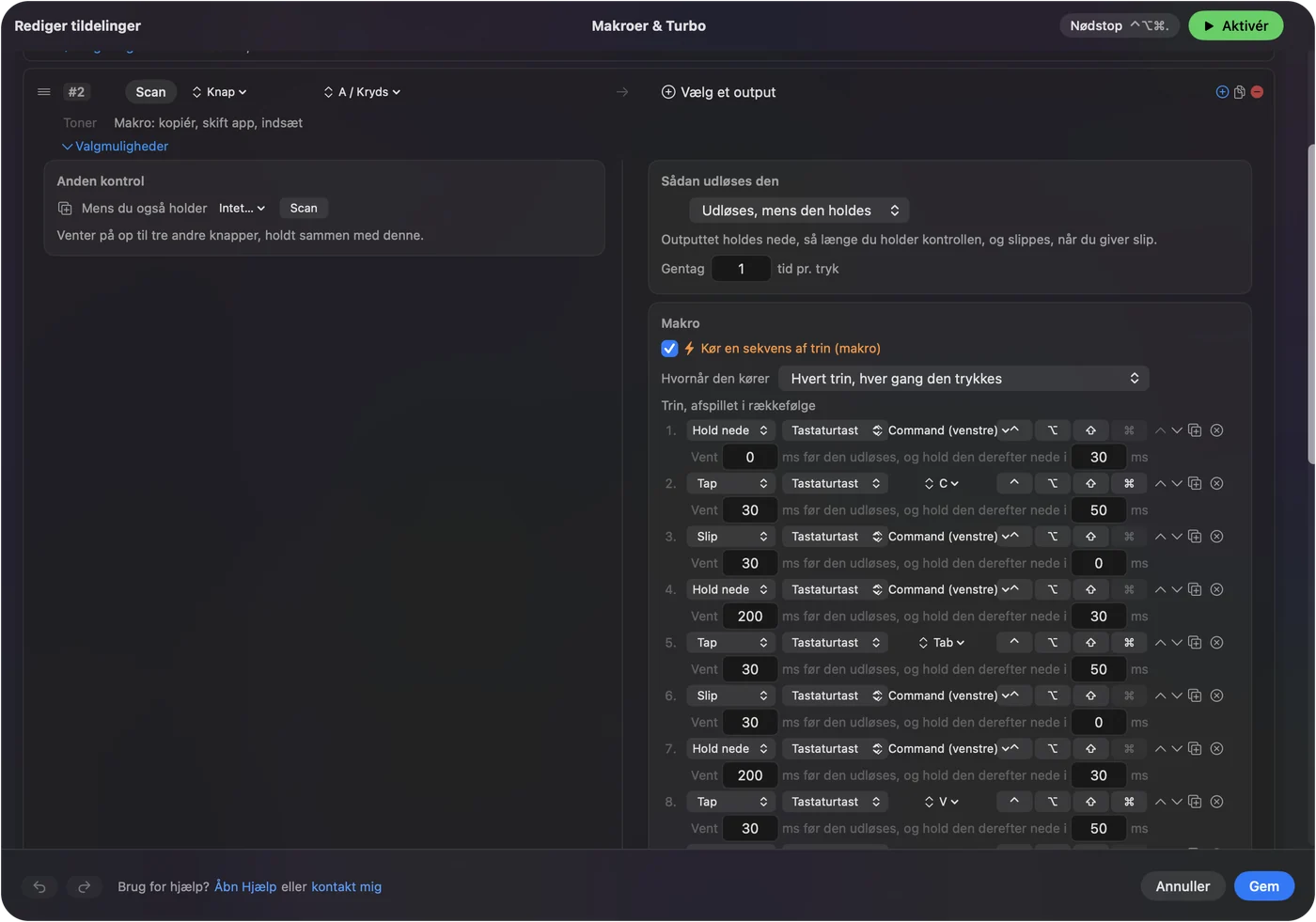
Jeg har ikke selv kørt disse nøjagtige makroer i Photoshop. De bruger genveje fra Adobes liste, så hvis en af dem ikke gør noget, så kontrollér, at Photoshop er forrest, og at et tekstlag ikke redigeres. Hold en makro kort, fordi hvert ekstra trin er endnu et sted, hvor Photoshop kan være optaget.
Hold, gentag, tryk to gange og skift efter app
Disse indstillinger gør fire knapper til mere end fire opgaver, og alle sidder i en rækkes Options.
- Gentag taster, mens de holdes. På penselstørrelsesrækkerne får dette en holdt sideknap til at blive ved med at mindske eller øge penslen, ligesom at holde klammetasten nede på tastaturet. Lad den være fra til fortryd.
- Fires while held. Det er standard. Tasten bliver nede, så længe du holder knappen, så en Space-række gør en tommelknap til et håndværktøj, du holder, og du trækker med venstre knap, mens den er nede. Photoshop skifter kun til håndværktøjet på denne måde, når du ikke redigerer tekst.
- Et tryk og et hold på én knap. Et hurtigt tryk sender det normale output, og et hold ud over en tid, du sætter, sender noget andet. En god deling er fortryd på trykket og et skridt tilbage på holdet.
- Bloker knappens egen handling. Tilgængelig for midterknappen og sideknapperne, så en app holder op med at se dem, mens presetet kører.

Hold nu layoutet ude af andre apps. I presetet åbner du Automation & Gaming Utilities, tilføjer Photoshop under Activate when these apps are in front, og under Settings, Advanced slår du Switch presets when the front app changes til. Kun ét preset kører ad gangen, så hver app får sit eget preset, og det for Photoshop starter, når Photoshop kommer forrest. Den længere guide er forskellige museknaphandlinger pr. app.
Nødstoppet er Control Option Command period. Klammer på sideknapper i Photoshop ville skrive klammer i en tekst-app, så lad layoutet følge appen.
Layouts til den mus, du faktisk har
- En mus med tommelgitter. Photoshop er et godt sted for en. Læg værktøjerne på første række, B, E, V og L, og fortryd og gå et skridt tilbage på den anden. Siden om MMO-mus dækker selve gitteret.
- En trackball. Hold den store knap nede for Space og håndværktøjet, og behold penselstørrelse på de to små knapper, så kuglen kun placerer markøren.
- En lodret eller ergonomisk mus. Den har normalt kun to sideknapper. Penselstørrelse på de to, og fortryd på et hold af hjultrykket, holder hånden på ét sted.
- En pen-bruger med en mus i den anden hånd. Pennen står for malingen, så musen er til de stille opgaver: fortryd, zoom og håndværktøj. Se knapper på tegnetablets for penne-delen.
Jeg ville begynde med penselstørrelse og fortryd, og tilføje en opgave om ugen. Et layout, du kan huske uden at kigge, slår et fuldt layout, du ikke kan huske.
Hvis en knap ikke gør noget i Photoshop
Klatr denne stige, mindste trin først:
- Kontrollér, at presetet er slået til. Rækker gør ingenting, før du klikker på Activate, og presetet skal være det, der kører for Photoshop.
- Kontrollér tilgængelighed. I Systemindstillinger, Anonymitet & sikkerhed, Tilgængelighed skal InputConfig være tilladt.
- Kontrollér scanningen. Hvis knappen aldrig scanner, taler den kun med producentens software. Hvis den scanner som en tast, så sæt den til F13 til F20 dér først.
- Kontrollér værktøjet. Klammerne ændrer størrelsen på det aktive maleværktøj, så vælg penslen først. Space kræver, at dokumentet og ikke et tekstlag er forrest.
- Afslut producentens software. Logi Options+ og lignende apps kan overtage en knap. Afslut den, eller sæt knappen til et almindeligt klik dér.
- Prøv i en anden app. Tryk på den samme knap i TextEdit. Hvis tasten dukker op der, virker rækken, og problemet ligger i Photoshop.
Det kan den ikke
- Skelne to mus fra hinanden. Hver tilsluttet mus tæller som én enhed, så én knap kan ikke gøre to opgaver for to mus.
- Ændre penslens fornemmelse. Tryk, udjævning og pensel-indstillinger hører til Photoshop. InputConfig sender kun taster, klik og scroll.
- Ændre hastighed eller DPI. Producentens app eller LinearMouse, Mac Mouse Fix eller SteerMouse gør det, og de kører sammen med InputConfig.
- Læse private knapper. En DPI- eller profilknap, der aldrig når Mac'en, kan ikke bære en Photoshop-tast.
- Erstatte et tegnetablet. En mus har intet tryk, så den tilføjer genveje og erstatter ikke pennen.
Den korte version
- Taster, ikke knapper. Photoshop tager imod taster, så hver museknap sender én. Klammer til størrelse, Command Z til fortryd og Space til håndværktøjet.
- Scan og bloker. Scan knappen, og bloker derefter dens gamle handling på sideknapper og midterknappen.
- Følg appen. Giv presetet Photoshop under Activate when these apps are in front.
Start med de to sideknapper på penselklammerne, så mærker du forskellen det første minut.
Spørgsmål
Kan jeg ændre penselstørrelse med en museknap i Photoshop på en Mac?
Ja, med et mappeværktøj. Læg venstre klamme og højre klamme, som er Photoshops taster for penselstørrelse, på to sideknapper i InputConfig, og markér Repeat keys while held, så størrelsen bliver ved med at ændre sig.
Kan jeg tildele en museknap til fortryd i Photoshop?
Photoshop tager kun taster i sin genvejsdialog, så tildel Command Z til knappen i InputConfig. En hold-handling kan sende Command Option Z, som går et skridt tilbage, på samme knap.
Hvordan bruger jeg håndværktøjet på en museknap i Photoshop?
Sæt en tommelknap til mellemrumstasten. Den bliver nede, så længe du holder knappen, så du kan trække med venstre knap for at panorere, så længe du ikke redigerer tekst.
Hvorfor scroller mine museknapper sidelæns i Photoshop?
En tråd i Adobes fællesskab rapporterer det med en Logitech-mus efter en opdatering. Scan knappen, bind din egen tast, markér Block the button's own action, og kontrollér musens software, hvis det stadig sker.
Virker det med en Magic Mouse i Photoshop?
En Magic Mouse har ingen sideknapper, så den giver færre steder for taster. Se siden om Magic Mouse for, hvad den rapporterer.
Mere på dansk
Fulde vejledninger, på engelsk
Hvem der skriver. Ryleigh Newman udvikler InputConfig og styrer sin egen Mac hver dag med en controller, fordi hænderne ikke fungerer godt. Denne side er oversat fra engelsk. Appens brugerflade og resten af webstedet er på engelsk.
Denne side på andre sprog: English, العربية, Čeština, Deutsch, Español, Suomi, Français, עברית, Magyar, Bahasa Indonesia, Italiano, 日本語, 한국어, Norsk, Nederlands, Polski, Português, Русский, Slovenčina, Svenska, ไทย, Türkçe, Українська, Tiếng Việt, 繁體中文, 简体中文
Gratis. macOS 14 eller nyere. Ingen konto, intet forlader din Mac. Open source på GitHub.