Dansk
Sådan lægger du en makro på en museknap på en Mac
 Denne app er helt gratis. Du behøver ikke at oprette en konto. Der er ingen abonnementer, ingen besværlige downloads, og intet er låst. Optimeret til Apple silicon.
Du kan lægge en makro på enhver museknap på en Mac med InputConfig, den gratis app jeg laver. En række får valget Run a sequence of steps (macro), og trinene er taster, genveje og klik, hver med sin egen ventetid og holdtid, alle startet af ét tryk på knappen.
Denne side handler om museside af det: hvilken knap du skal bruge, et eksempel på kopiér og derefter indsæt, en login-sekvens og gentagelse mens knappen holdes. Den generelle metode står i sådan laver du en makro på en Mac, og jeg gentager den ikke hele her.
Version 1.7 af InputConfig, som forventes i oktober 2026, bliver fuldt tilgængelig på dansk.
Trin
- Tilføj en række for museknappen, og tryk på Scan, og klik derefter på knappen.
- Åbn rækkens Options, og markér Run a sequence of steps (macro).
- Tilføj trin, hver en tast, en genvej eller et klik, med dens ventetid og holdtid.
- Vælg om makroen kører ved hvert tryk, eller kun mens knappen holdes.
- Markér Block the button's own action, hvis knappen har en gammel opgave, og aktivér derefter og test.
Hvorfor en museknap er et godt sted for en makro
En makro har brug for en udløser, der ikke skriver noget, og som din hånd allerede hviler på. En tommelknap på en mus er netop det. Din anden hånd bliver på tastaturet, og markøren bliver, hvor den er, hvilket betyder noget, fordi en makro kan klikke ved markøren.
macOS har dele af dette. Teksterstatninger udvider korte tekster, og appen Genveje kæder handlinger sammen. Ingen af dem kan starte fra en museknap alene. InputConfig er den del, der forbinder knappen med kæden.
Byg en makro på en museknap
Installér InputConfig fra Mac App Store, og tillad adgang til Tilgængelighed først.
Trin 1: Scan knappen
- Du: Lav et preset, tilføj This Mac's mouse or trackpad som enhed, tilføj en række, tryk på Scan, og klik på side- eller tommelknappen.
- InputConfig: Navngiver den, for eksempel Button 4.
- Kontrol: Rækken viser knappens navn. Button 4 og Button 5 er de almindelige sideknapper, og More buttons rummer Button 9 til Button 32.
Trin 2: Gør rækken til en makro
- Du: Åbn rækkens Options, og markér Run a sequence of steps (macro). Klik på Add a step for hver handling.
- InputConfig: Spiller trinene i rækkefølge, hvert efter sin egen ventetid, hvert holdt i sin egen tid.
- Kontrol: Trinlisten viser én linje pr. trin, nummereret, med en ventetid og en holdtid i millisekunder.

Trin 3: Test den
- Du: Klik på Activate, åbn appen, og tryk på knappen.
- InputConfig: Kører hele kæden fra ét tryk.
- Kontrol: Hold øje med et trin, der misser. Hvis et gør, så forlæng ventetiden før det trin.
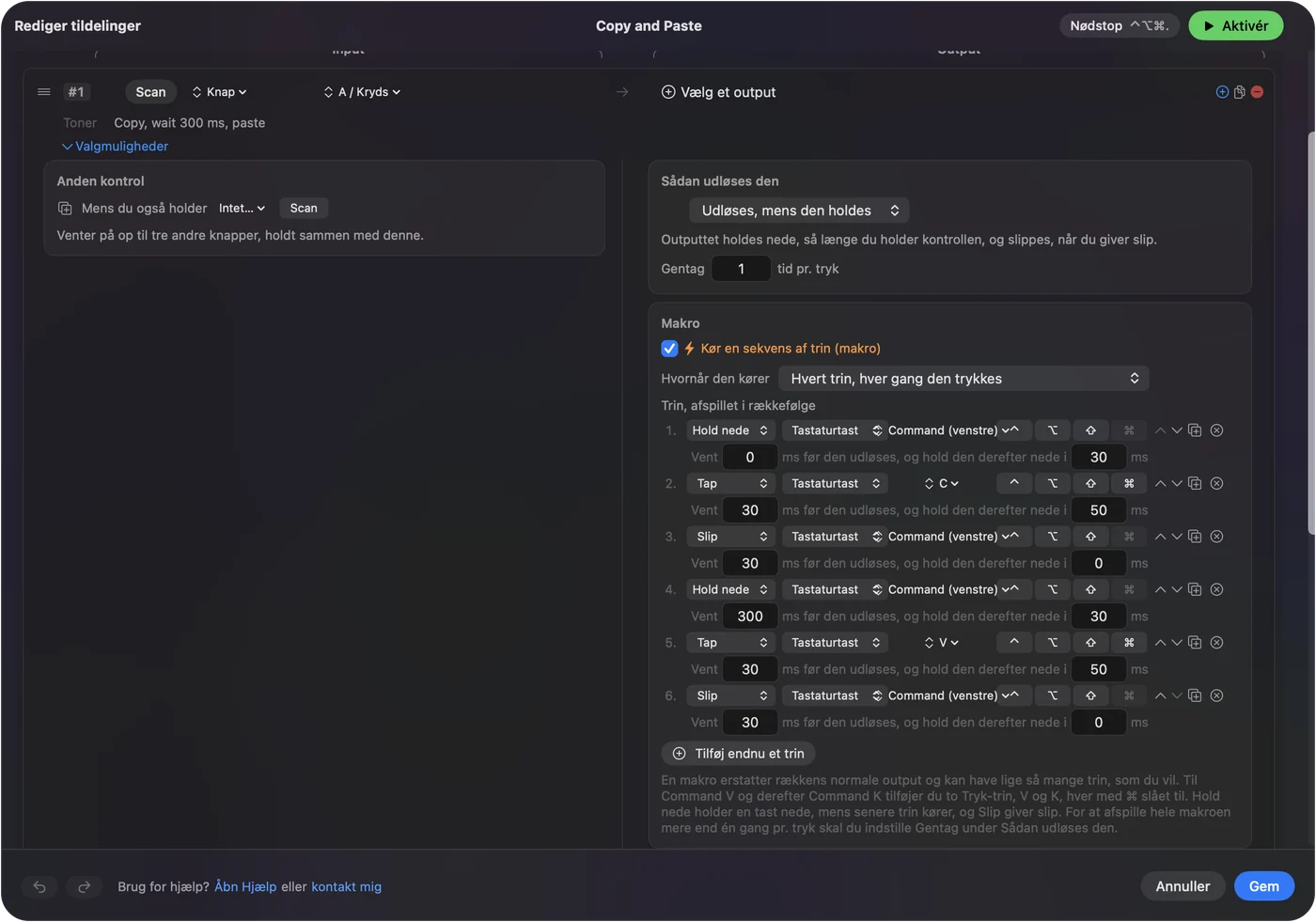
Eksempel: kopiér, vent, indsæt på én knap
At kopiere i én app og indsætte i en anden er det klassiske job, der kræver to hænder. På en museknap bliver det til ét tryk. Trinene ser sådan ud:
- Hold Command. Hold nede, Command (venstre), ventetid 0 ms, holdtid 30 ms.
- Tryk på C. Tryk, ventetid 30 ms, holdtid 50 ms.
- Slip Command. Slip, ventetid 30 ms.
- Vent på skiftet. Hold Command igen med en ventetid på 200 ms, tryk på Tab, slip, for at gå til den næste app.
- Indsæt. Hold Command, tryk på V, slip.
Det indbyggede preset Macros & Turbo har en version af dette på en controllerknap, så du kan åbne det og kopiere trinene. Hvert trin har sin egen ventetid, så en langsom app kun behøver et længere tal på det ene trin, der misser.
Tidsstyring, der virker
| Trin | Ventetid og holdtid, jeg ville starte med |
|---|---|
| En tastetryk | En holdtid på 30 til 50 ms og et mellemrum på cirka 50 ms |
| Efter skift af app | 300 til 500 ms før det næste trin |
| Efter åbning af en menu eller en webside | Længere, og test det med din egen forbindelse |
| Et klik ved markøren | En ventetid på 100 ms eller mere, så skærmen har nået at følge med |
Det er udgangspunkter, ikke målinger af din Mac. Ændr ét tal ad gangen, og tryk på knappen igen.
En makro-optager eller en makro bygget trin for trin
Folk, der søger efter museplakroer, vil ofte bruge en makro-optager, så her er den ærlige forskel. En optager genafspiller det, du gjorde, inklusive de langsomme øjeblikke og fejlene, hvilket er hurtigt for et job, du laver nogle få gange. En makro bygget i InputConfig er en liste over trin, du skriver, hvert med en præcis ventetid og en præcis holdtid, så den opfører sig ens på en travl dag og en rolig, og du kan ændre ét trin uden at lave resten om. Den kører også fra enhver knap, Mac'en kan se, hvilket er den del, en optager normalt overlader til en genvej. Optag, når du vil have hastighed, og byg, når du vil have det præcist. Mulighederne for optagelse står i makro-optager til Mac.
Eksempel: en login-sekvens
En login-sekvens er en kæde af de samme træk, du laver hver morgen: skift til appen, klik ind i feltet, tryk Tab og tryk Return. Jeg ville bygge den af trin som disse:
- Skift til appen. Et trin med Command Tab, derefter en ventetid på 400 ms.
- Klik ind i feltet. Et klik-trin ved markøren, så placér markøren der først.
- Udfyld feltet. Kør din adgangskodeadministrators egen udfyldningsgenvej som et trin, så den gør udfyldningen.
- Bekræft. Et Tab-trin eller et Return-trin.
Jeg ville ikke skrive en adgangskode ind i et preset. Et preset er en fil, og Type Text sender præcis det, du skriver. Lad en adgangskodeadministrator udfylde hemmeligheden, og lad makroen kun klare klik og tastetryk omkring den.
Kør mens holdt, eller gentag
Øverst i makroen vælger du, hvornår den kører. Hver gang den trykkes, spiller hele kæden én gang pr. tryk. Only while held spiller den, mens knappen er nede, og når du slipper, stopper de resterende trin og slipper alt, der er holdt nede.
- Gentag mens holdt. Godt for en knap, der bevæger sig gennem en liste, for eksempel et tryk, der tabulerer gennem felter, mens du holder den.
- Gentag et antal gange. Sæt Repeat under How it fires. En gentagende makro venter mellem gennemløbene.
- Stop. Slip knappen for at afslutte den, og Control Option Command period er nødstoppet for alt, der løber løbsk.
Test en gentagende makro i et tomt dokument først.
Hvis makroen ikke gør noget, eller misser trin
Klatr denne stige, mindste trin først:
- Kontrollér at presetet er slået til. Rækken gør ingenting, før du klikker på Activate.
- Scan knappen igen. Hvis Scan navngiver en tast, så sæt museknappen til F13 til F20 i museproducentens egen software.
- Forlæng ventetiden. Læg 100 til 200 ms til før det trin, der misser.
- Bloker den gamle opgave. Hvis knappen også gør noget af sig selv, så markér Block the button's own action i feltet Press.
- Kontrollér markøren. Et klik-trin lander, hvor markøren er, så en makro der klikker har brug for markøren på det rigtige sted.
Det kan den ikke
- Optage dig. InputConfig overvåger og optager ikke. Du bygger trinene, hvilket holder alle ventetider synlige. Se makro-optager til Mac for mulighederne.
- En makro på et hold. En række med en makro har ingen holdhandling, så giv makroen sin egen række.
- Skrive en sætning i et trin. Trin er taster, genveje og klik. Læg et Type Text-output på sin egen række for ord.
For den ene knap med en opgave, se tildel en tastaturgenvej til en museknap.
Den korte version
- Udløser. En side- eller tommelknap, der ikke skriver noget.
- Trin. Taster, genveje og klik, hver med en ventetid og en holdtid.
- Kørselstilstand. Ved hvert tryk, eller kun mens holdt.
Byg den ét trin ad gangen, og test hvert trin, mens du tilføjer det.
Spørgsmål
Kan jeg lægge en makro på en museknap på en Mac?
Ja. I InputConfig scanner du knappen, åbner rækkens Options og markerer Run a sequence of steps (macro). Tilføj derefter trin, hvert med sin egen ventetid og holdtid.
Hvordan får jeg en museemakro til at gentage, mens jeg holder knappen?
Sæt makroen til at køre Only while held. Den bliver ved med at spille, mens knappen er nede, og når du slipper, stopper den.
Kan en museemakro klikke på skærmen?
Ja. Et trin kan være et klik ved markøren, så markøren skal stå det rigtige sted, når du trykker på knappen.
Optager InputConfig en makro?
Nej. Du bygger trinene selv, hvilket betyder at hver ventetid er synlig og let at ændre.
Er en makro-optager bedre end en museemakro på en Mac?
En optager genafspiller det, du gjorde, og den er hurtig at starte. En InputConfig-makro bygges trin for trin med præcise ventetider og holdtider og kører fra enhver knap, så den er mere stabil og lettere at redigere.
Mere på dansk
Fulde vejledninger, på engelsk
Hvem der skriver. Ryleigh Newman udvikler InputConfig og styrer sin egen Mac hver dag med en controller, fordi hænderne ikke fungerer godt. Denne side er oversat fra engelsk. Appens brugerflade og resten af webstedet er på engelsk.
Denne side på andre sprog: English, العربية, Čeština, Deutsch, Español, Suomi, Français, עברית, Magyar, Bahasa Indonesia, Italiano, 日本語, 한국어, Norsk, Nederlands, Polski, Português, Русский, Slovenčina, Svenska, ไทย, Türkçe, Українська, Tiếng Việt, 繁體中文, 简体中文
Gratis. macOS 14 eller nyere. Ingen konto, intet forlader din Mac. Open source på GitHub.