Dansk
Hvordan bruger du en talblok som makrotastatur på en Mac?
 Denne app er helt gratis. Du behøver ikke at oprette en konto. Der er ingen abonnementer, ingen besværlige downloads, og intet er låst. Optimeret til Apple silicon.
Sæt talblokken i eller par den, tryk på Scan i InputConfig, den gratis Mac-app jeg laver, og tryk på en tast på den. Hver tast på talblokken når Mac'en som sin egen tast, så du kan give den en makro, en app, der skal åbnes, tekst, der skal skrives, et hold og et dobbelttryk. Der er én fælde, du skal planlægge efter. InputConfig lytter til tastaturet sammen med macOS og blokerer ikke en tast, så en 5 på talblokken skriver stadig et 5. Vælg derfor taster, som dine apps ignorerer, eller send talblokkens taster til F13 til F20 først.
Det, jeg siger om Mac-talblokken, stammer fra tråde i Apple Community og på Keyboard Maestros forum samt en artikel fra MacMost, som jeg fandt 21. oktober 2026. Jeg har ikke testet en bestemt talblok, så tryk på Scan for at se, hvad din sender.
Version 1.7 af InputConfig, som forventes i oktober 2026, bliver fuldt tilgængelig på dansk.
Trin
- Sæt talblokken i, eller par den i System Settings, Bluetooth, og tryk på dens taster i et tekstfelt.
- Beslut, hvilke taster du vil bruge, og foretræk operatortasterne, Clear og Enter, som de fleste apps ignorerer.
- I InputConfig tilføjer du en tastaturrække, trykker på Scan og trykker på en tast på talblokken.
- Vælg outputtet, tryk på Save og derefter på Activate, og test det i en app, hvor der ikke er valgt et tekstfelt.
- Hvis talblokstasterne skriver cifre, hvor du ikke ønsker dem, så sæt blokken til F13 til F20 med dens eget værktøj.
Find ud af, hvad en talblok er for en Mac
En talblok, også kaldet et numerisk tastatur, er en USB- eller Bluetooth-minitastatur med 17 til 22 taster, ofte solgt med et layout i stil med en lommeregner. En Mac ser den som et tastatur. Den kan åbne Keyboard Setup Assistant første gang, som beder dig trykke på taster, så den kan navngive layoutet, og du kan lukke den. En Bluetooth-blok parrer i Systemindstillinger, Bluetooth, ligesom alt andet.
- Der er ingen Num Lock på en Mac. En Mac har ingen Num Lock-tilstand. Talblokken skriver sine tal hele tiden, og tasten øverst til venstre, i Num Lock-positionen, er mærket Clear. Et svar på Apple Community siger, at Clear ikke skifter navigation. Den rydder indholdet i det valgte indtastningsfelt i apps, der understøtter det.
- Mus-taster kan stjæle tallene. En tråd på Apple Community siger, at når talltasterne holder op med at virke på en Mac, kan Mouse Keys være slået til. Tryk på Option fem gange, eller kontrollér Mouse Keys i Systemindstillinger, Tilgængelighed.
- macOS-genveje kan ikke skelne talblokken fra talrækken. En artikel fra MacMost siger, at en systemgenvej behandler talblokkens taster, som om de var hovedtastaturets talltaster. Så vidt jeg ved, er talblokkens taster separate taster på hardwareniveau, så en app, der læser taster, kan binde en numpad 7 uden at røre ved 7'eren i talrækken. Tryk på Scan for at kontrollere det på din blok.
En talblok er et makrotastatur, du ikke skal programmere, så længe du vælger taster, dine apps ikke bruger.
Find ud af, hvad hver tast sender
- Du: Åbn InputConfig, tilføj en række, sæt inputtet til Keyboard Key, tryk på Scan, og tryk på en tast på talblokken.
- InputConfig: Navngiver den tast, der kom ind.
- Kontrol: En talblokstast skal komme ind under sit eget navn, adskilt fra det samme ciffer i talrækken. Jeg har ikke testet alle blokke, så hvis to taster scanner til det samme navn, så behandl dem som ét input.
| Tast | Hvad den sender | Sikker at binde? |
|---|---|---|
| 0 til 9 | Talblokkens cifre, som også skrives som tal | Kun hvor intet tekstfelt er aktivt, eller efter du har flyttet dem til F13 til F20 |
| Skråstreg, stjerne, minus, plus | Talblokkens operatortaster | Ja, i de fleste apps |
| Punktum eller komma | Talblokkens decimaltast | Ja, men et tekstfelt skriver den |
| Enter | Talblokkens Enter, som mange apps behandler som Return | Ikke i et tekstfelt |
| Clear, i Num Lock-positionen | Clear på et Mac-layout, eller Num Lock på en pc-blok | Ja. De fleste apps ignorerer den, og det er her, jeg ville starte |
| Lighedstegn, på Mac-layouts | Talblokkens lighedstegn | Ja, men jeg kunne ikke bekræfte, at alle blokke har den |
| Backspace og Tab på 22-tasters blokke | Delete og Tab | Ikke i et tekstfelt |

Vid, at InputConfig ikke blokerer en tast
InputConfig blokerer eller omlægger ikke en tast selv. En talblokstast, der skriver 7, skriver stadig 7, mens en preset kører, og den opgave, du har tilføjet, sker også. Det er fint for taster som operatorerne og Clear, som ikke gør noget i de fleste apps. For cifrene ser jeg tre måder at håndtere det på:
- Brug blokken, når intet tekstfelt er valgt. En bundet 7, der åbner en mappe, er uskadelig, når du er i Finder. I et tekstfelt skriver den også et 7. Par den med en preset for de apps, hvor du bruger den.
- Send cifrene til F13 til F20. Mange numpads, der sælges som makrotastaturer, kan programmeres. Blokke baseret på QMK, VIA og Vial gemmer kortet i selve blokken, og nogle producenter har et Mac-værktøj. Sæt otte taster til F13 til F20, så skriver de ingenting.
- Brug en anden opgave, og accepter cifret. Hvis blokken kun findes til makroer, og du aldrig skriver tal på den, er det ekstra ciffer normalt harmløst i et dokument, du ikke redigerer.
macOS giver F13 til F20 ingen opgave, og apps lader dem være i fred. F21 til F24 sendes ikke videre, så spring dem over. Siden om F13 til F19 har detaljerne, og siden om USB-makrotastatur dækker programmering af små blokke.
Kortlæg tasterne
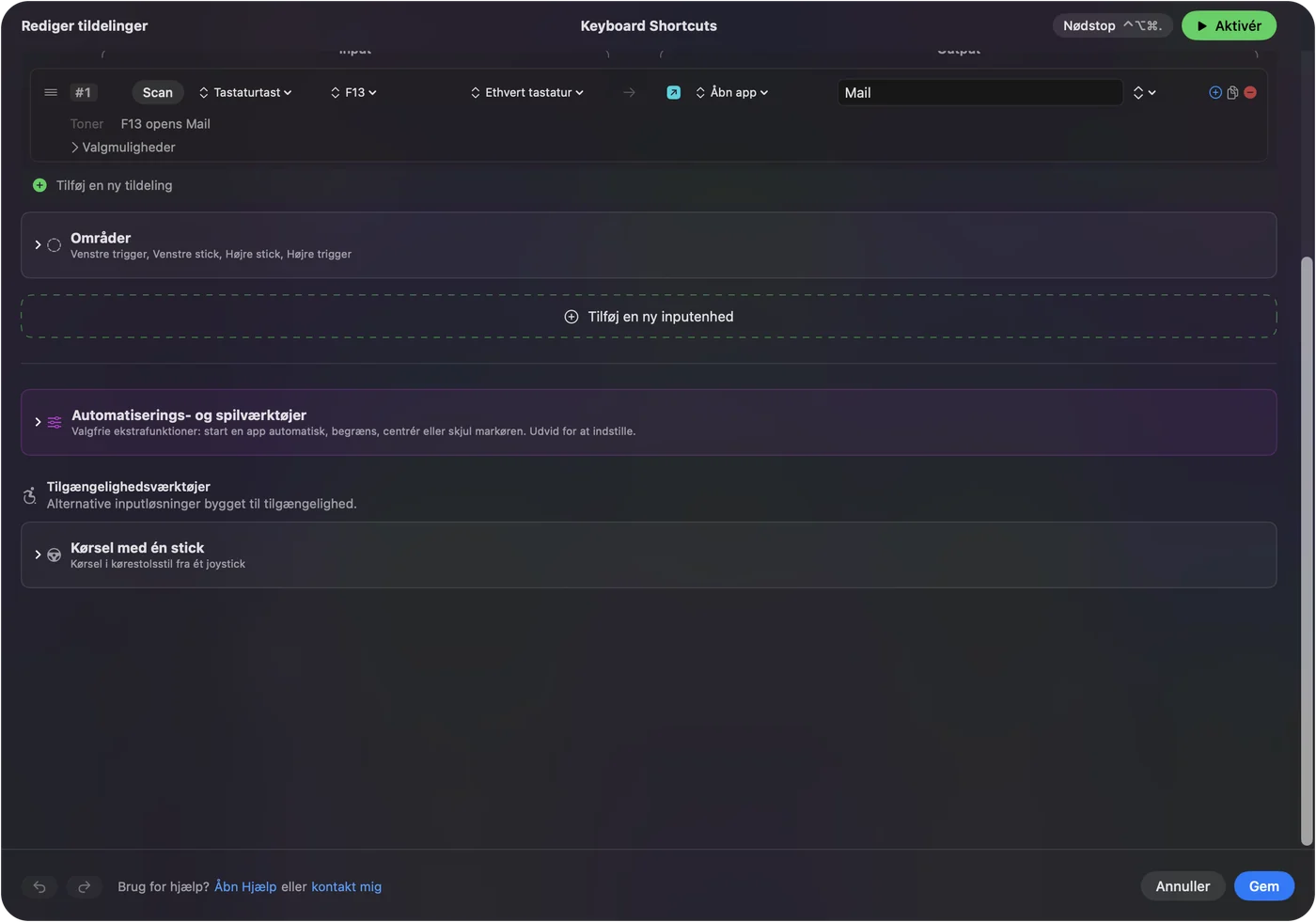
- Du: Tilføj en ny bind, sæt inputtet til Keyboard Key, tryk på Scan og tryk på talblokstasten, og vælg derefter, hvad den skal gøre.
- InputConfig: Viser tasten på Any keyboard.
- Kontrol: Tryk på Save, derefter på Activate, og tryk på tasten, mens en app uden tekstfelt er forrest.
Hvert tastatur tæller som én enhed i InputConfig, så en talblokstast på blokken og den samme tast på et fuldt tastatur er det samme input. Det betyder noget, hvis dit hovedtastatur har sin egen talblok: en bundet numpad 7 vil udløses fra begge. Hvis det er et problem, så brug de taster, dit hovedtastatur ikke har, eller sæt den eksterne blok til F13 til F20. Keyboard Maestro og BetterTouchTool kan skelne to tastaturer fra hinanden efter enhed, og InputConfig kan ikke.
Makroer og flertrinsopgaver på en talblok
En række kan køre en makro. Slå Run a sequence of steps (macro) til i rækkens Options, og hvert trin er en tast, genvej eller et klik med en ventetid og en holdtid. En talblok med 17 taster kan køre en rutine med kopiér, vent, indsæt og enter på én tast. Type Text skriver en e-mailadresse eller et svar. Open App og Open URL åbner et værktøj, og Run Siri Shortcut starter alt, du har bygget i Genveje. Sådan laver du en makro på en Mac og skriv tekst med én tast har trinene.
Hold, dobbelttryk og ét layout for hver app
Hver række har en hold-handling og en dobbelttryk-handling, og hver er et helt andet output, så samme blok giver tre opgaver pr. tast. En preset kan vise de apps, den hører til, og med Settings, Advanced, Switch presets when the front app changes følger layoutet den app, der er forrest. En blok, der indsætter i én app, kan indsætte som ren tekst i en anden. Kun én preset kører ad gangen, og Control Option Command period er nødstoppet.

Ideer til, hvem der bruger en
- En revisor eller en, der arbejder i regneark. Lad cifrene være, og læg makroer på operatortasterne, Clear og Enter.
- En videoredigerer. Otte blok-taster sat til F13 til F20, hver med en genvej eller makro i Final Cut Pro eller Premiere.
- En streamer. Open App, et screenshot, Open URL til et chatvindue og Start Dictation på operatorrækken.
- En person, der ikke kan bruge et fuldt tastatur. En stor, solid blok med et hold og et dobbelttryk på hver tast reducerer, hvor mange kombinationer du skal bruge.
- En lærer. Bind nogle få taster til dias-appens genveje, og sæt blokken ved siden af den bærbare computer.
Hvis blokken ikke gør noget
Klatr denne stige, mindste trin først:
- Test den i et tekstfelt. Hvis intet skrives, så prøv et andet kabel eller en anden port, og oplad eller par en Bluetooth-blok igen.
- Kontrollér Mouse Keys. Hvis cifrene flytter markøren i stedet for at skrive, så slå Mouse Keys fra i Systemindstillinger, Tilgængelighed.
- Luk andre værktøjer, der bruger en tast. En forumbruger fandt ud af, at en Bluetooth-blok holdt op med at reagere på 8-tasten, fordi en Keyboard Maestro-makro brugte den som udløser.
- Tryk på Scan. Hvis et navn dukker op, kan tasten læses.
- Kontrollér, at tasten er den, du har sat. Hvis et ciffer skrives, har blokken stadig sit gamle kort.
- Kontrollér InputConfig. Tilgængelighedstilladelse, at preset'en er aktiv, og nødstoppet.
Det kan den ikke
- Blokere en tast. Et bundet ciffer på talblokken skrives stadig.
- Skelne to tastaturer fra hinanden. Hvert tastatur tæller som én enhed, så en anden talblok er det samme input som talblokken på dit hovedtastatur.
- Programmere blokken. Det gør blokkens eget værktøj eller Vial.
- Læse et lag eller en tilstandstast, som blokken selv beholder. Hvis intet scannes, kan ingen Mac-app læse den.
Den korte version
- Scan først. Se, hvilken tast hver knap sender.
- Operatorer, Clear og Enter som det næste. Start med taster, dine apps ignorerer.
- F13 til F20 til cifrene. Hvis blokken kan programmeres, så giv cifertasterne taster, der ikke skriver noget.
En billig talblok har omkring tyve taster, som intet på en Mac bruger, så giv dem opgaverne.
Spørgsmål
Kan jeg bruge en talblok som makrotastatur på en Mac?
Ja. En Mac ser den som et tastatur, og InputConfig kan binde dens taster. Vælg taster, dine apps ignorerer, fordi InputConfig ikke blokerer en tast.
Har en Mac Num Lock?
Nej. Talblokken skriver sine tal hele tiden, og tasten i Num Lock-positionen er mærket Clear, som ikke skifter navigation.
Hvorfor virker mine talblokstaster ikke på en Mac?
Mouse Keys kan være slået til. Tryk på Option fem gange, eller slå det fra i Systemindstillinger, Tilgængelighed. Kontrollér derefter kablet eller Bluetooth-parringen.
Hvilke talblokstaster er sikre at bruge som makroer på en Mac?
Operatortasterne, Clear og lighedstegnet ignoreres af de fleste apps. Cifrene og Enter skriver i tekstfelter.
Kan InputConfig skelne min eksterne talblok fra mit tastatur?
Nej. Hvert tastatur tæller som én enhed, så brug taster, dit hovedtastatur ikke har, eller sæt den eksterne blok til F13 til F20.
Mere på dansk
Fulde vejledninger, på engelsk
Hvem der skriver. Ryleigh Newman udvikler InputConfig og styrer sin egen Mac hver dag med en controller, fordi hænderne ikke fungerer godt. Denne side er oversat fra engelsk. Appens brugerflade og resten af webstedet er på engelsk.
Denne side på andre sprog: English, العربية, Čeština, Deutsch, Español, Suomi, Français, עברית, Magyar, Bahasa Indonesia, Italiano, 日本語, 한국어, Norsk, Nederlands, Polski, Português, Русский, Slovenčina, Svenska, ไทย, Türkçe, Українська, Tiếng Việt, 繁體中文, 简体中文
Gratis. macOS 14 eller nyere. Ingen konto, intet forlader din Mac. Open source på GitHub.