Español
¿Cómo usas un teclado numérico como teclado de macros en un Mac?
 Esta app es totalmente gratis. No tienes que crear una cuenta. No hay suscripciones ni descargas complicadas, y no hay nada bloqueado. Optimizada para Apple Silicon.
Conecta o empareja el teclado numérico, pulsa Scan en InputConfig, la app gratuita para Mac que hago, y pulsa una tecla en él. Cada tecla del teclado numérico llega al Mac como su propia tecla, así que puedes darle una macro, una app que abrir, un texto que escribir, un mantener pulsado y un doble toque. Hay una trampa que conviene tener en cuenta. InputConfig escucha el teclado junto con macOS y no bloquea ninguna tecla, así que la tecla 5 del teclado numérico sigue escribiendo un 5. Elige teclas que tus apps ignoren, o envía antes las teclas del teclado numérico a F13 a F20.
Lo que digo sobre el teclado numérico del Mac viene de hilos de Apple Community, del foro de Keyboard Maestro y de un artículo de MacMost que encontré el 21 de octubre de 2026. No he probado un teclado numérico concreto, así que pulsa Scan para ver qué envía el tuyo.
La versión 1.7 de InputConfig, prevista para octubre de 2026, estará disponible por completo en español.
Pasos
- Conecta el teclado numérico, o empáralo en Ajustes del Sistema, Bluetooth, y pulsa sus teclas en un campo de texto.
- Decide qué teclas usar, prefiriendo las de operadores, Clear y Enter, que la mayoría de apps ignoran.
- En InputConfig, añade una fila de teclado, pulsa Scan y pulsa una tecla del teclado numérico.
- Elige la salida, pulsa Save, luego Activate, y pruébala en una app sin campo de texto seleccionado.
- Si las teclas numéricas escriben dígitos donde no quieres, pon el teclado en F13 a F20 con su propia herramienta.
Sabe qué es un teclado numérico para un Mac
Un teclado numérico, también llamado keypad numérico, es un minitecla USB o Bluetooth de entre 17 y 22 teclas, que a menudo se vende con una disposición de calculadora. Un Mac lo ve como un teclado. Puede que la primera vez abra el Asistente de configuración del teclado, que te pide pulsar teclas para identificar la disposición, y puedes cerrarlo. Un teclado Bluetooth se empareja en Ajustes del Sistema, Bluetooth, como cualquier otro.
- No tiene Num Lock en un Mac. Un Mac no tiene estado de Num Lock. El teclado numérico escribe sus números todo el tiempo, y la tecla de la esquina superior izquierda, en la posición de Num Lock, se llama Clear. Una respuesta de Apple Community dice que Clear no cambia la navegación. Borra el contenido del cuadro de entrada seleccionado en las apps que lo admiten.
- Las teclas del ratón pueden quitar los números. Un hilo de Apple Community dice que cuando las teclas numéricas dejan de funcionar en un Mac, puede que Mouse Keys esté activado. Pulsa Option cinco veces o revisa Mouse Keys en Ajustes del Sistema, Accesibilidad.
- Los atajos de macOS no distinguen el teclado numérico de la fila de números. Un artículo de MacMost dice que un atajo del sistema trata las teclas del teclado numérico como las teclas de números del teclado principal. Hasta donde sé, las teclas del teclado numérico son teclas separadas a nivel de hardware, así que una app que lee teclas puede asignar un 7 del teclado numérico sin tocar el 7 de la fila de números. Pulsa Scan para comprobarlo en el tuyo.
Un teclado numérico es un teclado de macros que no tienes que programar, siempre que elijas teclas que tus apps no usen.
Averigua qué envía cada tecla
- Tú: Abre InputConfig, añade una fila, pon la entrada en Keyboard Key, pulsa Scan y pulsa una tecla del teclado numérico.
- InputConfig: Indica la tecla que llegó.
- Comprobación: Una tecla del teclado numérico debería llegar con su propio nombre, separada del mismo dígito de la fila de números. No he probado todos los teclados, así que si dos teclas se escanean con el mismo nombre, trátalas como una sola entrada.
| Tecla | Qué envía | ¿Se puede asignar sin riesgo? |
|---|---|---|
| 0 a 9 | Los dígitos del teclado numérico, que también escriben números | Solo donde no haya ningún campo de texto activo, o tras moverlos a F13 a F20 |
| Barra, asterisco, menos, más | Teclas de operador del teclado numérico | Sí, en la mayoría de apps |
| Punto o coma | La tecla decimal del teclado numérico | Sí, pero un campo de texto lo escribirá |
| Enter | El Enter del teclado numérico, que muchas apps tratan como Return | No en un campo de texto |
| Clear, en la posición de Num Lock | Clear en una disposición de Mac, o Num Lock en un teclado numérico de PC | Sí. La mayoría de apps lo ignoran, y yo empezaría aquí |
| Igual (=), en disposiciones de Mac | El igual del teclado numérico | Sí, pero no pude confirmar que todos los teclados lo tengan |
| Backspace y Tab en teclados de 22 teclas | Delete y Tab | No en un campo de texto |

Sabe que InputConfig no bloquea una tecla
InputConfig no bloquea ni reasigna una tecla por sí misma. Una tecla del teclado numérico que escribe 7 sigue escribiendo 7 mientras se ejecuta un preset, y la función que añadiste también se ejecuta. Eso está bien para teclas como los operadores y Clear, que no hacen nada en la mayoría de apps. Para los dígitos veo tres formas de manejarlo:
- Usa el teclado solo cuando no haya un campo de texto seleccionado. Un 7 asignado que abre una carpeta es inofensivo cuando estás en el Finder. En un campo de texto también escribe un 7. Combínalo con un preset para las apps donde lo uses.
- Envía los dígitos a F13 a F20. Muchos teclados numéricos vendidos como teclados de macros se pueden programar. Los que funcionan con QMK, VIA y Vial guardan el mapa en el propio teclado, y algunos fabricantes tienen una herramienta para Mac. Pon ocho teclas en F13 a F20 y no escribirán nada.
- Usa una segunda función y acepta el dígito. Si el teclado existe solo para macros y nunca escribes números en él, el dígito extra suele ser inofensivo en un documento que no estás editando.
macOS no da ninguna función a F13 a F20, y las apps las dejan en paz. De F21 a F24 no se pasan, así que evítalas. La página de F13 a F19 tiene los detalles, y la página del teclado de macros USB cubre cómo programar teclados pequeños.
Asigna las teclas
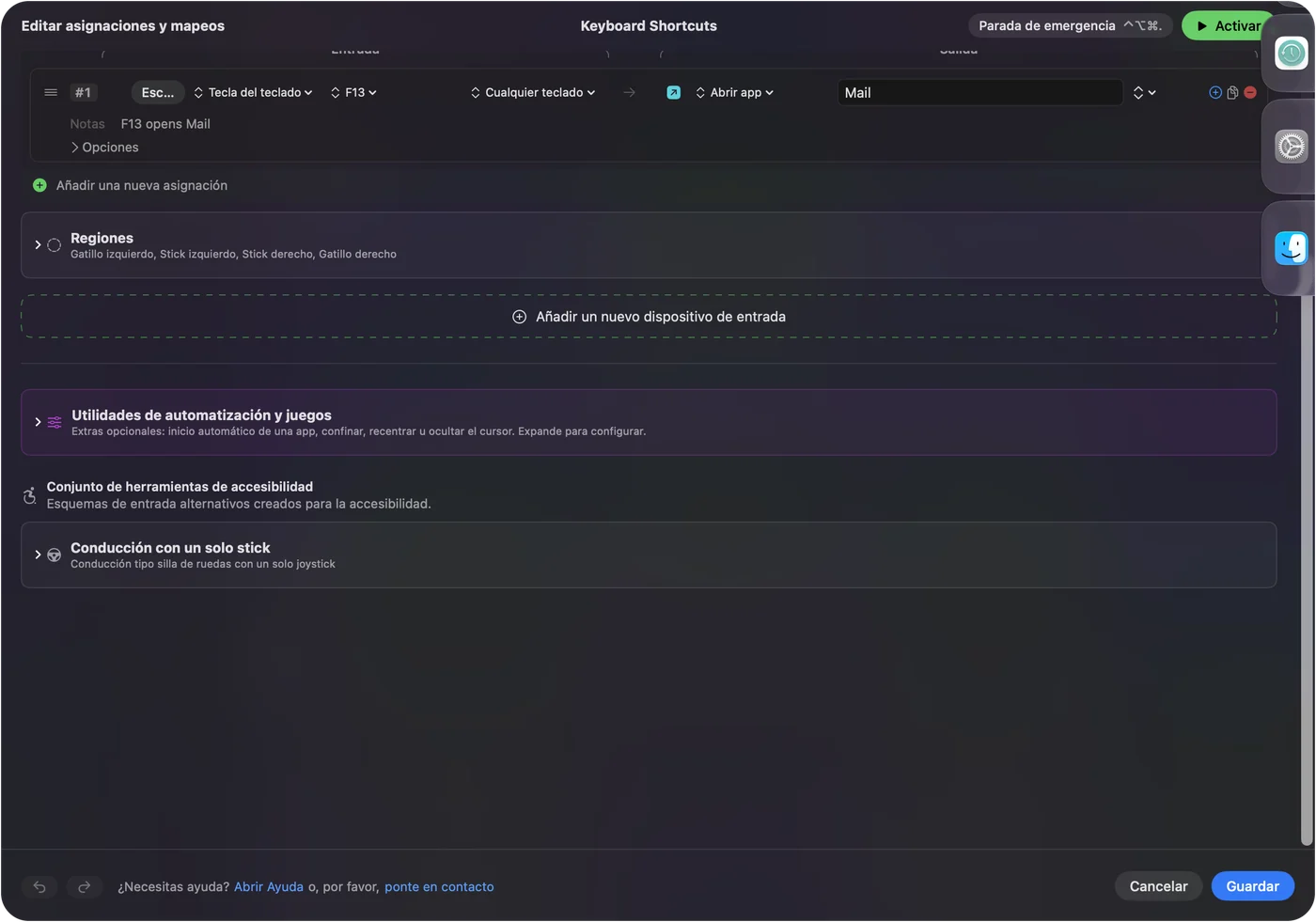
- Tú: Añade una asignación nueva, pon la entrada en Keyboard Key, pulsa Scan y pulsa la tecla del teclado numérico, y luego elige qué hace.
- InputConfig: Muestra la fila como esa tecla en Any keyboard.
- Comprobación: Pulsa Save y luego Activate, y pulsa la tecla con una app que no sea de texto en primer plano.
Cada teclado cuenta como un dispositivo en InputConfig, así que una tecla del teclado numérico y la misma tecla de un teclado completo son la misma entrada. Eso importa si tu teclado principal tiene su propio teclado numérico: un 7 asignado se dispararía desde cualquiera de los dos. Si es un problema, usa las teclas que tu teclado principal no tiene, o pon el teclado externo en F13 a F20. Keyboard Maestro y BetterTouchTool pueden distinguir dos teclados por dispositivo, y InputConfig no.
Macros y tareas de varios pasos en un teclado numérico
Una fila puede ejecutar una macro. Activa Run a sequence of steps (macro) en las opciones de la fila, y cada paso es una tecla, un atajo o un clic, con una espera y un tiempo de pulsación. Un teclado de 17 teclas puede ejecutar en una sola tecla una rutina de copiar, esperar, pegar e intro. Type Text escribe una dirección de correo o una respuesta. Open App y Open URL abren una herramienta, y Run Siri Shortcut inicia cualquier cosa que hayas creado en Shortcuts. Cómo hacer una macro en un Mac y escribir texto con una sola tecla tienen los pasos.
Mantener, doble toque y una disposición para cada app
Cada fila tiene una acción de mantener pulsado y otra de doble toque, cada una una salida completa de un segundo, así que el mismo teclado da tres funciones por tecla. Un preset puede enumerar las apps a las que pertenece, y con Settings, Advanced y Switch presets when the front app changes, la disposición sigue a la app en primer plano. Un teclado que pega en una app puede pegar como texto sin formato en otra. Solo se ejecuta un preset a la vez, y Control Option Command period es la parada de emergencia.

Ideas según quién lo use
- Contable o usuario de hojas de cálculo. Deja los dígitos en paz y pon macros en las teclas de operador, Clear y Enter.
- Editor de vídeo. Ocho teclas del teclado numérico en F13 a F20, cada una con un atajo o una macro en Final Cut Pro o Premiere.
- Streamer. Open App, una captura de pantalla, Open URL para una ventana de chat y Start Dictation en la fila de operadores.
- Persona que no puede usar un teclado completo. Un teclado grande y robusto con mantener pulsado y doble toque en cada tecla reduce cuántos atajos necesitas.
- Profesor. Asigna unas pocas teclas a los atajos de la app de diapositivas y pon el teclado junto al portátil.
Si el teclado no hace nada
Sube esta escalera, empezando por el paso más pequeño:
- Pruébalo en un campo de texto. Si no escribe nada, prueba otro cable o puerto, y carga o vuelve a emparejar un teclado Bluetooth.
- Revisa las teclas del ratón. Si los números mueven el puntero en vez de escribir, desactiva Mouse Keys en Ajustes del Sistema, Accesibilidad.
- Cierra otras herramientas que usen una tecla. Un usuario del foro descubrió que un teclado Bluetooth había dejado de responder a la tecla 8 porque una macro de Keyboard Maestro la usaba como disparador.
- Pulsa Scan. Si aparece un nombre, la tecla se puede leer.
- Comprueba que la tecla es la que asignaste. Si escribe un dígito, el teclado sigue con su mapa antiguo.
- Revisa InputConfig. El permiso de Accesibilidad, que el preset esté activo y la parada de emergencia.
Lo que no puede hacer
- Bloquear una tecla. Un dígito del teclado numérico asignado sigue escribiéndose.
- Distinguir dos teclados. Cada teclado cuenta como un dispositivo, así que un segundo teclado numérico es la misma entrada que el del teclado principal.
- Programar el teclado. Eso lo hace la herramienta propia del teclado, o Vial.
- Leer una capa o una tecla de modo que el teclado guarda para sí. Si Scan no encuentra nada, ninguna app de Mac puede leerla.
La versión corta
- Escanea primero. Mira qué envía cada botón.
- Operadores, Clear y Enter después. Empieza por teclas que tus apps ignoran.
- De F13 a F20 para los dígitos. Si el teclado se puede programar, da a las teclas numéricas teclas que no escriben nada.
Un teclado numérico barato tiene unas veinte teclas que nada en un Mac usa, así que asígnales funciones.
Preguntas
¿Puedo usar un teclado numérico como teclado de macros en un Mac?
Sí. Un Mac lo ve como un teclado, e InputConfig puede asignar sus teclas. Elige teclas que tus apps ignoren, porque InputConfig no bloquea ninguna tecla.
¿Tiene un Mac Num Lock?
No. El teclado numérico escribe sus números todo el tiempo, y la tecla de la posición de Num Lock se llama Clear, que no cambia la navegación.
¿Por qué no funcionan las teclas de mi teclado numérico en un Mac?
Puede que Mouse Keys esté activado. Pulsa Option cinco veces o desactívalo en Ajustes del Sistema, Accesibilidad. Luego revisa el cable o el emparejamiento Bluetooth.
¿Qué teclas del teclado numérico se pueden usar como macros sin riesgo en un Mac?
Las teclas de operador, Clear e Equals las ignoran la mayoría de apps. Los dígitos y Enter escriben en los campos de texto.
¿Puede InputConfig distinguir mi teclado numérico externo de mi teclado?
No. Cada teclado cuenta como un dispositivo, así que usa teclas que tu teclado principal no tiene, o pon el teclado externo en F13 a F20.
Más en español
Guías completas, en inglés
Quién escribe. Ryleigh Newman desarrolla InputConfig y maneja su propio Mac cada día con un mando, porque sus manos no funcionan bien. Esta página está traducida del inglés. Los botones y menús principales de la app aparecen en español cuando el Mac está en español; esta página los nombra así, con el nombre en inglés entre paréntesis. El resto de la app y del sitio está en inglés.
Esta página en otros idiomas: English, العربية, Čeština, Dansk, Deutsch, Suomi, Français, עברית, Magyar, Bahasa Indonesia, Italiano, 日本語, 한국어, Norsk, Nederlands, Polski, Português, Русский, Slovenčina, Svenska, ไทย, Türkçe, Українська, Tiếng Việt, 繁體中文, 简体中文
Gratis. macOS 14 o posterior. Sin cuenta, nada sale de tu Mac. Código abierto en GitHub.