Español
Cómo copiar y pegar con botones del ratón en un Mac
 Esta app es totalmente gratis. No tienes que crear una cuenta. No hay suscripciones ni descargas complicadas, y no hay nada bloqueado. Optimizada para Apple Silicon.
Sí, dos botones laterales pueden ser copiar y pegar en un Mac. macOS no puede hacerlo por sí solo, pero en InputConfig, la app gratuita que hago, una fila de Mouse puede pulsar Command C en un botón y Command V en el siguiente, y un tercer par de botones puede llevar deshacer y rehacer. Seleccionas con el ratón, pulsas un botón del pulgar, y la otra mano nunca necesita el teclado.
Las funciones son las mismas que enumera la guía de Mac de Apple para el teclado: Command C para copiar, Command V para pegar, Command Z para deshacer un pegado no deseado. Los botones solo las pulsan por ti.
La versión 1.7 de InputConfig, prevista para octubre de 2026, estará disponible por completo en español.
Pasos
- Elige dos botones del ratón contiguos, por ejemplo el Botón 4 y el Botón 5.
- En InputConfig, añade una fila, pulsa Scan y haz clic en el primer botón. Pon la salida en Keyboard Key con Command y C.
- Añade una segunda fila para el otro botón con Command y V.
- Marca Block the button's own action en las opciones de cada fila, para que un navegador deje de retroceder y avanzar.
- Pulsa Activate, selecciona un texto, y pulsa el primer botón y luego el segundo.
Lo que puede hacer el ratón sin app
Un ratón normal ya tiene algunas rutas al portapapeles. Un clic derecho sobre el texto seleccionado muestra Copiar y Pegar en el menú contextual, puedes arrastrar el texto seleccionado de un sitio a otro, y el menú Edición de la barra de menús enumera Copiar, Pegar, Deshacer y Rehacer. La Guía del usuario de Mac de Apple da las versiones con teclado: Command C, Command V, y Command Z para deshacer. Rehacer es Shift Command Z en la mayoría de apps.
Esas rutas cuestan un clic y un menú cada vez. Un botón del pulgar es una pulsación, y el puntero no se mueve de la selección.
Averigua qué envía tu botón
Pulsa Scan en una fila y haz clic en el botón para ver su nombre. Las parejas habituales:
| Botones | Función | Por qué |
|---|---|---|
| Botón 4 y Botón 5 | Copiar y pegar | Los dos botones laterales, bajo el pulgar. Bloquea sus funciones de atrás y adelante. |
| Botón 6 y Botón 7 | Deshacer y rehacer | Una segunda pareja en un ratón con rejilla del pulgar. |
| Inclinar a izquierda y derecha | Deshacer y rehacer | Los opuestos coinciden con los opuestos. Consulta la página de la rueda de inclinación. |
| Clic izquierdo y derecho | Evitar | No se pueden bloquear. |
Un ratón con solo dos botones laterales cubre copiar y pegar, y deshacer va en un mantener o en un doble toque. Un botón que no envía nada que el Mac pueda leer, como un botón de DPI, no se puede asignar.
Pon copiar y pegar en dos botones
Paso 1: Copiar
- Tú: Añade una fila, pon el dispositivo en This Mac's mouse or trackpad y la entrada en Mouse, pulsa Scan y haz clic en el Botón 4. Pon la salida en Keyboard Key, elige Command, pulsa el botón de más y elige C.
- InputConfig: Pulsa Command y C juntos cada vez que pulsas el botón.
- Comprobación: Selecciona texto en Notes, pulsa el botón, y luego pega con el teclado una vez. El texto aparece.
Paso 2: Pegar
- Tú: Añade una segunda fila para el Botón 5 con Command y V. En las opciones de las dos filas, marca Block the button's own action en el recuadro de pulsación.
- InputConfig: Pulsa el atajo de pegar, y las apps dejan de ver los botones laterales mientras se ejecuta el preset.
- Comprobación: Copia con el Botón 4, haz clic en otro sitio, pulsa el Botón 5, y el texto aparece allí.

Añade cortar, deshacer y rehacer
Los mismos dos botones pueden tener más. En las opciones, Extra actions permite que una pulsación rápida haga una cosa y una pulsación más larga otra, así que un toque en el Botón 4 copia y un mantener de más de 400 ms corta, con Command X como salida del mantener. Un toque en el Botón 5 pega, y su mantener puede enviar Option Shift Command V, que es Pegar y igualar estilo en la mayoría de apps. Así es como lo organizaría:
| Botón | Toque | Mantener |
|---|---|---|
| Botón 4 | Command C | Command X |
| Botón 5 | Command V | Option Shift Command V |
| Botón 6 | Command Z | Shift Command Z |

Un doble toque también puede llevar deshacer, pero una fila con doble toque retrasa su pulsación simple por la ventana de tiempo, así que mantendría deshacer en un mantener o en su propio botón. Una fila con una macro no puede tener también un mantener, así que cada macro va en su propio botón.
Copia en una app y pega en otra
Una macro puede hacer todo el recorrido. En las opciones de la fila, marca Run a sequence of steps (macro), y añade pasos: un toque en Command C, un toque en Command Tab para cambiar a la última app, una espera de unos cuantos cientos de milisegundos, y un toque en Command V. Cada paso tiene su propia espera y su propio tiempo de pulsación, así que la pausa cubre el cambio de app.
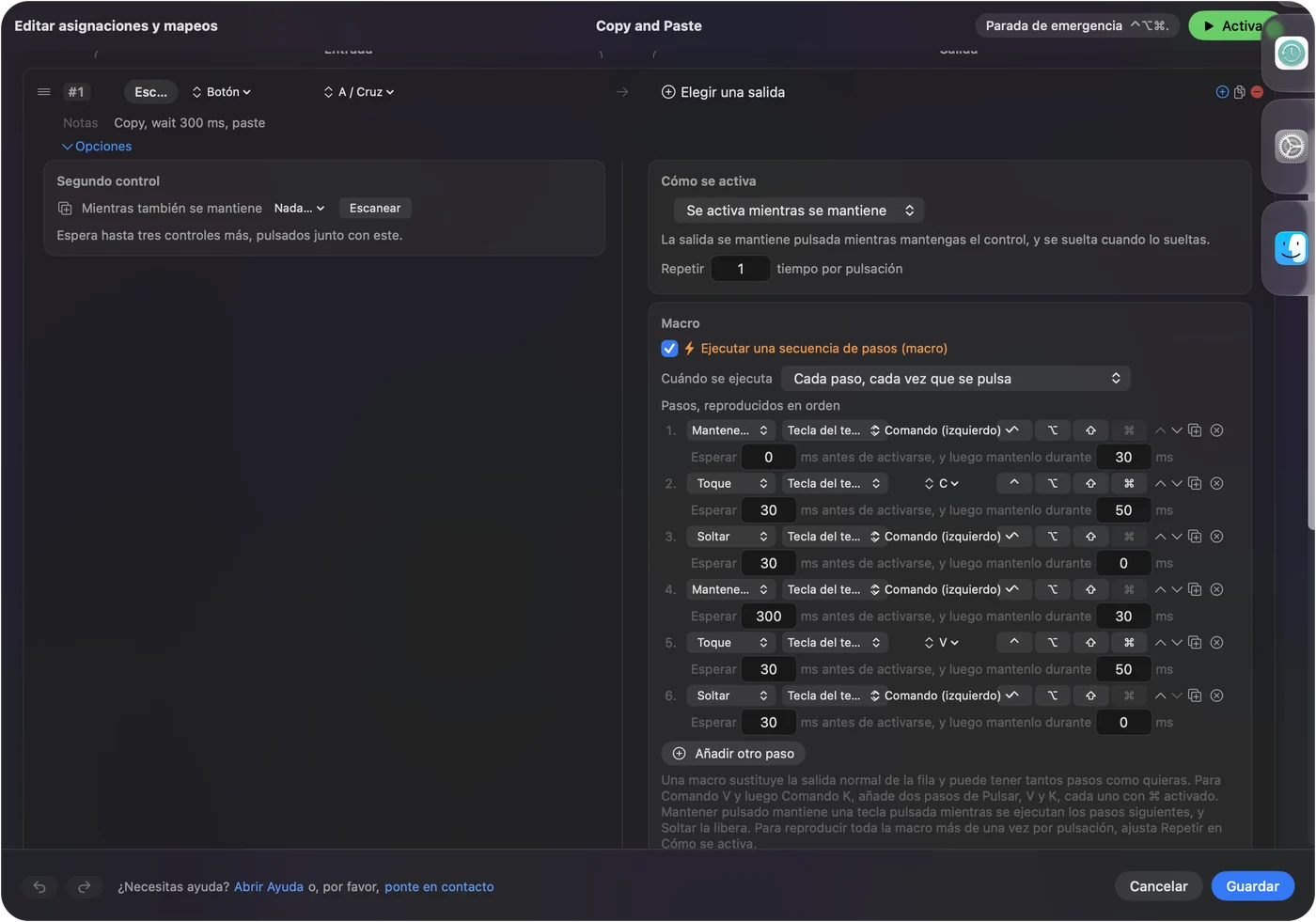
No lo he cronometrado en todos los Mac, así que alarga la espera si la segunda app es lenta. Si el pegado cae en la ventana equivocada, la espera era demasiado corta.
Ideas para distintos trabajos
- Trabajo con hojas de cálculo. Copiar y pegar en los botones laterales, con la mano derecha en el ratón y la izquierda libre para escribir números.
- Edición de texto. Cortar, copiar y pegar en un mismo grupo, con deshacer en la rueda de inclinación.
- Diseñadores. Command C y Command V en la rejilla del pulgar, más una macro para duplicar un objeto. Consulta macros de ratón.
- Uso con una mano. Pon el conjunto completo en la mano del ratón para que el teclado quede sin tocar. Consulta botones laterales.
Si los botones no copian nada
Sube esta escalera, empezando por el paso más pequeño:
- Prueba en Notes. Una app sencilla te dice si el atajo funciona.
- Revisa que el preset esté activo. Las filas no hacen nada hasta que pulsas Activate, y InputConfig necesita Accesibilidad en Ajustes del Sistema, Privacidad y seguridad.
- Revisa el orden. El modificador va primero y la letra al final, añadida con el botón de más.
- Revisa que el botón se escanee. Si Scan nombra una tecla, pasa el botón a F13 a F20 en el software del fabricante.
- Mira la app. Algunas apps, como un terminal, tienen sus propias teclas de copiar y pegar, y una app que bloquea el pegado sigue bloqueada.
Lo que no puede hacer
- Seleccionar por ti. Sigues seleccionando primero con el botón izquierdo.
- Quitar la función anterior sin bloquear. Un botón lateral conserva atrás y adelante hasta que marcas Block.
- Distinguir dos ratones. Cada ratón conectado cuenta como uno.
- Compartir el portapapeles entre Mac. Es una función de macOS y no forma parte de esto.
La versión corta
- Dos botones. Command C y Command V en el Botón 4 y el Botón 5.
- Mantener. Cortar, pegar e igualar estilo con una pulsación más larga.
- Bloquear. Márcalo para que atrás y adelante dejen de dispararse.
Copiar y pegar en los botones laterales es la configuración que pondría primero en un ratón nuevo.
Preguntas
¿Puedo copiar y pegar con botones del ratón en un Mac?
Sí. Asigna dos botones a Command C y Command V en InputConfig. macOS no tiene un ajuste de botón del ratón para eso.
¿Cómo deshago con un botón del ratón en un Mac?
Asigna un botón a Command Z. Rehacer es Shift Command Z en la mayoría de apps, y encaja en un botón contiguo o en el otro lado de una rueda de inclinación.
¿Cuál es el atajo para pegar y igualar estilo?
Option Shift Command V en la mayoría de apps. Puedes ponerlo en la acción de mantener de tu botón de pegar.
¿Por qué mi botón lateral también retrocede en el navegador?
El botón conserva su propia función salvo que la bloquees. Abre las opciones de la fila y marca Block the button's own action.
Más en español
Guías completas, en inglés
Quién escribe. Ryleigh Newman desarrolla InputConfig y maneja su propio Mac cada día con un mando, porque sus manos no funcionan bien. Esta página está traducida del inglés. Los botones y menús principales de la app aparecen en español cuando el Mac está en español; esta página los nombra así, con el nombre en inglés entre paréntesis. El resto de la app y del sitio está en inglés.
Esta página en otros idiomas: English, العربية, Čeština, Dansk, Deutsch, Suomi, Français, עברית, Magyar, Bahasa Indonesia, Italiano, 日本語, 한국어, Norsk, Nederlands, Polski, Português, Русский, Slovenčina, Svenska, ไทย, Türkçe, Українська, Tiếng Việt, 繁體中文, 简体中文
Gratis. macOS 14 o posterior. Sin cuenta, nada sale de tu Mac. Código abierto en GitHub.