Español
¿Funciona el Logitech MX Creative Console en un Mac?
 Esta app es totalmente gratis. No tienes que crear una cuenta. No hay suscripciones ni descargas complicadas, y no hay nada bloqueado. Optimizada para Apple Silicon.
Sí. El MX Creative Console es un dispositivo para Mac: las fichas de venta y la página de Logitech dan macOS 13 o posterior, y Logi Options+ es la app que lo configura. Es un teclado con nueve teclas LCD y un panel de mando aparte, y Options+ decide qué hace cada tecla y la rueda. InputConfig, la app gratuita para Mac que hago, no puede dibujar en las teclas LCD, pero puede añadir funciones que una pulsación no puede hacer sola, como mantener, doble toque, macros y una disposición por app.
Los datos del producto vienen de páginas de reseñas y venta, y de la página de soporte de Logitech sobre el Actions Ring, que leí el 21 de octubre de 2026. No he probado el MX Creative Console ni un Loupedeck, y no pude medir cuál tiene más interés de búsqueda, así que empiezo por el MX Creative Console y cubro el Loupedeck más abajo.
La versión 1.7 de InputConfig, prevista para octubre de 2026, estará disponible por completo en español.
Pasos
- Instala Logi Options+ en el Mac y conecta el teclado por USB-C y el panel de mando por Bluetooth o con un receptor Logi Bolt.
- En Options+, fija la acción de cada tecla LCD y de la rueda, usando la acción Show Actions Ring si quieres el anillo.
- Para las funciones que Options+ no puede hacer, pon una tecla en F13 a F20.
- En InputConfig, pulsa Scan en una fila, pulsa esa tecla y elige una salida.
Qué hace la consola en un Mac
- El teclado. Una reseña describe nueve teclas LCD que programas para macros y tareas de apps, con botones de paginado para más páginas, y se conecta con un cable USB-C.
- El panel de mando. Tiene una rueda, un rodillo y cuatro botones, y se conecta por Bluetooth LE o con un receptor Logi Bolt.
- El software. Logi Options+ lo gestiona, y Logitech dice que es para versiones recientes de Windows y macOS.
- El Actions Ring. Un anillo en pantalla de ocho burbujas. La página de soporte de Logitech dice que haces clic en una burbuja para ejecutar una acción, o pasas el cursor sobre una burbuja de ajuste y giras la rueda.
No pude confirmar el número exacto de páginas por app, así que consulta a Logitech antes de comprar. Options+ controla las teclas LCD, la rueda y el anillo, y una app del Mac no puede tomarlos.
Dónde encaja Loupedeck
Las Loupedeck Live y Loupedeck CT son consolas anteriores del mismo tipo, y la web de soporte de Loupedeck sigue listando software para Windows y Mac. No pude confirmar cómo se relaciona el software de Loupedeck con Logi Options+ hoy, y no encontré nada que diga que un Loupedeck funciona en Options+, así que revisa la web de soporte de Loupedeck para tu modelo. Todo lo que sigue y depende de que una tecla, un giro de la rueda o un botón llegue como tecla funciona igual con un Loupedeck, siempre que su software pueda enviar una.
Averigua qué envía cada control
Las teclas LCD y la rueda son controles de Options+, así que lo que llega al Mac depende de la acción que diste a cada uno. Una tecla puesta en un atajo de teclado llega como ese atajo, y una tecla puesta en algo que solo entiende Options+, como cambiar de página o abrir el anillo, no llega a nada.
- Tú: Abre InputConfig, añade una fila, pon la entrada en Keyboard Key, pulsa Scan y pulsa una tecla LCD o gira la rueda.
- InputConfig: Nombra la tecla que llegó.
- Comprobación: Si aparece un nombre de tecla, puede tener una función. Si no aparece nada, el control es para el propio Options+.
| Control | Lo que esperar | Cómo comprobarlo |
|---|---|---|
| Una tecla LCD puesta en un atajo de teclado | Llega como ese atajo | Pulsa Scan en la tecla |
| Una tecla LCD puesta en una acción de Options+ o un cambio de página | Nada llega al Mac | No se puede leer |
| Giro de la rueda | Una tecla por clic, si la pusiste en un atajo, como el tamaño del pincel | Gíralo mientras Scan escucha |
| Botones del panel de mando | Dependen del conjunto de acciones | Pulsa Scan |
| El Actions Ring | Lo dibuja Options+ en pantalla | No se puede leer |

Envía teclas de función desde Options+
InputConfig escucha las teclas junto con macOS y no las bloquea, así que una tecla LCD que envía Command Z sigue deshaciendo en la app. La solución que uso para cualquier dispositivo que envía teclas: pon la acción de Options+ en una pulsación de F13 a F20, que macOS no da ninguna función. De F21 a F24 no se pasan a las apps. No probé la acción de pulsación en esta consola, y no pude confirmar que todas las versiones de Options+ la ofrezcan, así que pruébala y pulsa Scan.
- Tú: En Options+, elige una tecla LCD, elige una acción de pulsación, y pulsa F13.
- InputConfig: Todavía nada.
- Comprobación: Pulsa la tecla LCD en un campo de texto. No se escribe nada.
La página de F13 a F19 tiene más.
Asigna las teclas
- Tú: Añade una asignación, pon la entrada en Keyboard Key, pulsa Scan y pulsa la tecla LCD.
- InputConfig: Muestra la fila como F13 en Any keyboard.
- Comprobación: Elige una salida, guarda, activa y pulsa la tecla.
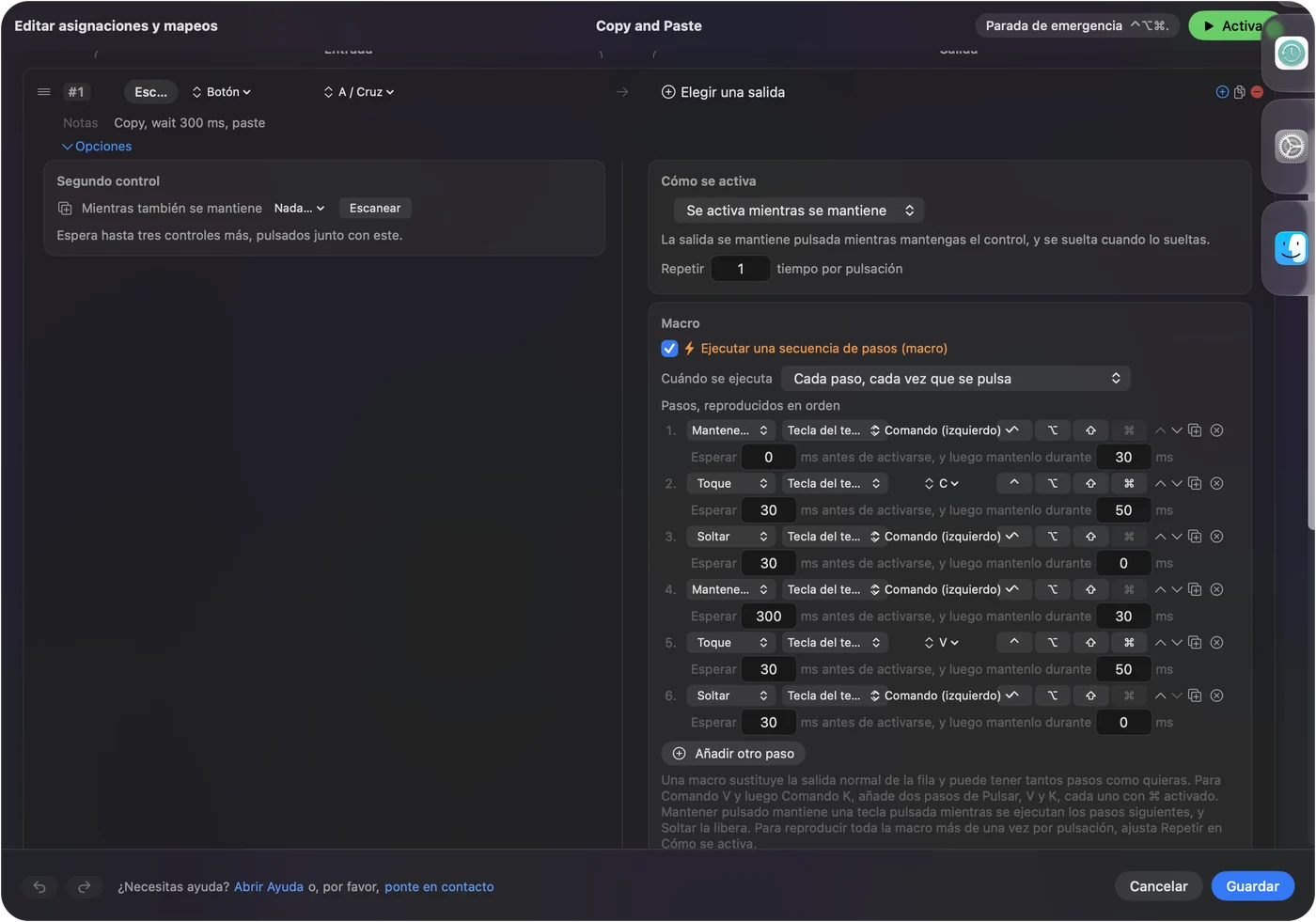
Lo que añade una app del Mac es una macro con una espera entre pasos, Type Text, Open App y Open URL, un Siri Shortcut, funciones del sistema y salida MIDI. Cada fila también tiene una acción de mantener y una de doble toque, así que una tecla LCD lleva tres funciones. La pantalla LCD muestra el nombre que le dio Options+ a la tecla, así que ponle una etiqueta que coincida con la función que asignaste.
Ideas para creadores que compran uno
- Editores de foto y vídeo. Options+ maneja los plugins de la app, e InputConfig añade una macro de exportación o un botón que abre una carpeta.
- Streamers. Start Dictation, una captura de pantalla, Open URL para una ventana de chat.
- Personas que comparten un Mac. Un preset por app, así las teclas cambian con la app en primer plano.
- Accesibilidad. Un botón más grande con mantener y doble toque es más fácil para las manos que un acorde de tres teclas.
La página Stream Deck sin el software de Elgato tiene un plan parecido, y el cambio automático por app explica las disposiciones.
Si una tecla no hace nada
Sube esta escalera, empezando por el paso más pequeño:
- Comprueba que Options+ esté en marcha. Tiene que estar abierto para que las teclas hagan algo.
- Revisa los permisos. Options+ pide varios, así que concede los que liste.
- Revisa la conexión. Cable del teclado, Bluetooth del panel de mando o el receptor Logi Bolt.
- Pulsa Scan. Si no aparece ningún nombre, esa tecla es para Options+.
- Revisa InputConfig. Permiso de Accesibilidad, preset activo, y Control Option Command period como parada de emergencia.
Lo que no puede hacer
- Dibujar en las teclas LCD. Options+ maneja esas imágenes.
- Leer el Actions Ring. Lo dibuja Options+.
- Bloquear una tecla. Una tecla dejada en un atajo envía ese atajo.
- Distinguir dos teclados. Cada teclado cuenta como un dispositivo.
La versión corta
- Primero Options+. Configura el teclado, la rueda y el anillo.
- Luego F13 a F20. Pon en teclas de función las que quieras ampliar.
- InputConfig al final. Macros, texto, apps, mantener y una disposición por app.
Trata la consola como nueve teclas y algunas más de función, y asigna las que necesitan más que un atajo.
Preguntas
¿Funciona el Logitech MX Creative Console en un Mac?
Sí. Las páginas de venta y Logitech dan macOS 13 o posterior, y Logi Options+ lo configura.
¿Necesita el MX Creative Console Logi Options+?
Logitech describe Options+ como la app que lo gestiona. No encontré una forma de usarlo por completo sin ella.
¿Funciona Loupedeck en un Mac?
La web de soporte de Loupedeck lista software para Windows y Mac. Revísala para tu modelo.
¿Puedo añadir macros al MX Creative Console con InputConfig?
Sí, si pones una tecla en F13 a F20 en Options+ y luego la asignas en InputConfig. No he probado la consola yo mismo.
¿Qué es el Logi Actions Ring?
Un anillo en pantalla de ocho burbujas en Options+ que pulsas, o que ajustas con la rueda.
Más en español
Guías completas, en inglés
Quién escribe. Ryleigh Newman desarrolla InputConfig y maneja su propio Mac cada día con un mando, porque sus manos no funcionan bien. Esta página está traducida del inglés. Los botones y menús principales de la app aparecen en español cuando el Mac está en español; esta página los nombra así, con el nombre en inglés entre paréntesis. El resto de la app y del sitio está en inglés.
Esta página en otros idiomas: English, العربية, Čeština, Dansk, Deutsch, Suomi, Français, עברית, Magyar, Bahasa Indonesia, Italiano, 日本語, 한국어, Norsk, Nederlands, Polski, Português, Русский, Slovenčina, Svenska, ไทย, Türkçe, Українська, Tiếng Việt, 繁體中文, 简体中文
Gratis. macOS 14 o posterior. Sin cuenta, nada sale de tu Mac. Código abierto en GitHub.