Deutsch
Funktioniert die Logitech MX Creative Console am Mac?
 Diese App ist komplett kostenlos. Du musst kein Konto anlegen. Es gibt keine Abos, keine umständlichen Downloads, und nichts ist gesperrt. Optimiert für Apple Silicon.
Ja. Die MX Creative Console ist ein Gerät für den Mac: Händlerangebote und Logitechs eigene Seite nennen macOS 13 oder neuer, und Logi Options+ ist die App, die sie einrichtet. Es ist ein Tastenfeld mit neun LCD-Tasten und einem separaten Drehrad. Options+ entscheidet, was jede Taste und das Rad tun. InputConfig, die kostenlose Mac-App, die ich entwickle, kann nicht auf die LCD-Tasten zeichnen. Sie kann aber die Aufgaben ergänzen, die ein einzelner Tastendruck nicht leistet, etwa Halten, Doppeltippen, Makros und ein Layout pro App.
Die Produktangaben stammen von Test- und Händlerseiten und von Logitechs Support-Seite zum Aktionsring, die ich am 21. Oktober 2026 gelesen habe. Ich habe weder die MX Creative Console noch ein Loupedeck getestet, und ich konnte nicht messen, welches mehr Suchinteresse hat. Deshalb beginne ich mit der MX Creative Console und behandle Loupedeck weiter unten.
Version 1.7 von InputConfig, voraussichtlich im Oktober 2026, bringt vollständige Unterstützung für Deutsch.
Schritte
- Installiere Logi Options+ auf dem Mac und verbinde das Tastenfeld per USB-C und das Drehfeld über Bluetooth oder einen Logi-Bolt-Empfänger.
- Stelle in Options+ für jede LCD-Taste und das Rad eine Aktion ein. Nutze den Aktionsring, wenn du ihn willst.
- Für Aufgaben, die Options+ nicht kann, stelle eine Taste auf F13 bis F20.
- Drücke in InputConfig auf einer Zeile Scan, drücke diese Taste und wähle eine Ausgabe.
Was die Konsole auf dem Mac tut
- Das Tastenfeld. Ein Test beschreibt neun LCD-Tasten, die du für Makros und App-Aufgaben programmierst, mit Seitenschaltern für weitere Seiten. Es verbindet sich per USB-C-Kabel.
- Das Drehfeld. Es hat ein Rad, eine Walze und vier Tasten und verbindet sich über Bluetooth LE oder einen Logi-Bolt-Empfänger.
- Die Software. Logi Options+ verwaltet sie, und Logitech sagt, dass sie für aktuelle Versionen von Windows und macOS gedacht ist.
- Der Aktionsring. Ein Ring aus acht Blasen auf dem Bildschirm. Logitechs Support-Seite sagt, dass du auf eine Blase klickst, um eine Aktion auszuführen, oder über eine Anpassungsblase fährst und das Rad drehst.
Die genaue Anzahl der Seiten pro App konnte ich nicht bestätigen. Prüfe deshalb Logitech, bevor du kaufst. Options+ besitzt die LCD-Tasten, das Rad und den Ring, und eine Mac-App kann sie nicht übernehmen.
Wo Loupedeck hineinpasst
Das Loupedeck Live und das Loupedeck CT sind frühere Konsolen derselben Art, und die Support-Seite von Loupedeck listet noch Loupedeck-Software für Windows und Mac. Wie die Software von Loupedeck heute mit Logi Options+ zusammenhängt, konnte ich nicht bestätigen. Ich habe außerdem nichts gefunden, das sagt, dass ein Loupedeck in Options+ läuft. Prüfe deshalb die Support-Seite von Loupedeck für dein Modell. Alles weiter unten, was davon abhängt, dass eine Taste, eine Raddrehung oder ein Knopf als Taste ankommt, funktioniert genauso für ein Loupedeck, solange dessen Software eine Taste senden kann.
Herausfinden, was jede Steuerung sendet
Die LCD-Tasten und das Rad sind Steuerungen von Options+, deshalb hängt das, was am Mac ankommt, davon ab, welche Aktion du jeder gegeben hast. Eine Taste, die auf einen Tastenkurzbefehl gestellt ist, kommt als dieser Kurzbefehl an. Eine Taste, die auf etwas gestellt ist, das nur Options+ versteht, etwa ein Seitenwechsel oder das Öffnen des Rings, kommt als nichts an.
- Du: Öffne InputConfig, füge eine Zeile hinzu, stelle die Eingabe auf Keyboard Key, drücke Scan und drücke eine LCD-Taste oder drehe das Rad.
- InputConfig: Nennt die Taste, die angekommen ist.
- Prüfen: Erscheint ein Tastenname, kann die Taste eine Aufgabe tragen. Erscheint nichts, gehört die Steuerung zu Options+ selbst.
| Steuerung | Was du erwarten kannst | So prüfst du es |
|---|---|---|
| Eine LCD-Taste mit Tastenkurzbefehl | Kommt als dieser Kurzbefehl an | Die Taste scannen |
| Eine LCD-Taste mit einer Options+-Aktion oder einem Seitenwechsel | Nichts erreicht den Mac | Nicht auslesbar |
| Raddrehung | Eine Taste pro Rastung, wenn du sie auf einen Kurzbefehl gestellt hast, etwa Pinselgröße | Drehen, während Scan zuhört |
| Tasten des Drehfelds | Hängen von der gewählten Aktion ab | Scannen |
| Der Aktionsring | Wird von Options+ auf dem Bildschirm gezeichnet | Nicht auslesbar |

Funktionstasten aus Options+ senden
InputConfig hört die Tastatur parallel zu macOS mit und sperrt keine Tasten. Eine LCD-Taste, die Command Z sendet, macht deshalb in der App trotzdem rückgängig. Die Lösung, die ich für jedes Gerät nutze, das Tasten sendet: Stelle die Aktion in Options+ auf einen Tastenanschlag von F13 bis F20. macOS gibt diesen Tasten keine Aufgabe. F21 bis F24 erreichen keine Apps. Ich habe die Tastenaktion an dieser Konsole nicht getestet, und ich konnte nicht bestätigen, dass jede Version von Options+ sie anbietet. Probiere sie deshalb aus und drücke Scan.
- Du: Wähle in Options+ eine LCD-Taste, stelle eine Tastenaktion ein und drücke F13.
- InputConfig: Noch nichts.
- Prüfen: Drücke die LCD-Taste in einem Textfeld. Es wird nichts getippt.
Die Seite zu F13 bis F19 hat mehr dazu.
Die Tasten belegen
- Du: Füge eine Belegung hinzu, stelle die Eingabe auf Keyboard Key, drücke Scan und drücke die LCD-Taste.
- InputConfig: Zeigt die Zeile als F13 bei Any keyboard.
- Prüfen: Wähle eine Ausgabe, speichere, aktiviere und drücke die Taste.
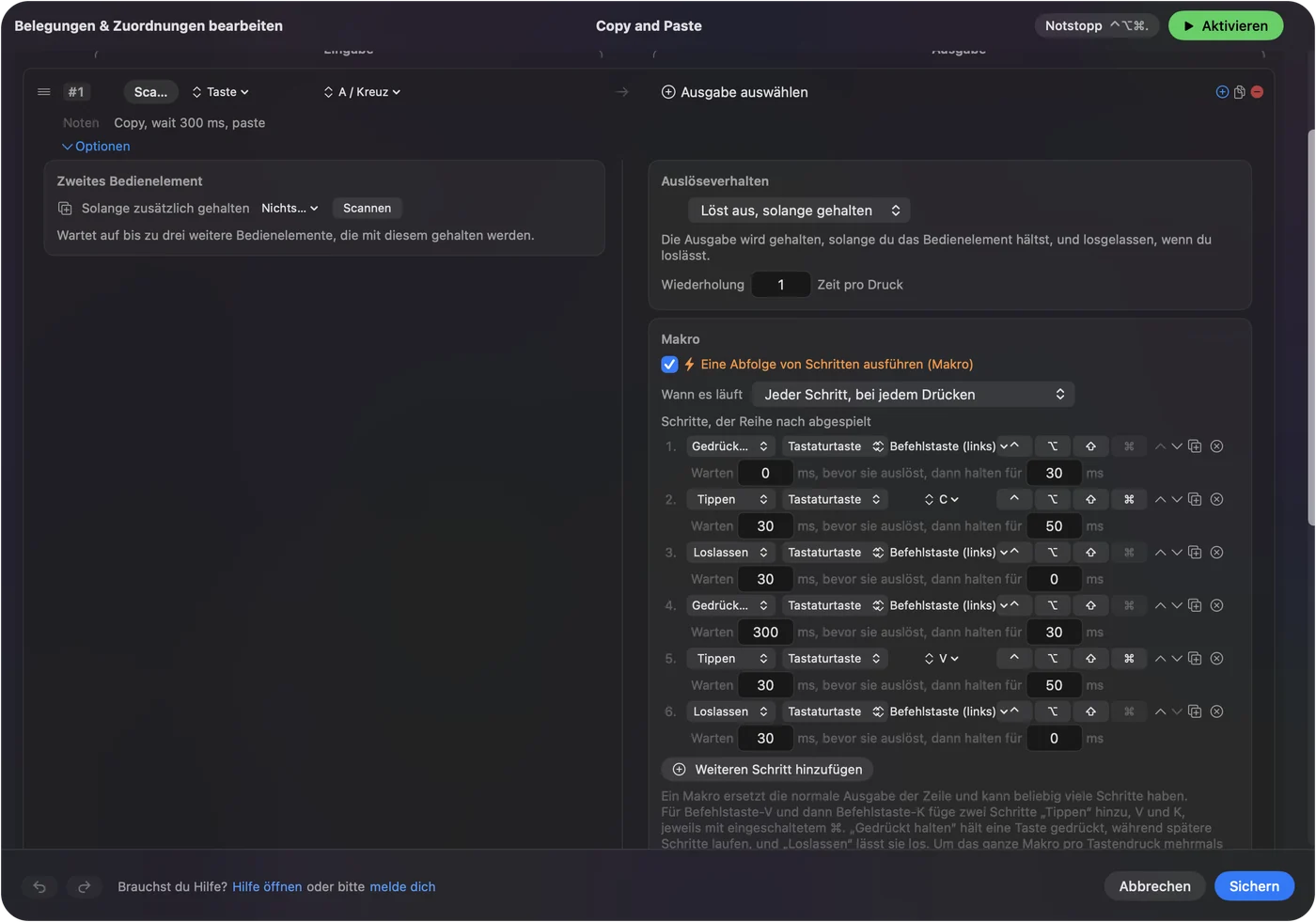
Was eine Mac-App hinzufügt, sind ein Makro mit Wartezeit zwischen den Schritten, Type Text, Open App und Open URL, ein Siri-Kurzbefehl, Systemfunktionen und MIDI-Ausgabe. Jede Zeile hat außerdem eine Halten-Aktion und eine Doppeltipp-Aktion, so trägt eine LCD-Taste drei Aufgaben. Das LCD zeigt den Namen, den Options+ der Taste gibt. Beschrifte sie deshalb passend zu der Aufgabe, die du belegt hast.
Ideen für Kreative, die eine kaufen
- Foto- und Videobearbeitende. Options+ übernimmt App-Erweiterungen, und InputConfig ergänzt ein Exportmakro oder eine Taste, die einen Ordner öffnet.
- Streamende. Start Dictation, ein Screenshot und Open URL für ein Chatfenster.
- Menschen, die einen Mac teilen. Eine Voreinstellung pro App, damit sich die Tasten mit der App im Vordergrund ändern.
- Barrierefreiheit. Eine größere Taste mit Halten und Doppeltippen ist für die Hände leichter als eine Kombination aus drei Tasten.
Die Seite Stream Deck ohne Elgato-Software hat einen ähnlichen Plan, und die automatische Umschaltung pro App erklärt die Layouts.
Wenn eine Taste nichts tut
Geh diese Leiter hinunter, mit dem kleinsten Schritt zuerst:
- Prüfen, dass Options+ läuft. Es muss offen sein, damit die Tasten etwas tun.
- Die Berechtigungen prüfen. Options+ verlangt mehrere, erteile also, was es auflistet.
- Die Verbindung prüfen. Tastenfeld per Kabel, Drehfeld per Bluetooth oder über den Logi-Bolt-Empfänger.
- Scan drücken. Erscheint kein Name, gehört die Taste zu Options+.
- InputConfig prüfen. Berechtigung für Bedienungshilfen, aktive Voreinstellung und Control Option Command period als Notstopp.
Was es nicht kann
- Auf die LCD-Tasten zeichnen. Options+ besitzt diese Bilder.
- Den Aktionsring lesen. Er wird von Options+ gezeichnet.
- Eine Taste sperren. Eine Taste, die auf einem Kurzbefehl liegt, sendet diesen Kurzbefehl weiter.
- Zwei Tastaturen unterscheiden. Jede Tastatur zählt als ein Gerät.
Die Kurzfassung
- Zuerst Options+. Es richtet das Tastenfeld, das Drehfeld und den Ring ein.
- Als Nächstes F13 bis F20. Stelle die Tasten, die du erweitern willst, auf Funktionstasten.
- InputConfig zuletzt. Makros, Text, Apps, Halten und ein Layout pro App.
Betrachte die Konsole als neun Tasten plus einige Funktionstasten, und belege die, die mehr als einen Kurzbefehl brauchen.
Fragen
Funktioniert die Logitech MX Creative Console am Mac?
Ja. Händlerseiten und Logitech nennen macOS 13 oder neuer, und Logi Options+ richtet sie ein.
Braucht die MX Creative Console Logi Options+?
Logitech beschreibt Options+ als die App, die sie verwaltet. Ich habe keinen Weg gefunden, sie vollständig ohne diese App zu nutzen.
Funktioniert Loupedeck am Mac?
Die Support-Seite von Loupedeck listet Software für Windows und Mac. Prüfe sie für dein Modell.
Kann ich der MX Creative Console mit InputConfig Makros hinzufügen?
Ja, wenn du eine Taste in Options+ auf F13 bis F20 stellst und sie dann in InputConfig belegst. Ich habe die Konsole selbst nicht getestet.
Was ist der Logi Actions Ring?
Ein Ring aus acht Blasen auf dem Bildschirm in Options+, den du anklickst oder mit dem Drehfeld anpasst.
Mehr auf Deutsch
Ausführliche Anleitungen, auf Englisch
Wer hier schreibt. Ryleigh Newman entwickelt InputConfig und steuert den eigenen Mac jeden Tag mit einem Controller, weil die Hände nicht gut mitmachen. Diese Seite ist aus dem Englischen übersetzt. Die wichtigsten Tasten und Menüs der App erscheinen auf Deutsch, wenn der Mac auf Deutsch eingestellt ist; diese Seite nennt sie so, mit dem englischen Namen in Klammern. Der Rest der App und der Website ist auf Englisch.
Diese Seite in anderen Sprachen: English, العربية, Čeština, Dansk, Español, Suomi, Français, עברית, Magyar, Bahasa Indonesia, Italiano, 日本語, 한국어, Norsk, Nederlands, Polski, Português, Русский, Slovenčina, Svenska, ไทย, Türkçe, Українська, Tiếng Việt, 繁體中文, 简体中文
Kostenlos. macOS 14 oder neuer. Kein Konto, nichts verlässt deinen Mac. Open Source auf GitHub.