Deutsch
Wie nutzt du Maustasten in Photoshop am Mac?
 Diese App ist komplett kostenlos. Du musst kein Konto anlegen. Es gibt keine Abos, keine umständlichen Downloads, und nichts ist gesperrt. Optimiert für Apple Silicon.
Auf einem Mac legst du eine Photoshop-Aufgabe auf eine Maustaste, indem du die Taste den Kurzbefehl drücken lässt, den Photoshop schon hat, etwa die linke eckige Klammer für einen kleineren Pinsel oder Command Z für Rückgängig. Der eigene Dialog für Tastaturkurzbefehle in Photoshop ist für Tasten gebaut, und die Threads der Adobe-Community zu Seitentasten, die ich am 21. Oktober 2026 gelesen habe, enden meist bei der Software des Mausherstellers. InputConfig ist die kostenlose Mac-App, die ich entwickle. Sie übernimmt den Tastenteil für jede Maus und kann nur dann in ein Photoshop-Layout wechseln, wenn Photoshop im Vordergrund ist. Diese App ist vollständig kostenlos, und du musst kein Konto anlegen.
Jeder Photoshop-Kurzbefehl auf dieser Seite stammt aus Adobes Liste der Standard-Tastenkürzel für Photoshop, die ich am 21. Oktober 2026 gelesen habe. Wenn du lieber ein MIDI-Pad oder die Tasten eines Tablets nutzt, siehe ein MIDI-Controller für Photoshop und den Leitfaden zu Zeichnen und Fotobearbeitung. Diese Seite handelt von der Maus.
Version 1.7 von InputConfig, voraussichtlich im Oktober 2026, bringt vollständige Unterstützung für Deutsch.
Schritte
- Installiere InputConfig und erlaube den Zugriff für Bedienungshilfen in den Systemeinstellungen unter Datenschutz & Sicherheit, Bedienungshilfen.
- Füge eine Zeile hinzu, stelle die Eingabe auf Maus, drücke Scan und klicke auf die Seitentaste, die du nutzen willst.
- Stelle die Ausgabe auf Keyboard Key und wähle die Photoshop-Taste, etwa die linke eckige Klammer für einen kleineren Pinsel.
- Setze den Haken bei Block the button's own action, wenn die Taste schon etwas tut, und setze Repeat keys while held für die Pinselgröße.
- Trage Photoshop unter Activate when these apps are in front ein, schalte Switch presets when the front app changes ein und klicke auf Activate.
Was Photoshop und macOS einer Maus geben
Photoshop liest von sich aus die linke Taste, die rechte Taste und das Rad. Alles darüber hinaus fügst du selbst hinzu. Die eigenen Mauseinstellungen des Mac, unter Systemeinstellungen, Maus, ändern Geschwindigkeit, Scrollen und den Sekundärklick. Sie halten keine Photoshop-Kurzbefehle. Die Software des Mausherstellers kann auf dem Mac Tasten pro App senden, zum Beispiel Logi Options+ für Logitech oder Razer Synapse für den Mac, und das funktioniert, wenn du diese Marke besitzt.
Der Weg über ein Tastenprogramm unterscheidet sich in einem Punkt: Er funktioniert für jede Maus, die sich als Maus meldet, und das Layout liegt an einer Stelle. Das Prinzip ist überall gleich. Eine Seitentaste wird zu einem Tastendruck, und Photoshop hört nur diesen Tastendruck.
Ein Thread der Adobe-Community, den ich am 21. Oktober 2026 gelesen habe, berichtet, dass die Zurück- und Vor-Tasten einer Logitech MX Master nach einem Update in Photoshop seitlich scrollten. Ich konnte das nicht nachstellen, und ich kenne die Ursache nicht. Wenn eine Taste in Photoshop etwas Seltsames tut, scanne sie zuerst und entscheide dann, was sie tun soll.
Herausfinden, was jede Taste sendet
Eine Maustaste kommt am Mac als Linksklick, Rechtsklick, mittlerer Klick oder als Taste 4 und höher an. InputConfig liest alle von dem Gerät This Mac's mouse or trackpad, und eine Maus zählt als ein Gerät. Drücke Scan und klicke dann auf die Taste. Nennt Scan eine Taste statt einer Maustaste, sendet die Maus eine Taste, und die Lösung findest du auf der Seite F13 bis F19 am Mac.
| Taste | Wie sie meist meldet | Eine gute Aufgabe in Photoshop |
|---|---|---|
| Linksklick und Rechtsklick | Linksklick und Rechtsklick | Lass sie in Ruhe. Sie lassen sich nicht sperren, deshalb würde ein Kurzbefehl dort bei jedem normalen Klick auslösen. |
| Druck auf das Rad | Mittlerer Klick | Handwerkzeug, solange gehalten, oder Ansicht anpassen. |
| Seitentasten | Taste 4 und Taste 5 | Kleinerer und größerer Pinsel. |
| Daumenfeld oder Zusatztasten | Taste 6 und höher, unter More buttons bis Taste 32 zu finden | Rückgängig, Schritt zurück, Radierer, Farben tauschen. |
| Neigungsrad | Seitliches Scrollen | Pinselhärte, mit einer Zeile pro Richtung. |
| DPI- oder Profiltaste | Meist nichts, was der Mac lesen kann | Nichts. Hört Scan keinen Druck, kann keine App ihn lesen. |
Der Maus-Tester auf dieser Website zeigt jede Taste, die eine Maus sendet, bevor du die App öffnest. Zehn Minuten mit Scan ersparen dir einen Abend, in dem du rätselst, welche Taste welche ist.
Die Photoshop-Tasten auf die Tasten legen
Fang mit dem Paar an, das die meisten zuerst wollen: die Pinselgröße. Photoshop legt die linke eckige Klammer auf Pinselgröße verkleinern und die rechte auf Pinselgröße vergrößern. Umschalt mit den Klammern (in Adobes Tabelle die geschweiften Klammern) ändert die Härte.
Schritt 1: Die Seitentaste scannen
- Du: Füge eine Zeile hinzu, stelle das Gerät auf This Mac's mouse or trackpad, die Eingabe auf Maus und die Art auf Taste. Drücke dann Scan und klicke auf die Seitentaste.
- InputConfig: Nennt sie, zum Beispiel Taste 4.
- Prüfen: Die Zeile zeigt den Namen der Taste.
Schritt 2: Die Taste zuweisen
- Du: Stelle die Ausgabe auf Keyboard Key und wähle die linke eckige Klammer. Füge eine zweite Zeile für die andere Seitentaste mit der rechten eckigen Klammer hinzu.
- InputConfig: Drückt diese Taste jedes Mal, wenn du die Taste drückst.
- Prüfen: Wähle in Photoshop das Pinselwerkzeug. Drücke eine Taste, und der Pinselkreis wird kleiner. Drücke die andere, und er wird größer.

Schritt 3: Die alte Aufgabe stoppen
- Du: Öffne die Optionen der Zeile und setze im Feld Press den Haken bei Block the button's own action.
- InputConfig: Solange die Voreinstellung läuft, sehen Apps diese Taste nicht mehr.
- Prüfen: Drücke die Taste einmal. Die Pinselgröße ändert sich, und sonst passiert nichts.
Hier ist die Tabelle, mit der ich anfangen würde, mit den Tasten aus Adobes Standardliste für den Mac.
| Aufgabe | Photoshop-Taste | Guter Platz |
|---|---|---|
| Pinsel kleiner oder größer | Linke eckige Klammer und rechte eckige Klammer | Taste 4 und Taste 5 |
| Pinsel weicher oder härter | Umschalt linke eckige Klammer und Umschalt rechte eckige Klammer | Neigung nach links und rechts oder Taste 6 und 7 |
| Letzten Befehl rückgängig machen | Command Z | Eine Daumentaste |
| Im Verlauf zurück und vor | Command Option Z und Command Umschalt Z | Zwei benachbarte Daumentasten |
| Hinein- und herauszoomen | Command Plus und Command Minus | Zwei Daumentasten |
| Auf Ansicht anpassen und 100 Prozent | Command 0 und Command 1 | Druck auf das Rad und eine Daumentaste |
| Handwerkzeug | Leertaste, gehalten | Eine Daumentaste |
| Zoomwerkzeug, hinein und heraus | Command Leertaste und Option Leertaste, gehalten | Ein Paar oberer Tasten |
| Pinsel und Radierer | B und E | Zwei Daumentasten |
| Standardfarben und Tauschen | D und X | Zwei Daumentasten |
Makros und Aufgaben mit mehreren Schritten
Eine Zeile kann ein kurzes Makro statt einer einzelnen Taste ausführen. Setze in den Optionen der Zeile den Haken bei Run a sequence of steps (macro) und füge dann Schritte hinzu. Jeder Schritt ist eine Taste, ein Kurzbefehl oder ein Klick, mit eigener Wartezeit und Haltezeit.
- Zurücksetzen und Farben umkehren. Ein Tippen auf D setzt Photoshops Standardfarben, und ein Tippen auf X tauscht sie. Zwei Schritte auf einer Taste ergeben das gegenteilige Farbpaar, was der schnelle Weg ist, zwischen Malen und Radieren auf einer Maske zu wechseln.
- Pinsel bereit. Ein Tippen auf B, gefolgt von einem Tippen auf D, wählt den Pinsel und die Standardfarben zusammen.
- Anpassen, dann 100 Prozent. Command 0 und nach einer kurzen Wartezeit Command 1. Praktisch, um eine Kante in voller Größe zu prüfen und wieder zurückzukehren.
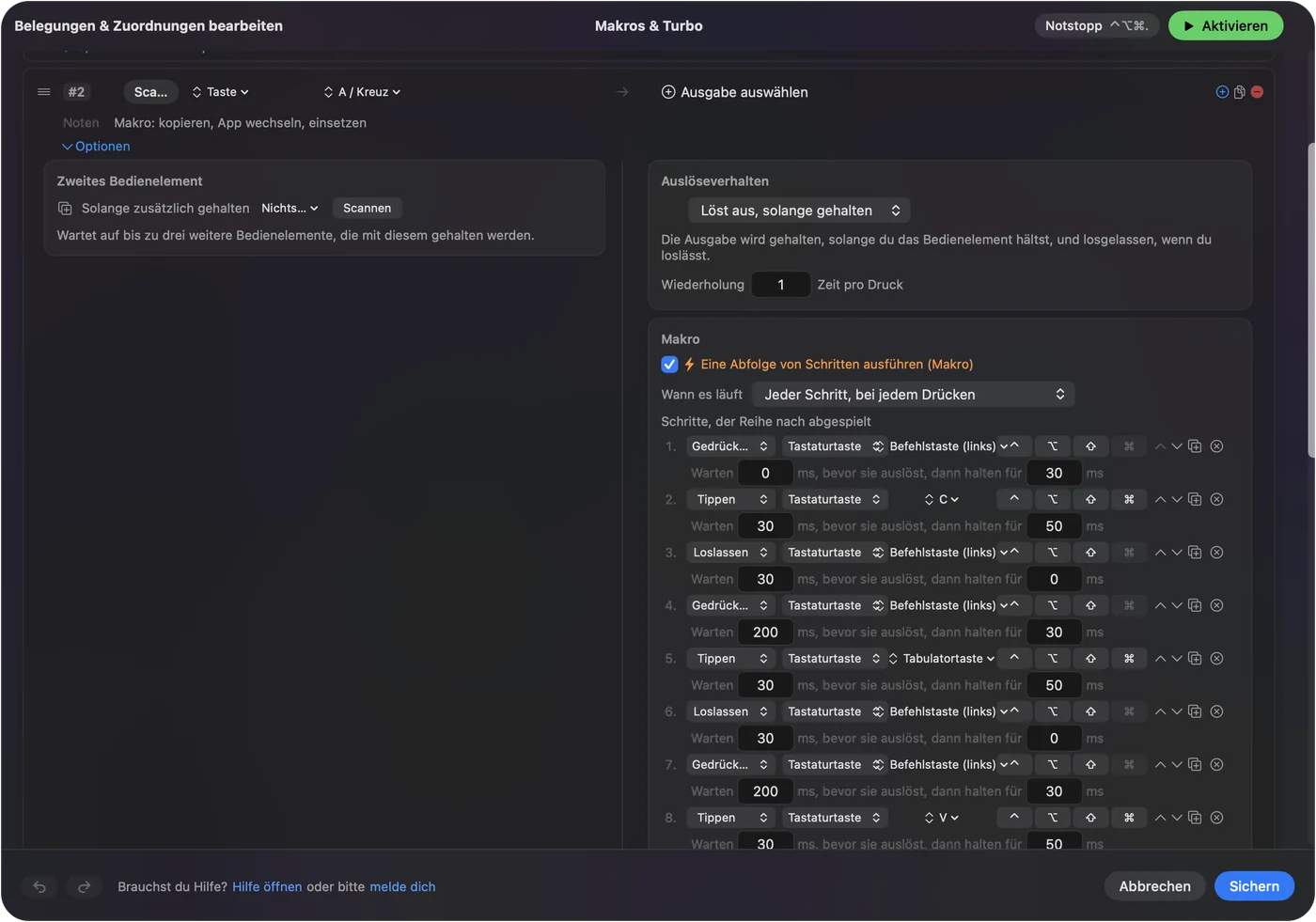
Ich habe diese genauen Makros nicht selbst in Photoshop ausgeführt. Sie nutzen Kurzbefehle aus Adobes Liste. Tut einer nichts, prüfe, ob Photoshop die App im Vordergrund ist und ob nicht gerade ein Textlayer bearbeitet wird. Halte Makros kurz, denn jeder zusätzliche Schritt ist eine weitere Stelle, an der Photoshop beschäftigt sein kann.
Halten, wiederholen, zweimal tippen und nach App umschalten
Diese Optionen machen aus vier Tasten mehr als vier Aufgaben. Alle stehen in den Optionen einer Zeile.
- Tasten wiederholen, solange gehalten. Bei den Zeilen für die Pinselgröße sorgt das dafür, dass eine gehaltene Seitentaste den Pinsel immer kleiner oder größer macht, so wie das Halten der Klammertaste auf der Tastatur. Für Rückgängig lass es aus.
- Halten, solange die Taste gehalten wird. Das ist der Standard. Die Taste bleibt gedrückt, solange du die Taste hältst. Eine Zeile mit Leertaste macht eine Daumentaste zu einem Handwerkzeug, das du hältst, und du ziehst mit der linken Taste, solange sie unten ist. Photoshop wechselt auf diese Weise nur dann zum Handwerkzeug, wenn du keinen Text bearbeitest.
- Tippen und Halten auf einer Taste. Ein kurzes Tippen sendet die normale Ausgabe, und ein Halten über eine Zeit, die du einstellst, sendet etwas anderes. Eine gute Aufteilung ist Rückgängig beim Tippen und ein Schritt zurück im Verlauf beim Halten.
- Die eigene Aktion der Taste sperren. Verfügbar für die mittlere Taste und die Seitentasten, damit eine App sie nicht mehr sieht, während die Voreinstellung läuft.

Halte das Layout nun aus anderen Apps heraus. Öffne in der Voreinstellung den Bereich Automation & Gaming Utilities, füge Photoshop unter Activate when these apps are in front hinzu und schalte unter Settings, Advanced Switch presets when the front app changes ein. Es läuft immer nur eine Voreinstellung. Deshalb bekommt jede App ihre eigene, und die für Photoshop startet, sobald Photoshop nach vorn kommt. Den längeren Leitfaden findest du unter unterschiedliche Maustastenaktionen pro App.
Der Notstopp ist Control Option Command period. Eckige Klammern auf Seitentasten würden in einer Textapp Klammern tippen. Lass das Layout deshalb der App folgen.
Layouts für die Maus, die du wirklich hast
- Eine Maus mit Daumenfeld. Photoshop eignet sich gut dafür. Lege die Werkzeuge in die erste Reihe, B, E, V und L, und Rückgängig und Schritt zurück in die zweite. Die Seite zur MMO-Maus behandelt das Feld selbst.
- Ein Trackball. Halte die große Taste für die Leertaste und das Handwerkzeug, und lege die Pinselgröße auf die beiden kleinen Tasten, damit die Kugel nur den Zeiger bewegt.
- Eine vertikale oder ergonomische Maus. Sie hat meist nur zwei Seitentasten. Die Pinselgröße auf diesen beiden und Rückgängig auf einem Halten des Rads hält die Hand an einer Stelle.
- Wer mit dem Stift malt und die Maus in der anderen Hand hat. Der Stift malt, also ist die Maus für die ruhigen Aufgaben da: Rückgängig, Zoom, Handwerkzeug. Zur Seite des Stifts siehe Tasten von Zeichentabletts.
Ich würde mit Pinselgröße und Rückgängig beginnen und jede Woche eine Aufgabe ergänzen. Ein Layout, das du ohne Hinsehen behältst, ist besser als ein volles, das du nicht im Kopf hast.
Wenn eine Taste in Photoshop nichts tut
Geh diese Leiter hinunter, mit dem kleinsten Schritt zuerst:
- Prüfen, ob die Voreinstellung aktiv ist. Zeilen tun nichts, bis du auf Activate klickst, und die Voreinstellung muss die sein, die für Photoshop läuft.
- Bedienungshilfen prüfen. In den Systemeinstellungen unter Datenschutz & Sicherheit, Bedienungshilfen, muss InputConfig erlaubt sein.
- Den Scan prüfen. Wird die Taste nie gescannt, spricht sie nur mit der Software des Herstellers. Wird sie als Tastaturtaste gescannt, stelle sie dort zuerst auf F13 bis F20.
- Das Werkzeug prüfen. Die eckigen Klammern verändern das aktive Malwerkzeug, wähle deshalb zuerst den Pinsel. Die Leertaste braucht das Dokument im Vordergrund und nicht einen Textlayer.
- Die Software des Herstellers beenden. Logi Options+ und ähnliche Apps können eine Taste übernehmen. Beende sie oder stelle die Taste dort auf einen einfachen Klick.
- In einer anderen App testen. Drücke dieselbe Taste in TextEdit. Erscheint dort die Taste, funktioniert die Zeile, und das Problem liegt in Photoshop.
Was es nicht kann
- Zwei Mäuse unterscheiden. Jede angeschlossene Maus zählt als ein Gerät, deshalb kann eine Taste nicht für zwei Mäuse zwei Aufgaben erledigen.
- Das Pinselgefühl ändern. Druck, Glättung und Pinseleinstellungen gehören zu Photoshop. InputConfig sendet nur Tasten, Klicks und Scrollen.
- Geschwindigkeit oder DPI ändern. Das erledigt die App des Herstellers oder LinearMouse, Mac Mouse Fix oder SteerMouse, die parallel zu InputConfig laufen.
- Private Tasten lesen. Eine DPI- oder Profiltaste, die nie beim Mac ankommt, kann keine Photoshop-Taste tragen.
- Ein Zeichentablett ersetzen. Eine Maus hat keinen Druck. Sie ergänzt Kurzbefehle, ersetzt aber nicht den Stift.
Die Kurzfassung
- Tasten, keine Maustasten. Photoshop nimmt Tasten an, deshalb sendet jede Maustaste eine. Eckige Klammern für die Größe, Command Z für Rückgängig, Leertaste für das Handwerkzeug.
- Scannen und sperren. Scanne die Taste und sperre danach ihre alte Aufgabe auf Seiten- und mittleren Tasten.
- Der App folgen. Trage Photoshop unter Activate when these apps are in front in der Voreinstellung ein.
Starte mit den zwei Seitentasten auf den Pinsel-Klammern, und du spürst den Unterschied in der ersten Minute.
Fragen
Kann ich die Pinselgröße in Photoshop am Mac mit einer Maustaste ändern?
Ja, mit einem Tastenprogramm. Lege die linke und die rechte eckige Klammer, die Tasten für die Pinselgröße in Photoshop, auf zwei Seitentasten in InputConfig, und setze Repeat keys while held, damit die Größe weiter geändert wird.
Kann ich in Photoshop einer Maustaste Rückgängig zuweisen?
Photoshop nimmt in seinem Kurzbefehl-Dialog nur Tasten an. Weise deshalb Command Z in InputConfig der Taste zu. Eine Halten-Aktion kann auf derselben Taste Command Option Z senden, das einen Schritt zurück im Verlauf macht.
Wie nutze ich das Handwerkzeug in Photoshop mit einer Maustaste?
Lege eine Daumentaste auf die Leertaste. Sie bleibt gedrückt, solange du die Taste hältst, und du kannst mit der linken Taste verschieben, solange du keinen Text bearbeitest.
Warum scrollen meine Seitentasten in Photoshop seitlich?
Ein Thread der Adobe-Community berichtet das bei einer Logitech-Maus nach einem Update. Scanne die Taste, belege deine eigene Taste, setze den Haken bei Block the button's own action und prüfe die Software des Herstellers, falls es weiter passiert.
Funktioniert das mit einer Magic Mouse in Photoshop?
Eine Magic Mouse hat keine Seitentasten, deshalb gibt es weniger Stellen für Tasten. Auf der Seite zur Magic Mouse steht, was sie meldet.
Mehr auf Deutsch
Ausführliche Anleitungen, auf Englisch
Wer hier schreibt. Ryleigh Newman entwickelt InputConfig und steuert den eigenen Mac jeden Tag mit einem Controller, weil die Hände nicht gut mitmachen. Diese Seite ist aus dem Englischen übersetzt. Die wichtigsten Tasten und Menüs der App erscheinen auf Deutsch, wenn der Mac auf Deutsch eingestellt ist; diese Seite nennt sie so, mit dem englischen Namen in Klammern. Der Rest der App und der Website ist auf Englisch.
Diese Seite in anderen Sprachen: English, العربية, Čeština, Dansk, Español, Suomi, Français, עברית, Magyar, Bahasa Indonesia, Italiano, 日本語, 한국어, Norsk, Nederlands, Polski, Português, Русский, Slovenčina, Svenska, ไทย, Türkçe, Українська, Tiếng Việt, 繁體中文, 简体中文
Kostenlos. macOS 14 oder neuer. Kein Konto, nichts verlässt deinen Mac. Open Source auf GitHub.