Italiano
Come si usano i pulsanti del mouse in Photoshop su Mac
 Questa app è completamente gratuita. Non devi creare un account. Niente abbonamenti, niente download complicati, e nulla è bloccato. Ottimizzata per Apple Silicon.
Su Mac, il modo per mettere un compito di Photoshop su un pulsante del mouse è far premere al pulsante il tasto di scelta rapida che Photoshop ha già, come la parentesi sinistra per un pennello più piccolo o Command Z per annullare. La finestra Scorciatoie da tastiera di Photoshop è pensata per i tasti, e le discussioni della comunità Adobe sui pulsanti laterali che ho letto il 21 ottobre 2026 finiscono per lo più nel software del produttore del mouse. InputConfig, l'app gratuita per Mac che sviluppo io, fa la parte dei tasti per qualsiasi mouse, e può passare a un layout di Photoshop solo mentre Photoshop è in primo piano. Questa app è completamente gratuita, e non devi creare un account.
Ogni tasto di Photoshop di questa pagina viene dall'elenco Adobe delle scorciatoie predefinite di Photoshop, che ho letto il 21 ottobre 2026. Se preferisci usare un pad MIDI o i pulsanti di una tavoletta, vedi un controller MIDI per Photoshop e la guida al disegno e alla modifica delle foto. Questa pagina riguarda il mouse.
La versione 1.7 di InputConfig, prevista per ottobre 2026, sarà disponibile interamente in italiano.
Passaggi
- Installa InputConfig e consenti l'accesso di Accessibilità in Impostazioni di Sistema, Privacy e sicurezza, Accessibilità.
- Aggiungi una riga, imposta l'ingresso su Mouse, premi Scansiona (Scan) e clicca il pulsante laterale che vuoi usare.
- Imposta l'output su Keyboard Key e scegli il tasto di Photoshop, come la parentesi sinistra per un pennello più piccolo.
- Spunta Block the button's own action se il pulsante fa già qualcosa, e spunta Repeat keys while held per la dimensione del pennello.
- Elenca Photoshop sotto Activate when these apps are in front, attiva Switch presets when the front app changes e clicca Attiva (Activate).
Cosa danno Photoshop e macOS a un mouse
Photoshop legge da sé il pulsante sinistro, il destro e la rotella, e tutto il resto lo aggiungi tu. Le impostazioni del mouse del Mac, in Impostazioni di Sistema, Mouse, cambiano velocità, scorrimento e clic secondario, e non tengono le scorciatoie di Photoshop. Il software del produttore del mouse può inviare tasti per app su Mac, per esempio Logi Options+ per Logitech o Razer Synapse per Mac, e funziona se possiedi quel marchio.
La via del mappatore è diversa in un modo: funziona per qualsiasi mouse che si presenta come mouse, e il layout vive in un solo posto. L'immagine è la stessa ovunque. Un pulsante laterale diventa una pressione di tasto, e Photoshop sente solo quella pressione di tasto.
Una discussione della comunità Adobe che ho letto il 21 ottobre 2026 riporta che i pulsanti indietro e avanti di un Logitech MX Master scorrevano di lato in Photoshop dopo un aggiornamento. Non l'ho riprodotto, e non conosco la causa. Se un pulsante fa qualcosa di strano in Photoshop, scansionalo prima e decidi da lì cosa deve fare.
Scopri cosa invia ogni pulsante
Un pulsante del mouse arriva al Mac come Clic sinistro, Clic destro, Clic centrale o Button 4 e oltre. InputConfig legge tutti dal dispositivo This Mac's mouse or trackpad, e un mouse conta come un solo dispositivo. Premi Scansiona, poi clicca il pulsante. Se Scansiona indica un tasto invece di un pulsante del mouse, il mouse sta inviando un tasto, e la soluzione è nella pagina su F13-F19 su Mac.
| Pulsante | Come si segnala di solito | Un buon compito in Photoshop |
|---|---|---|
| Clic sinistro e destro | Clic sinistro e Clic destro | Lasciali. Non si possono bloccare, quindi una scorciatoia lì si attiva a ogni clic normale. |
| Pressione della rotella | Clic centrale | Strumento Mano mentre è premuto, oppure Adatta alla vista. |
| Pulsanti laterali | Button 4 e Button 5 | Pennello più piccolo e più grande. |
| Griglia del pollice o pulsanti extra | Button 6 e oltre, trovati sotto More buttons fino a Button 32 | Annulla, indietro nella cronologia, gomma, scambia colori. |
| Rotella inclinabile | Scorrimento laterale | Durezza del pennello, con una riga per ogni direzione. |
| Pulsante DPI o di profilo | Di solito nulla che il Mac possa leggere | Nulla. Se Scansiona non sente alcuna pressione, nessuna app può leggerlo. |
Il test del mouse su questo sito mostra ogni pulsante che un mouse invia prima che tu apra l'app. Dieci minuti con Scansiona fanno risparmiare una serata a chiedersi quale pulsante è quale.
Metti sui pulsanti i tasti di Photoshop
Parti dalla coppia che la maggior parte delle persone vuole per prima, la dimensione del pennello. Photoshop assegna la parentesi sinistra a diminuisci la dimensione del pennello e la parentesi destra ad aumenta la dimensione del pennello, e Shift con le parentesi (i tasti con le parentesi graffe nella tabella di Adobe) cambia la durezza.
Passo 1: scansiona il pulsante laterale
- Tu: Aggiungi una riga, imposta il dispositivo su This Mac's mouse or trackpad, l'ingresso su Mouse e il tipo su Button, poi premi Scansiona e clicca il pulsante laterale.
- InputConfig: Lo chiama, per esempio Button 4.
- Verifica: La riga mostra il nome del pulsante.
Passo 2: assegna il tasto
- Tu: Imposta l'output su Keyboard Key e scegli la parentesi sinistra. Aggiungi una seconda riga per l'altro pulsante laterale con la parentesi destra.
- InputConfig: Preme quel tasto ogni volta che premi il pulsante.
- Verifica: In Photoshop, con lo strumento Pennello attivo, premi il pulsante e il cerchio del pennello si rimpicciolisce. Premi l'altro e cresce.

Passo 3: ferma il vecchio compito
- Tu: Apri le Opzioni della riga e spunta Block the button's own action nella casella Premi.
- InputConfig: Mentre il preset gira, le app smettono di vedere quel pulsante.
- Verifica: Premi il pulsante una volta. Cambia la dimensione del pennello e nient'altro.
Ecco la tabella da cui partirei, usando i tasti dell'elenco predefinito di Adobe su Mac.
| Compito | Tasto di Photoshop | Posto giusto |
|---|---|---|
| Pennello più piccolo o più grande | Parentesi sinistra e parentesi destra | Button 4 e Button 5 |
| Pennello più morbido o più duro | Shift parentesi sinistra e Shift parentesi destra | Inclina a sinistra e a destra, oppure Button 6 e 7 |
| Annulla l'ultimo comando | Command Z | Un pulsante del pollice |
| Passo indietro e avanti nella cronologia | Command Option Z e Command Shift Z | Due pulsanti del pollice vicini |
| Ingrandisci e rimpicciolisci | Command più e Command meno | Due pulsanti del pollice |
| Adatta alla vista e 100 per cento | Command 0 e Command 1 | Pressione della rotella e un pulsante del pollice |
| Strumento Mano | Spazio, tenuto | Un pulsante del pollice |
| Strumento Zoom, avanti e indietro | Command Spazio e Option Spazio, tenuti | Una coppia di pulsanti superiori |
| Pennello e gomma | B ed E | Due pulsanti del pollice |
| Colori predefiniti e scambio | D e X | Due pulsanti del pollice |
Macro e lavori in più passi
Una riga può eseguire una breve macro invece di un solo tasto. Nelle Opzioni della riga spunta Esegui una sequenza di passi (macro), poi aggiungi i passi. Ogni passo è un tasto, una scorciatoia o un clic, con la sua attesa e il suo tempo di pressione.
- Ripristina e inverti i colori. Un tocco su D imposta i colori predefiniti di Photoshop, e un tocco su X li scambia. Due passi su un pulsante danno la coppia opposta di colori, che è il modo rapido di passare da dipingere a cancellare su una maschera.
- Pennello pronto. Un tocco su B seguito da un tocco su D sceglie insieme il Pennello e i colori predefiniti.
- Adatta, poi 100 per cento. Command 0 e, dopo una breve attesa, Command 1. È comodo per controllare un bordo a dimensione reale e tornare indietro.
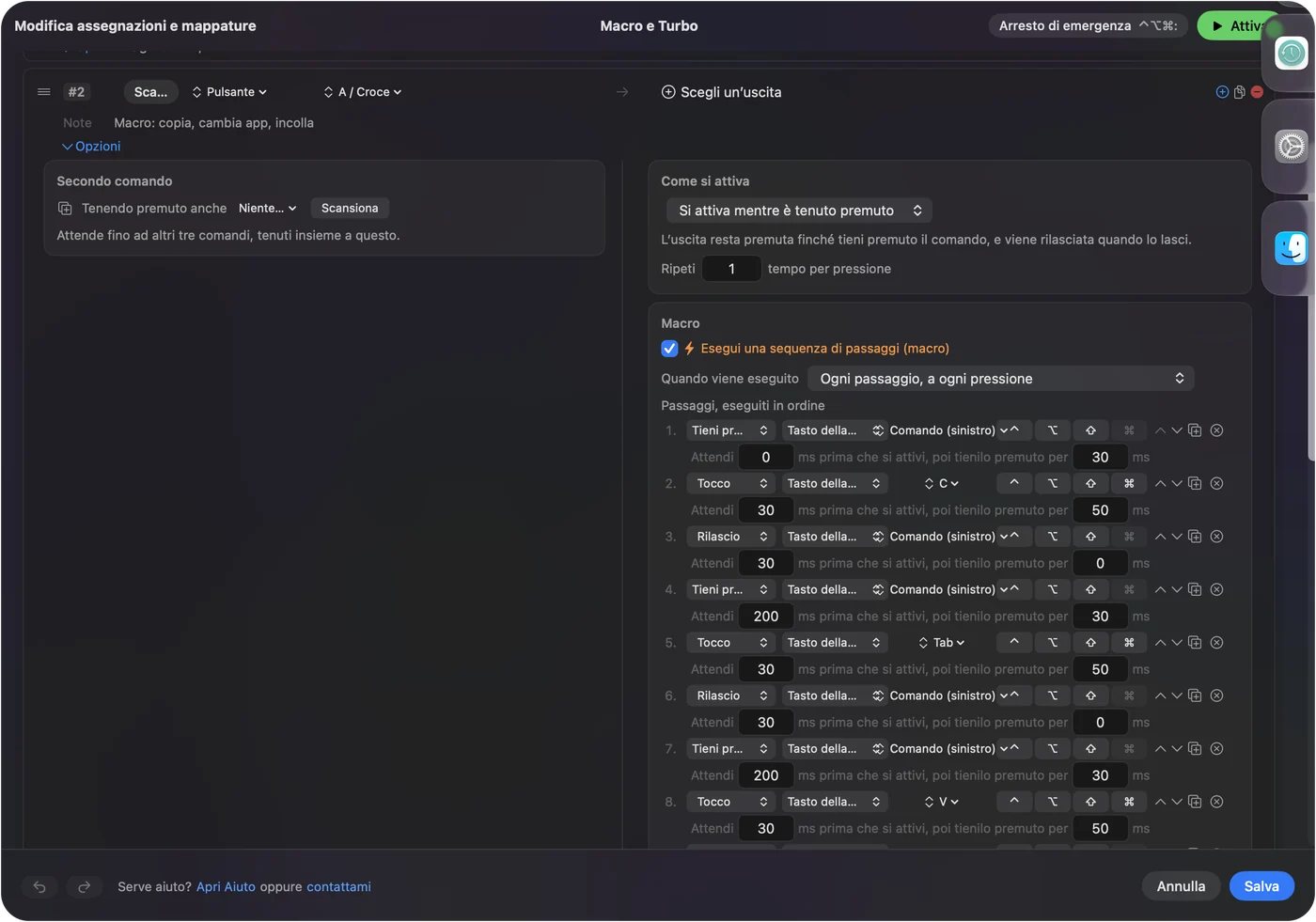
Non ho eseguito queste macro esatte in Photoshop personalmente. Usano scorciatoie dell'elenco Adobe, quindi se una non fa nulla, controlla che Photoshop sia l'app in primo piano e che un livello di testo non sia in modifica. Tieni breve una macro, perché ogni passo in più è un altro punto in cui Photoshop può essere occupato.
Pressione prolungata, ripetizione, doppio tocco e cambio per app
Queste opzioni trasformano quattro pulsanti in più di quattro compiti, e tutte stanno nelle Opzioni di una riga.
- Ripeti i tasti mentre sono premuti. Sulle righe della dimensione del pennello, questo fa sì che un pulsante laterale tenuto premuto continui a rimpicciolire o ingrandire il pennello, come tenere premuta la parentesi sulla tastiera. Lascialo disattivato per annulla.
- Fires while held. È il comportamento predefinito. Il tasto resta premuto per tutto il tempo in cui tieni premuto il pulsante, quindi una riga Spazio trasforma un pulsante del pollice in uno strumento Mano che tieni premuto, e trascini con il pulsante sinistro mentre è giù. Photoshop passa allo strumento Mano in questo modo solo quando non stai modificando un testo.
- Un tocco e una pressione prolungata sullo stesso pulsante. Un tocco rapido invia l'output normale, e tenere premuto oltre un tempo che imposti invia qualcos'altro. Una buona divisione è annulla sul tocco e passo indietro nella cronologia sulla pressione prolungata.
- Blocca l'azione originale del pulsante. Disponibile per il pulsante centrale e per i pulsanti laterali, così un'app smette di vederli mentre il preset gira.

Ora tieni il layout fuori dalle altre app. Nel preset apri Automation & Gaming Utilities, aggiungi Photoshop sotto Activate when these apps are in front, e in Impostazioni, Avanzate, attiva Switch presets when the front app changes. Gira un solo preset alla volta, quindi ogni app ha il suo preset, e quello di Photoshop parte quando Photoshop arriva in primo piano. La guida più lunga è azioni diverse dei pulsanti del mouse per app.
L'arresto d'emergenza è Control Option Command punto. Le parentesi sui pulsanti laterali in Photoshop scriverebbero parentesi in un'app di testo, quindi lascia che il layout segua l'app.
Layout per il mouse che hai davvero
- Un mouse con griglia del pollice. Photoshop è un buon posto per una griglia. Metti gli strumenti sulla prima riga, B, E, V e L, e annulla e passo indietro sulla seconda. La pagina sul mouse MMO tratta la griglia.
- Un trackball. Tieni premuto il pulsante grande per Spazio e lo strumento Mano, e tieni la dimensione del pennello sui due pulsanti piccoli, così la sfera posiziona solo il cursore.
- Un mouse verticale o ergonomico. Di solito ha solo due pulsanti laterali. La dimensione del pennello su quelli due, e annulla su una pressione prolungata della pressione della rotella, tiene la mano in un solo posto.
- Chi usa la penna con il mouse nell'altra mano. La penna fa il disegno, quindi il mouse serve per i compiti silenziosi: annulla, zoom, mano. Vedi pulsanti delle tavolette grafiche per il lato della penna.
Io comincerei con la dimensione del pennello e annulla, e aggiungerei un compito a settimana. Un layout che ricordi senza guardare batte uno completo che non riesci a ricordare.
Se un pulsante non fa nulla in Photoshop
Sali questa scala, partendo dal passo più piccolo:
- Controlla che il preset sia attivo. Le righe non fanno nulla finché non clicchi Attiva, e il preset deve essere quello che gira per Photoshop.
- Controlla Accessibilità. In Impostazioni di Sistema, Privacy e sicurezza, Accessibilità, InputConfig deve essere consentito.
- Controlla la scansione. Se il pulsante non si scansiona mai, parla solo con il software del produttore. Se si scansiona come tasto, impostalo prima da F13 a F20 lì.
- Controlla lo strumento. Le parentesi regolano lo strumento di pittura attivo, quindi scegli prima il Pennello. Spazio richiede che il documento, non un livello di testo, sia in primo piano.
- Chiudi il software del produttore. Logi Options+ e app simili possono prendere il controllo di un pulsante. Chiudilo, oppure imposta il pulsante su un clic semplice lì.
- Prova in un'altra app. Premi lo stesso pulsante in TextEdit. Se il tasto compare lì, la riga funziona e il problema è dentro Photoshop.
Cosa non può fare
- Distinguere due mouse. Ogni mouse collegato conta come un dispositivo, quindi un pulsante non può avere due compiti per due mouse.
- Cambiare la sensazione del pennello. Pressione, levigatura e impostazioni del pennello sono di Photoshop. InputConfig invia solo tasti, clic e scorrimenti.
- Cambiare velocità o DPI. Lo fa l'app del produttore, oppure LinearMouse, Mac Mouse Fix o SteerMouse, che girano accanto a InputConfig.
- Leggere pulsanti privati. Un pulsante DPI o di profilo che non arriva mai al Mac non può trasportare un tasto di Photoshop.
- Sostituire una tavoletta grafica. Un mouse non ha la pressione, quindi aggiunge scorciatoie e non sostituisce la penna.
La versione breve
- Tasti, non pulsanti. Photoshop accetta tasti, quindi ogni pulsante del mouse ne invia uno. Parentesi per la dimensione, Command Z per annullare, Spazio per la mano.
- Scansiona e blocca. Scansiona il pulsante, poi blocca la sua azione originale sui pulsanti laterali e centrale.
- Segui l'app. Dai al preset Photoshop sotto Attiva quando queste app sono in primo piano.
Comincia con i due pulsanti laterali sulle parentesi del pennello, e sentirai la differenza nel primo minuto.
Domande
Posso cambiare la dimensione del pennello con un pulsante del mouse in Photoshop su Mac?
Sì, con un mappatore. Metti la parentesi sinistra e la parentesi destra, che sono i tasti della dimensione del pennello di Photoshop, su due pulsanti laterali in InputConfig, e spunta Repeat keys while held per continuare a cambiare la dimensione.
Posso assegnare un pulsante del mouse ad annulla in Photoshop?
Photoshop accetta solo tasti nella sua finestra delle scorciatoie, quindi assegna Command Z al pulsante in InputConfig. Un'azione di pressione prolungata può inviare Command Option Z, che torna indietro, sullo stesso pulsante.
Come uso lo strumento Mano con un pulsante del mouse in Photoshop?
Imposta un pulsante del pollice sul tasto Spazio. Resta premuto mentre tieni premuto il pulsante, così puoi trascinare con il pulsante sinistro per spostarti, purché tu non stia modificando un testo.
Perché i miei pulsanti laterali del mouse scorrono di lato in Photoshop?
Una discussione della comunità Adobe lo segnala con un mouse Logitech dopo un aggiornamento. Scansiona il pulsante, assegna il tuo tasto e spunta Block the button's own action, e controlla il software del produttore se succede ancora.
Funziona con un Magic Mouse in Photoshop?
Un Magic Mouse non ha pulsanti laterali, quindi offre meno posti per i tasti. Vedi la pagina sul Magic Mouse per quello che riesce a segnalare.
Altro in italiano
Guide complete, in inglese
Chi scrive. Ryleigh Newman sviluppa InputConfig e ogni giorno usa il proprio Mac con un controller, perché le mani non funzionano bene. Questa pagina è tradotta dall'inglese. I pulsanti e i menu principali dell'app compaiono in italiano quando il Mac è impostato in italiano; questa pagina li chiama così, con il nome inglese tra parentesi. Il resto dell'app e del sito è in inglese.
Questa pagina in altre lingue: English, العربية, Čeština, Dansk, Deutsch, Español, Suomi, Français, עברית, Magyar, Bahasa Indonesia, 日本語, 한국어, Norsk, Nederlands, Polski, Português, Русский, Slovenčina, Svenska, ไทย, Türkçe, Українська, Tiếng Việt, 繁體中文, 简体中文
Gratis. macOS 14 o versioni successive. Senza account, niente lascia il tuo Mac. Open source su GitHub.