Italiano
Come si assegna una scorciatoia da tastiera a un pulsante del mouse su Mac
 Questa app è completamente gratuita. Non devi creare un account. Niente abbonamenti, niente download complicati, e nulla è bloccato. Ottimizzata per Apple Silicon.
Per assegnare una scorciatoia da tastiera a un pulsante del mouse su Mac, scansiona il pulsante in InputConfig, l'app gratuita che sviluppo io, e dai alla sua riga l'output Keyboard Key con i tasti della scorciatoia. Una pressione del pulsante invia allora l'intera scorciatoia, come Command W o Command Shift 4. macOS non ha un'impostazione per questo, perché il suo elenco di scorciatoie lega solo tasti.
La versione generale, per qualsiasi pulsante, pedale o pad, è una scorciatoia da tastiera su un solo pulsante. Questa pagina riguarda il mouse: quale pulsante usare, cosa fare del suo vecchio compito e quali scorciatoie meritano il posto.
La versione 1.7 di InputConfig, prevista per ottobre 2026, sarà disponibile interamente in italiano.
Passaggi
- Installa InputConfig e consenti l'accesso di Accessibilità.
- Aggiungi una riga con l'ingresso Mouse, tipo Button, e premi Scansiona (Scan), poi clicca il pulsante del mouse.
- Imposta l'output su Keyboard Key, scegli il modificatore, poi clicca il pulsante più e aggiungi la lettera.
- Apri le Opzioni della riga e attiva Block the button's own action se è un pulsante laterale o centrale.
- Clicca Attiva (Activate) e premi il pulsante nell'app che vuoi.
Cosa offre macOS e cosa no
macOS può cambiare le sue scorciatoie da tastiera in Impostazioni di Sistema, Tastiera, Scorciatoie da tastiera, e su alcuni mouse, Scrivania e Dock, Scorciatoie mette Mission Control, Finestre delle app o Mostra scrivania su un pulsante. Questo è tutto l'elenco. Non può far sì che un pulsante del mouse prema Command Z o un'altra combinazione.
Mettere una combinazione su un pulsante è il compito di un mappatore, ed è il caso per cui uso il mio più spesso.
Scegli il pulsante del mouse che porta la scorciatoia
Non ogni pulsante è una buona sede. InputConfig ascolta insieme a macOS, quindi il pulsante mantiene il suo vecchio compito e ne riceve un secondo sopra, e un pulsante che non fa nulla è la scelta migliore. Ecco come li classificherei:
| Pulsante | Quanto è adatto | Perché |
|---|---|---|
| Button 4 e Button 5 | Il migliore | I pulsanti laterali. Molte app li usano per indietro e avanti, e puoi bloccarlo. |
| Button 6 e oltre | Eccellente | Una griglia del pollice o pulsanti extra che nessuna app usa. |
| Clic centrale | Buono | La pressione della rotella. Blocca l'originale se non vuoi una nuova scheda o lo scorrimento automatico. |
| Rotella di scorrimento e inclinazione | Buono | Funziona anche come ingresso. Vedi scorciatoie con la rotella di scorrimento. |
| Clic sinistro e destro | Da evitare | Non si possono bloccare, quindi ogni clic normale farebbe partire anche la scorciatoia. |
Se non sei sicuro di come un pulsante si segnala, premi Scansiona e guarda. Un pulsante che invia un tasto invece di un pulsante del mouse va prima impostato da F13 a F20 nel software del mouse, e F13-F19 su Mac spiega perché.
Metti la scorciatoia sul pulsante
Passo 1: scansiona il pulsante
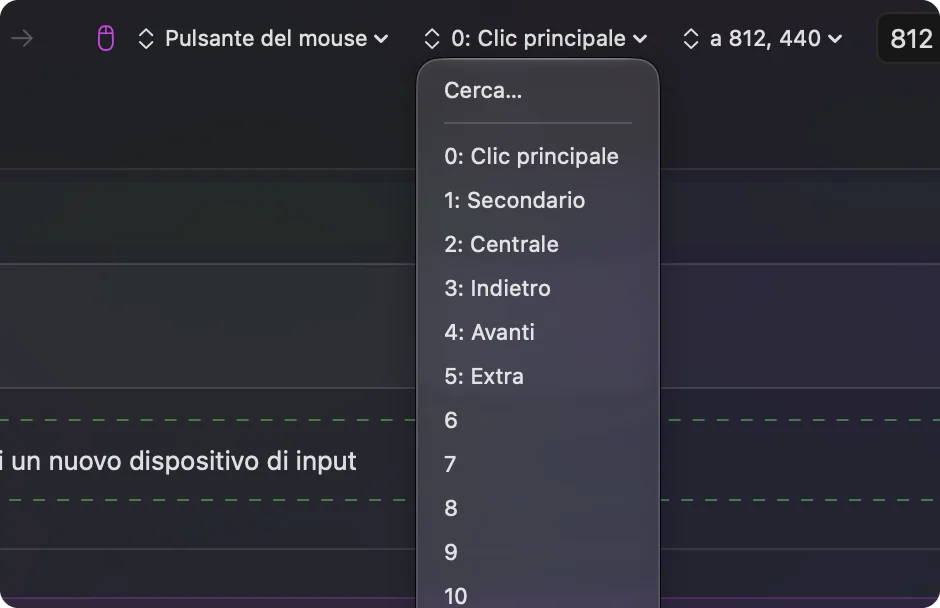
- Tu: Aggiungi una riga, imposta il dispositivo su This Mac's mouse or trackpad, l'ingresso su Mouse e il tipo su Button, poi premi Scansiona e clicca il pulsante.
- InputConfig: Lo chiama, per esempio Button 5.
- Verifica: La riga mostra il nome del pulsante.
Passo 2: aggiungi i tasti
- Tu: Imposta l'output su Keyboard Key e scegli Command tra i Modifier Keys. Clicca il pulsante più sulla riga e scegli la lettera. Per un terzo tasto, come Command Shift 4, clicca di nuovo il pulsante più.
- InputConfig: Preme i tasti insieme a ogni pressione del pulsante.
- Verifica: La riga elenca gli output in ordine, prima i modificatori e l'ultima la lettera.
Passo 3: ferma il vecchio compito
- Tu: Apri le Opzioni della riga e, nella casella Premi, spunta Block the button's own action.
- InputConfig: Mentre il preset gira, le app smettono di vedere quel pulsante.
- Verifica: In un browser, premi il pulsante una volta. Dovrebbe fare la scorciatoia e nient'altro, invece di tornare indietro ed eseguire la scorciatoia.

Scorciatoie che vale la pena mettere su un pulsante del mouse
| Pulsante | Scorciatoia | Cosa fa |
|---|---|---|
| Button 4 | Command parentesi quadra sinistra | Indietro in Safari, Chrome e nel Finder |
| Button 5 | Command parentesi quadra destra | Avanti negli stessi posti |
| Un pulsante del pollice | Command W | Chiude la scheda o la finestra |
| Un pulsante del pollice | Command Z | Annulla |
| La pressione della rotella | Shift Command T | Riapre l'ultima scheda chiusa in un browser |
| Un pulsante del pollice | Command Shift 4 | Uno screenshot di un'area |
Alcuni compiti comuni non richiedono affatto tasti. Mission Control, volume, screenshot e tasti multimediali sono nell'elenco delle System Function, quindi usali invece di ricordare la combinazione.
Proteggi una scorciatoia pericolosa
Un pulsante del pollice è facile da premere per sbaglio, e Command Q o Command W costano di più quando succede. Ci sono due protezioni:
- Una pressione prolungata. Metti la scorciatoia rischiosa sull'azione di pressione prolungata della riga, così una pressione rapida fa qualcosa di innocuo e una pressione lunga chiude o esce. Vedi azioni di doppio clic e pressione prolungata sul pulsante del mouse.
- Una combinazione. Usa Mentre si tiene premuto anche, così la scorciatoia scatta solo mentre un secondo controllo è giù.
Accoppia due pulsanti che stanno insieme
Le scorciatoie vengono in famiglie, e un mouse ha pulsanti a coppie. Indietro e avanti sono una coppia, annulla e ripeti un'altra, e copia e incolla una terza. Metti le due metà su pulsanti vicini, come Button 4 e Button 5, così il pollice le impara come un unico gesto. Tieni la metà più pericolosa sul pulsante più difficile da premere. Una coppia che senti con il pollice, senza guardare, è la vera prova.
Se la scorciatoia non fa nulla
Sali questa scala, partendo dal passo più piccolo:
- Controlla che il preset sia attivo. Le righe non fanno nulla finché non clicchi Attiva.
- Controlla l'Accessibilità. In Impostazioni di Sistema, Privacy e sicurezza, Accessibilità.
- Controlla l'ordine. Metti il modificatore per primo e la lettera per ultima.
- Controlla che il pulsante si scansioni. Se Scansiona indica un tasto, impostalo da F13 a F20 nel software del produttore, poi scansiona il tasto F.
- Prova in Note o TextEdit. Alcune app e giochi leggono i tasti prima di macOS, quindi un'app semplice ti dice se la scorciatoia stessa funziona.
Cosa non può fare
- Rimuovere il vecchio compito senza Block. Un clic sinistro o destro mantiene sempre la sua azione.
- Distinguere due mouse. Ogni mouse collegato conta come uno.
- Leggere pulsanti privati. Un pulsante DPI o di profilo che non arriva mai al Mac non può portare una scorciatoia.
La versione breve
- Scansiona. Dai un nome al pulsante.
- Aggiungi i tasti. Il modificatore per primo, poi la lettera, con il pulsante più.
- Blocca. Il vecchio compito su un pulsante laterale o centrale.
Indietro e avanti su Button 4 e Button 5 è la configurazione che proverei per prima.
Domande
Posso assegnare una scorciatoia da tastiera a un pulsante del mouse su Mac?
Sì, con un'app. In InputConfig scansiona il pulsante del mouse, imposta l'output su Keyboard Key e aggiungi modificatore e lettera su una riga.
Quale pulsante del mouse è il migliore per una scorciatoia?
I pulsanti laterali, Button 4 e Button 5, o qualsiasi pulsante del pollice più alto. Clic sinistro e destro sono scelte scarse perché non si possono bloccare.
Come faccio a impedire a un pulsante laterale di fare anche il suo vecchio compito?
Apri le Opzioni della riga e spunta Block the button's own action nella casella Premi. Funziona per il pulsante centrale e per i pulsanti laterali.
Un pulsante del mouse può inviare Command Shift 4?
Sì. Aggiungi Command come primo output, clicca il pulsante più e aggiungi Shift, poi aggiungi 4. Vengono premuti insieme.
Altro in italiano
Guide complete, in inglese
Chi scrive. Ryleigh Newman sviluppa InputConfig e ogni giorno usa il proprio Mac con un controller, perché le mani non funzionano bene. Questa pagina è tradotta dall'inglese. I pulsanti e i menu principali dell'app compaiono in italiano quando il Mac è impostato in italiano; questa pagina li chiama così, con il nome inglese tra parentesi. Il resto dell'app e del sito è in inglese.
Questa pagina in altre lingue: English, العربية, Čeština, Dansk, Deutsch, Español, Suomi, Français, עברית, Magyar, Bahasa Indonesia, 日本語, 한국어, Norsk, Nederlands, Polski, Português, Русский, Slovenčina, Svenska, ไทย, Türkçe, Українська, Tiếng Việt, 繁體中文, 简体中文
Gratis. macOS 14 o versioni successive. Senza account, niente lascia il tuo Mac. Open source su GitHub.