Svenska
Hur tilldelar man en tangentbordsgenväg till en musknapp på en Mac
 Den här appen är helt gratis. Du behöver inte skapa något konto. Det finns inga prenumerationer, inga krångliga nedladdningar och inget är låst. Optimerad för Apple silicon.
För att tilldela en tangentbordsgenväg till en musknapp på en Mac skannar du knappen i InputConfig, den gratis app jag gör, och ger dess rad utdatan Keyboard Key med genvägens tangenter. Ett tryck på knappen skickar då hela genvägen, till exempel Command W eller Command Shift 4. macOS har ingen inställning för detta, eftersom dess genvägslista bara binder tangenter.
Den generella versionen, för vilken knapp, pedal eller pad som helst, är en tangentbordsgenväg på en knapp. Den här sidan handlar om musen: vilken knapp du ska använda, vad du gör åt dess gamla jobb och vilka genvägar som förtjänar platsen.
Version 1.7 av InputConfig, som väntas i oktober 2026, blir helt tillgänglig på svenska.
Steg
- Installera InputConfig och ge den åtkomst till Accessibility.
- Lägg till en rad med indata Mouse, typen Button, tryck på Scan och klicka sedan på musknappen.
- Ställ in utdatan på Keyboard Key, välj modifieraren och klicka sedan på plusknappen och lägg till bokstaven.
- Öppna radens alternativ och slå på Block the button's own action om det är en sid- eller mittenknapp.
- Klicka på Activate och tryck på knappen i appen du vill ha.
Vad macOS erbjuder och vad det inte gör
macOS kan ändra sina egna tangentbordsgenvägar i Systeminställningar, Tangentbord, Keyboard Shortcuts, och på vissa möss lägger Desktop & Dock, Shortcuts Mission Control, Application windows eller Show Desktop på en knapp. Det är hela listan. Den kan inte få en musknapp att trycka Command Z eller någon annan kombination.
Att lägga en kombination på en knapp är en mapparens jobb, och det här är fallet jag oftast använder min till.
Välj musknappen som bär genvägen
Inte varje knapp är ett bra hem. InputConfig lyssnar vid sidan av macOS, så knappen behåller sitt gamla jobb och får ett andra ovanpå, och en knapp som inte gör något är det bästa valet. Så här skulle jag rangordna dem:
| Knapp | Hur bra den är | Varför |
|---|---|---|
| Button 4 och Button 5 | Bäst | Sidoknapparna. Många appar använder dem för bakåt och framåt, och du kan blockera det. |
| Button 6 och högre | Utmärkt | Ett tumknappsnät eller extra knappar som ingen app använder. |
| Mittenklick | Bra | Hjultrycket. Blockera originalet om du inte vill ha en ny flik eller autoscroll. |
| Scrollhjul och lutning | Bra | Fungerar också som indata. Se genvägar med scrollhjulet. |
| Vänster- och högerklick | Undvik | De kan inte blockeras, så varje vanligt klick skulle också utlösa genvägen. |
Om du inte är säker på hur en knapp rapporterar, tryck på Scan och se. En knapp som skickar en tangent i stället för en musknapp måste först ställas in på F13 till F20 i musens egen programvara, och F13 till F19 på en Mac förklarar varför.
Lägg genvägen på knappen
Steg 1: Skanna knappen
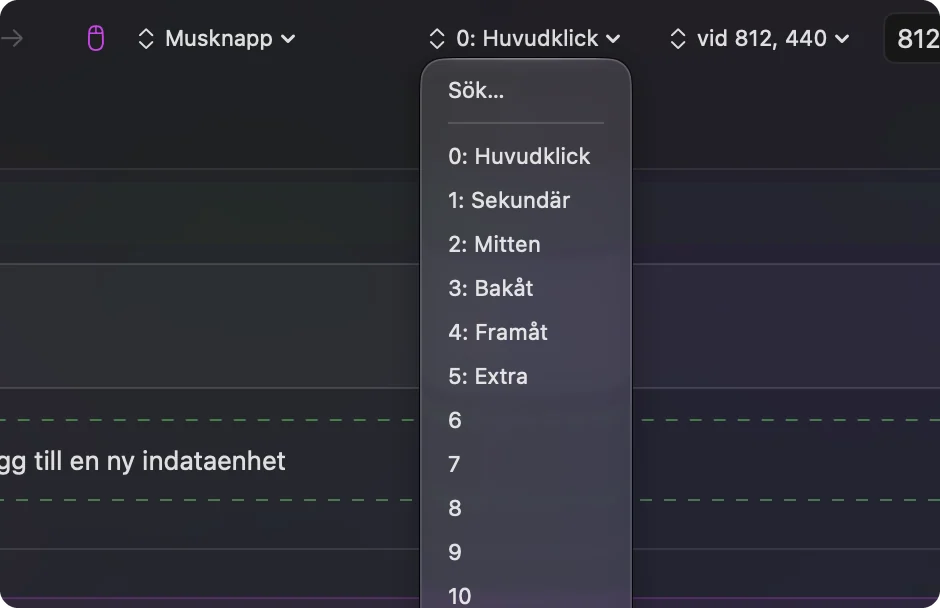
- Du: Lägg till en rad, ställ in enheten på denna Macs mus eller styrplatta, indata på Mouse och typen på Button, tryck sedan på Scan och klicka på knappen.
- InputConfig: Namnger den, till exempel Button 5.
- Kontroll: Raden visar knappens namn.
Steg 2: Lägg till tangenterna
- Du: Ställ in utdatan på Keyboard Key och välj Command under Modifier Keys. Klicka på plusknappen på raden och välj bokstaven. För en tredje tangent, som Command Shift 4, klicka på plusknappen igen.
- InputConfig: Trycker på tangenterna tillsammans varje gång du trycker på knappen.
- Kontroll: Raden listar utdatan i ordning, modifierarna först och bokstaven sist.
Steg 3: Stoppa det gamla jobbet
- Du: Öppna radens alternativ och, i rutan Press, bocka i Block the button's own action.
- InputConfig: Medan förinställningen körs ser apparna inte den knappen.
- Kontroll: I en webbläsare, tryck på knappen en gång. Den ska göra genvägen och ingenting annat, i stället för att gå tillbaka och köra genvägen.

Genvägar som är värda en musknapp
| Knapp | Genväg | Vad den gör |
|---|---|---|
| Button 4 | Command vänster hakparentes | Bakåt i Safari, Chrome och Finder |
| Button 5 | Command höger hakparentes | Framåt på samma ställen |
| En tumknapp | Command W | Stänger fliken eller fönstret |
| En tumknapp | Command Z | Ångra |
| Hjultrycket | Shift Command T | Öppnar den senast stängda fliken igen i en webbläsare |
| En tumknapp | Command Shift 4 | En skärmbild av ett område |
Vissa vanliga jobb behöver inga tangenter alls. Mission Control, volym, en skärmbild och mediatangenterna finns i listan över systemfunktioner, så använd dem i stället för att komma ihåg kombinationen.
Skydda en farlig genväg
En tumknapp är lätt att råka trycka, och Command Q eller Command W kostar mer när man gör det. Två skydd hjälper:
- Ett hållne. Lägg den riskfyllda genvägen på radens hållåtgärd, så att ett snabbt tryck gör något ofarligt och ett långt tryck avslutar eller stänger. Se dubbelklick och hållåtgärder på en musknapp.
- En kombination. Använd While also holding, så att genvägen bara utlöses medan en andra kontroll är nedtryckt.
Para ihop två knappar som hör ihop
Genvägar kommer i familjer, och en mus har knappar i par. Bakåt och framåt är ett par, ångra och gör om ett annat, och kopiera och klistra in ett tredje. Lägg de två halvorna på närliggande knappar, till exempel Button 4 och Button 5, så att tummen lär sig dem som en gest. Lägg den farligare halvan på knappen som är svårare att träffa. Ett par du kan känna med tummen, utan att titta, är det verkliga testet.
Om genvägen inte gör något
- Kontrollera att förinställningen är på. Rader gör ingenting förrän du klickar på Activate.
- Kontrollera Hjälpmedel. I Systeminställningar, Integritet och säkerhet, Hjälpmedel.
- Kontrollera ordningen. Sätt modifieraren först och bokstaven sist.
- Kontrollera att knappen scannas. Om Scan namnger en tangent, ställ in knappen på F13 till F20 i musens programvara och skanna sedan F-tangenten.
- Testa i Anteckningar eller TextEdit. Vissa appar och spel läser tangenter innan macOS gör det, så en enkel app visar om själva genvägen fungerar.
Vad den inte kan göra
- Ta bort det gamla jobbet utan Block. En vänster- eller högerklick behåller alltid sin egen åtgärd.
- Skilja två möss åt. Varje ansluten mus räknas som en.
- Läsa privata knappar. En DPI- eller profilknapp som aldrig når Mac:en kan inte bära en genväg.
Den korta versionen
- Skanna. Namnge knappen.
- Lägg till tangenterna. Modifieraren först, bokstaven sist, med plusknappen.
- Blockera. Det gamla jobbet på sid- eller mittenknappen.
Bakåt och framåt på Button 4 och Button 5 är uppställningen jag skulle prova först.
Frågor
Kan jag tilldela en tangentbordsgenväg till en musknapp på en Mac?
Ja, med en app. I InputConfig skannar du musknappen, sätter utdatan till Keyboard Key och lägger till modifieraren och bokstaven på en rad.
Vilken musknapp är bäst för en genväg?
Sidoknapparna, Button 4 och Button 5, eller någon högre tumknapp. Vänster- och högerklick är dåliga val eftersom de inte kan blockeras.
Hur stoppar jag att en sidoknapp också gör sitt gamla jobb?
Öppna radens alternativ och bocka i Block the button's own action i rutan Press. Det fungerar för mittenknappen och sidoknapparna.
Kan en musknapp skicka Command Shift 4?
Ja. Lägg till Command som första utdata, klicka på plusknappen och lägg till Shift, och lägg sedan till 4. De trycks tillsammans.
Mer på svenska
Fullständiga guider, på engelska
Vem som skriver. Ryleigh Newman utvecklar InputConfig och använder sin egen Mac varje dag med en controller, eftersom händerna inte fungerar bra. Den här sidan är översatt från engelska. Appens gränssnitt och resten av webbplatsen är på engelska.
Den här sidan på andra språk: English, العربية, Čeština, Dansk, Deutsch, Español, Suomi, Français, עברית, Magyar, Bahasa Indonesia, Italiano, 日本語, 한국어, Norsk, Nederlands, Polski, Português, Русский, Slovenčina, ไทย, Türkçe, Українська, Tiếng Việt, 繁體中文, 简体中文
Gratis. Inget konto, och ingenting lämnar din Mac. Öppen källkod på GitHub.