Svenska
Hur använder du ett billigt USB-makropad på en Mac?
 Den här appen är helt gratis. Du behöver inte skapa något konto. Det finns inga prenumerationer, inga krångliga nedladdningar och inget är låst. Optimerad för Apple silicon.
Anslut den, så fungerar den som ett litet tangentbord, eftersom nästan alla av dessa padar visar sig för en Mac som ett tangentbord. Vad de skriver beror på hur tangentbordet programmerades, och programmeringen är den svåra delen på en Mac, eftersom många av de billiga är inställda med ett verktyg gjort för Windows. Vägen runt det är att programmera tangenterna en gång till F13 till F20, och sedan ge de tangenterna deras jobb i InputConfig, den gratis Mac-app jag gör.
Programmeringsfakta kommer från en Newegg-listning för en pad med tre tangenter som säger att den använder QMK och Vial, och en Gadgeteer-recension av en DOIO KB03-pad, som jag läste den 21 oktober 2026. Jag har inte testat ett makropad, och det finns hundratals modeller, så den här sidan handlar om mönstret och hur du kontrollerar din.
Version 1.7 av InputConfig, som väntas i oktober 2026, blir helt tillgänglig på svenska.
Steg
- Anslut tangentbordet till Mac:en och öppna ett textfält för att se vad varje tangent skriver.
- Programmera varje tangent till F13 till F20 med tangentbordets egna verktyg, eller behåll tangenterna som de är.
- I InputConfig lägger du till en tangentbordsrad, trycker på Scan och trycker på en tangent på tangentbordet.
- Välj utdatan, och tryck sedan på Save och Activate.
Veta vad ett mini-tangentbord är för en Mac
Det här är mini-tangentbord med 3, 4 och 12 tangenter, ofta med en ratt, som säljs på Amazon under många namn. En Mac behandlar dem som ett vanligt USB-tangentbord. macOS kan öppna Keyboard Setup Assistant första gången, som ber dig trycka tangenter så att den kan namnge uppställningen, och du kan stänga den. Tangenterna skriver sina standardgenvägar direkt, och ratten skickar oftast volym- eller scrolltangenter, även om jag inte kunde bekräfta det för varje modell.
- Vad den skriver. Det som är lagrat i tangentbordet, ofta en bokstav eller en genväg som Command C och Command V.
- Var det lagras. Många håller kartan i själva tangentbordet, så den följer med dig till en Mac.
- Vad som ändrar den. Tillverkarens verktyg, eller QMK- och VIA-baserad programmering, som vissa tangentbord använder.
Programmera tangentbordet på en Mac
Här fastnar de flesta ägare. Två saker jag läste:
- QMK-, VIA- och Vial-padar. Newegg-listningen jag läste säger att en pad med tre tangenter stöder QMK- och Vial-omkoppling och håller upp till sex lager i sitt eget minne. De kan programmeras från en Mac med appen Vial eller VIA.
- En recension som är en varning. Gadgeteer-recensionen av DOIO KB03-padden säger att dokumentationen är dålig för Mac-användare, att webbversionen av VIA inte hittade padden på en MacBook, och att macOS-appen VIA plus en JSON-definitionsfil fungerade. Jag läste det som en påminnelse om att VIA behöver en fil som stämmer med din exakta pad.
Innan du köper, kontrollera listningen efter orden Mac, VIA eller Vial och en länk till programvaran. Om den enda nedladdningen är ett Windows-program kan du behöva en Windows-dator för en session, eftersom kartan sparas i tangentbordet. Programmera den en gång, så bär tangentbordet tangenterna till Mac:en.
Ta reda på vad varje tangent skickar
- Du: Öppna InputConfig, lägg till en rad, ställ in indata på Keyboard Key, tryck på Scan och tryck på en tangent på tangentbordet.
- InputConfig: Namnger tangenten som kom, till exempel A eller F13.
- Kontroll: Om namnet är det du ställde in är tangentbordet klart. Tryck även på ratten och vrid den.
| Kontroll | Vad den ofta skickar | Så kontrollerar du |
|---|---|---|
| En tangent | En bokstav, en siffra eller en genväg som Command C | Scanna tangenten |
| Ratt-vridning | Volym upp och ned, piltangenter eller scroll, beroende på padden | Vrid den medan Scan lyssnar |
| Ratt-tryck | Mute, spela eller pausa, eller Enter | Tryck på den medan Scan lyssnar |
| En lager- eller lägesknapp | Ingenting, eftersom tangentbordet använder den själv | Går inte att läsa |

Sätt tangenterna på F13 till F20
InputConfig lyssnar på tangentbordet vid sidan av macOS och blockerar inte en tangent. En pad vars tangenter skriver A, B och C skriver dem fortfarande medan en förinställning körs. Så programmera padden med tangenter som inte skriver något. F13 till F20 fungerar, eftersom macOS skickar dem vidare till appar och ger dem inget jobb. F21 till F24 skickas inte vidare, så hoppa över dem.
- Du: Öppna tangentbordets verktyg och ställ in tangent ett till F13, tangent två till F14, och så vidare.
- InputConfig: Inget än. Det här är tangentbordets egna jobb.
- Kontroll: Öppna ett textfält, tryck på varje tangent och se att inget skrivs.
En pad med 12 tangenter och en ratt har upp till 15 indata: tolv tangenter, två ratt-vridningar och ratt-trycket. F13 till F20 är bara åtta tangenter. Om en pad har fler kontroller än åtta, använd de extra tangenterna för vanliga bokstäver och bind de första åtta till funktionstangenter. F13 till F19 på en Mac har detaljerna, och guiden om reservtangentbord för makron visar samma idé på ett helt tangentbord.
Bind tangenterna
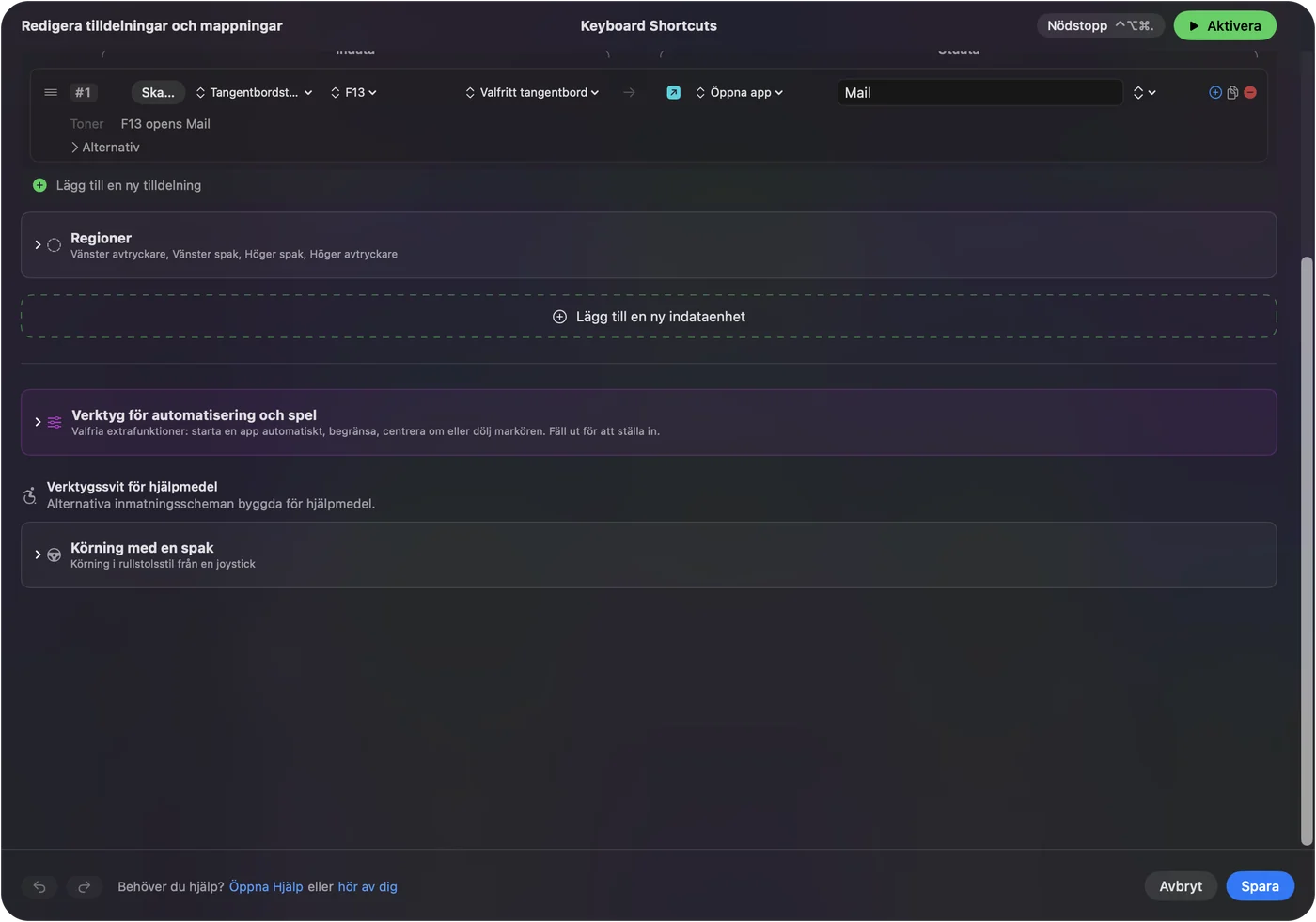
- Du: Lägg till en ny bindning, ställ in indata på Keyboard Key, tryck på Scan och tryck på tangenten på padden, välj sedan vad den gör.
- InputConfig: Visar raden som F13 på Any keyboard.
- Kontroll: Spara, aktivera och tryck på tangenten.
Varje tangentbord räknas som en enhet i InputConfig, så padens F13 och ditt huvudtangentbords F13 är samma indata. Det är bra, eftersom ingen trycker på F13 av misstag.
Idéer för en pad med 3, 4 eller 12 tangenter
- Tre tangenter. Kopiera, klistra in och en tredje tangent som är Command Z, med en hållåtgärd på varje. Det blir sex jobb.
- Fyra tangenter. Fyra appar för en mötesdag: Open App för mejl, kalender, anteckningar och en webbläsare.
- Tolv tangenter och en ratt. En sida med förinställningar per app, med ratten på volym genom en System Function.
- Mute och tryck-för-att-prata. En tangent till Start Dictation, en till skärmbildsfunktionen.
- Skrivning. Type Text för en e-postadress, ett svar du skickar varje dag, eller en avslutning.
En rad kan också köra ett makro, med en väntetid och en hålltid på varje steg, och det är där en pad med tre tangenter blir ett redigeringsbord. Så gör du ett makro på en Mac och skriv text med en tangent har stegen.
Lägg till hållne, dubbeltryck och en layout per app
Varje rad har en hållåtgärd och en dubbeltryckåtgärd, och en förinställning kan växla in sig själv när en app kommer längst fram. En pad som klistrar in i en app kan klistra in som ren text i en annan. Tre tangenter med ett tryck, ett hållne och ett dubbeltryck vardera ger nio jobb, och en layout per app multiplicerar det igen.
Om padden inte gör något
Klättra på den här stegen, minsta steg först:
- Testa tangenterna i ett textfält. Om inget skrivs skickar padden inte, så prova en annan kabel eller port, och undvik hubbar.
- Stäng Keyboard Setup Assistant. Om macOS bad om den, slutför eller stäng den.
- Tryck på Scan. Om ett namn dyker upp är tangenten läsbar.
- Kontrollera att tangenten är en funktionstangent. Om en bokstav skrivs står padden fortfarande på sin gamla karta.
- Kontrollera InputConfig. Hjälpmedel-behörighet, aktiv förinställning och Control Option Command period som nödstopp.
Vad den inte kan göra
- Programmera padden. Det är padens egna verktyg eller Vial.
- Ändra en tangent den hör. Den lägger till ett jobb och tar inte bort det gamla.
- Läsa en lagertangent. Om padden behåller den når inget Mac:en.
- Skilja två tangentbord åt. Varje tangentbord räknas som ett.
Den korta versionen
- Programmera en gång. Ställ in tangenterna till F13 till F20 med padens egna verktyg.
- Skanna. Se varje tangent komma fram.
- Bind. Ge varje tangent ett jobb, ett hållne och ett dubbeltryck.
Ett tangentbord som kostar ungefär en lunch kan sköta hela din dag, så länge dess tangenter inte skriver något.
Frågor
Fungerar billiga makropad på en Mac?
De flesta fungerar som ett vanligt USB-tangentbord utan drivrutin. Det svåra är att programmera dem, vilket vissa bara kan göra med Windows-programvara.
Hur programmerar jag ett mini-makropad på en Mac?
Om det stöder VIA eller Vial, använd den appen på Mac:en. Annars programmera den en gång med tillverkarens verktyg, eftersom kartan lagras i tangentbordet.
Varför skriver mitt makropad bokstäver på en Mac?
För att det fortfarande ligger på sin lagrade karta. Ställ in tangenterna på F13 till F20 och bind dem sedan i InputConfig.
Kan en ratt på ett makropad styra volymen på en Mac?
Ofta skickar den redan volymtangenter. Tryck på Scan och vrid den för att se, och bind den om du vill ha ett annat jobb.
Vilka tangenter bör ett makropad skicka?
F13 till F20, eftersom macOS inte ger dem något jobb. F21 till F24 skickas inte vidare till appar.
Mer på svenska
Fullständiga guider, på engelska
Vem som skriver. Ryleigh Newman utvecklar InputConfig och använder sin egen Mac varje dag med en controller, eftersom händerna inte fungerar bra. Den här sidan är översatt från engelska. Appens gränssnitt och resten av webbplatsen är på engelska.
Den här sidan på andra språk: English, العربية, Čeština, Dansk, Deutsch, Español, Suomi, Français, עברית, Magyar, Bahasa Indonesia, Italiano, 日本語, 한국어, Norsk, Nederlands, Polski, Português, Русский, Slovenčina, ไทย, Türkçe, Українська, Tiếng Việt, 繁體中文, 简体中文
Gratis. Inget konto, och ingenting lämnar din Mac. Öppen källkod på GitHub.