Svenska
Hur använder man musknappar i Figma på en Mac
 Den här appen är helt gratis. Du behöver inte skapa något konto. Det finns inga prenumerationer, inga krångliga nedladdningar och inget är låst. Optimerad för Apple silicon.
I Figma är de musknappar som hjälper mest de som håller en tangent åt dig. Figma panorerar när du håller Space och drar, och den zoomar när du håller Command och rullar hjulet, så en tumknapp som håller Space och en annan som håller Command ger en mus duk-kontrollerna hos en designmus. InputConfig, den gratis Mac-app jag gör, håller de tangenterna från vilken musknapp som helst på en Mac.
Genvägarna kommer från Figmas hjälp, Utforska designfiler och Figmas hjälp om zoom och panorering, som jag läste den 21 oktober 2026. Om du använder en styrplatta täcker Figmas nyp- och tvåfingerrörelser redan det mesta av det här, och den här sidan gäller musen.
Version 1.7 av InputConfig, som väntas i oktober 2026, blir helt tillgänglig på svenska.
Steg
- Installera InputConfig och ge den åtkomst till Hjälpmedel i Systeminställningar, Integritet och säkerhet, Hjälpmedel.
- Lägg till en rad, ställ in indata på Mouse, tryck på Scan och klicka på en tumknapp.
- Ställ in utdatan på Keyboard Key och välj Space, så att ett hållet knapptryck håller Space och vänsterdrag panorerar.
- Lägg till en andra rad med utdatan Keyboard Key Command, så att hjulet zoomar medan knappen hålls.
- Lista Figma under Activate when these apps are in front, slå på Switch presets when the front app changes och klicka på Activate.
Vad Figma och macOS ger en mus
Figmas hjälp säger att du panorerar med mus genom att hålla mellanslagstangenten, Space, sedan klicka och dra, och att du zoomar genom att hålla Command och scrolla hjulet uppåt för att zooma in eller nedåt för att zooma ut. En styrplatta panorerar med två fingrar. Tangenten H väljer verktyget Hand, som låter dig klicka, dra och zooma runt en fil utan att ändra något.
Hjälpen listar också zoomtangenter: Shift plus zoomar in, Shift minus zoomar ut, Shift 1 zoomar till att passa, och Shift 2 zoomar till markeringen. Piltangenterna panorerar duken när inget är markerat, och Shift gör att de går snabbare. Jag hittade ingen panorering med mittenknappen i Figmas hjälp, och en community-tråd i Figma om att lägga till en antyder att den inte finns inbyggd. Jag skulle inte räkna med den. Figmas musstyrning är alltid en hållen tangent plus ett drag eller ett hjul, och det är precis vad en mappare kan hålla åt dig.
Ta reda på vad varje knapp skickar
En musknapp når Mac:en som Left click, Right click, Middle click eller Button 4 och uppåt. Tryck på Scan och klicka sedan på knappen. Om Scan namnger en tangent i stället för en musknapp skickar musen en tangent, och lösningen finns på F13 till F19 på en Mac.
| Knapp | Hur den oftast rapporteras | Ett bra Figma-jobb |
|---|---|---|
| Vänster- och högerklick | Left click och Right click | Lämna dem. De kan inte blockeras. |
| Hjultryck | Middle click | Zooma för att passa, eller verktyget Hand, H. |
| Sidoknappar | Button 4 och Button 5 | Håll Space för att panorera, och håll Command för att zooma med hjulet. |
| Tumknappnät eller extra knappar | Button 6 och högre | Zooma till markering, zooma för att passa, Undo. |
| Lutningshjul | Sidledes scroll | Panorera åt sidan med piltangenterna, eller zoomsteg. |
| DPI- eller profilknapp | Ofta något Mac:en inte kan läsa | Ingenting. Om Scan inte hör något tryck kan ingen app läsa det. |
En Figma-tråd på forum som jag läste den 21 oktober 2026 rapporterar att en Logitech-musens sidoknappar slutade kännas igen i Figma efter en programuppdatering. Det passar den vanliga orsaken, att tillverkarens app tar över knappen. Om Scan hör knappen kan InputConfig använda den, vad Figma än gör med den.
Håll Space och Command från knapparna
Steg 1: En tumknapp som panorerar
- Du: Lägg till en rad, ställ in enheten på denna Macs mus eller styrplatta, indata på Mouse och typen på Button, tryck sedan på Scan och klicka på sidoknappen. Ställ in utdatan på Keyboard Key och välj Space.
- InputConfig: Håller Space så länge du håller knappen, vilket är hur tangenten beter sig som standard.
- Kontroll: I Figma, håll knappen och dra med vänsterknappen. Duken rör sig.
Steg 2: En tumknapp som zoomar med hjulet
- Du: På en andra sidoknapp, ställ in utdatan på Keyboard Key och välj Command under Modifier Keys. Bocka i Block the button's own action på båda raderna.
- InputConfig: Håller Command medan knappen är nedtryckt.
- Kontroll: Håll knappen och rulla hjulet. Duken zoomar, och när du släpper knappen går hjulet tillbaka till vanlig scroll.

Steg 3: Hoppa-tangenter
| Jobb | Figma-tangent | Bra plats |
|---|---|---|
| Panorera | Space, hållen | Button 4 |
| Zooma med hjulet | Command, hållen | Button 5 |
| Zooma för att passa | Shift 1 | Hjultrycket |
| Zooma till markering | Shift 2 | En tumknapp |
| Zooma in och ut | Shift plus och Shift minus | Två tumknappar |
| Verktyget Hand | H | En tumknapp |
| Ångra och gör om | Command Z och Shift Command Z | Två tumknappar |
Space panorerar inte när du skriver i ett textlager, eftersom tangenten skriver ett mellanslag där. Det är en Figma-regel och inte en begränsning i mapparen, och samma sak gäller i Photoshop.
Makron och jobb med flera steg
Figmas zoomtangenter är enkla tryck, så makron är till för två små kedjor:
- Passa, sedan markera. Shift 1 för att passa sidan, en kort väntetid, sedan Shift 2 för att zooma till det som är markerat. Tryck igen för att växla mellan de två vyerna.
- Ångra två gånger. Command Z, en väntetid, Command Z. Jag skulle hellre ge hållåtgärden den andra ångran, så att ett tryck ångrar en gång.
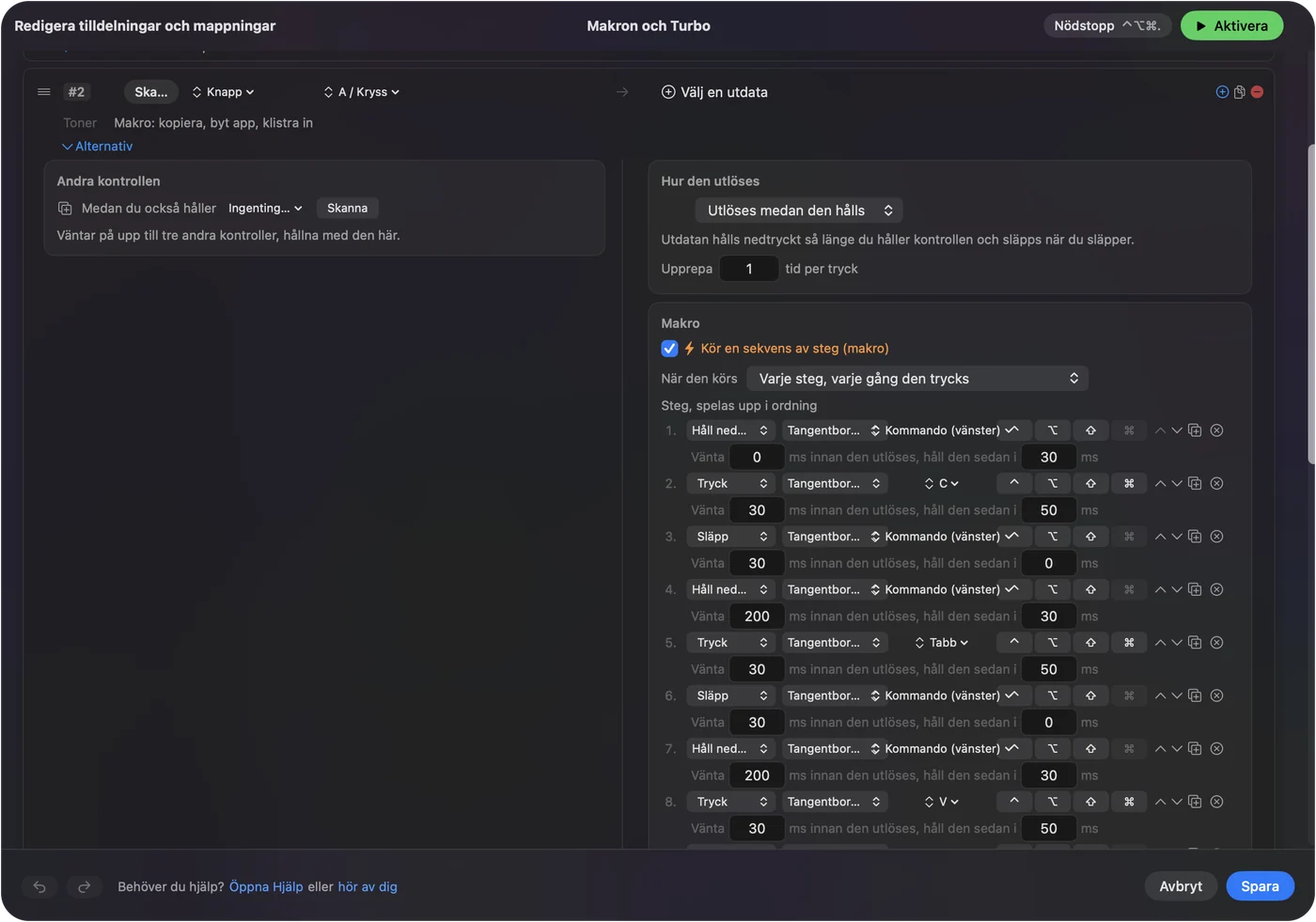
Jag har inte kört de här i Figma själv. Håll Figma-makron till två steg, eftersom duken ritas om mellan dem.
Ett tryck, ett hållne, upprepning och byte per app
- Ett tryck och ett hållne. Ett tryck på en tumknapp kan vara zooma för att passa, och ett hållne kan vara zooma till markering. Ett snabbt tryck skickar den vanliga utdatan, och att hålla längre än en tid du väljer skickar något annat.
- Upprepa tangenter medan de hålls. För Shift plus och Shift minus gör detta att en hållen knapp fortsätter att zooma.
- Blockera knappens egen åtgärd. Tillgängligt för mittenknappen och sidoknapparna.

För att behålla layouten i Figma, öppna förinställningens avsnitt Automation & Gaming Utilities, lägg till Figma under Activate when these apps are in front, och slå på Switch presets when the front app changes i Settings, Advanced. Webbversionen av Figma är webbläsaren, så förinställningen följer Chrome eller Safari, inte Figma, och det spelar roll. Bara en förinställning körs åt gången. Nödstoppet är Control Option Command period. I webbläsaren är en Space-knapp aktiv i alla andra flikar också, så använd hellre skrivbordsappen.
Layouter för musen du har
- En mus med två sidoknappar. Space på den ena och Command på den andra. Det ensamt gör en designmus av den.
- En tumknappsmus med nät. Panorera, zooma, anpassa, markering, Hand, Undo och Redo, alla på nätet, med hjulet orört.
- En styrkula. Kulan är pekaren. Den stora knappen är Space, vilket gör att kulan panorerar duken.
- En vertikal mus. Två tumknappar, alltså Space och Command, med anpassning och markering på hållen.
Panorera först, sedan zooma.
Om en knapp inte gör något i Figma
Klättra på den här stegen, minsta steg först:
- Kontrollera att förinställningen är på. Klicka på Activate och se till att appen längst fram är den förinställningen följer.
- Kontrollera Hjälpmedel. I Systeminställningar, Integritet och säkerhet, Hjälpmedel.
- Klicka på duken. Figma behöver fokus på duken, inte ett textfält eller en panel, för att Space ska panorera.
- Kontrollera Scan. Om knappen scannas som en tangent, ställ in den på F13 till F20 i tillverkarens programvara först.
- Avsluta tillverkarens programvara. Logi Options+ och liknande appar kan ta över en knapp, och tråden jag läste skyller på en sådan.
- Testa i en enkel app. Tryck på knappen i TextEdit. En Space-rad skriver ett mellanslag, vilket visar att raden utlöses.
Vad den inte kan göra
- Lägga till en mittenknapp i Figma. InputConfig kan hålla ett mittenklick, men Figma verkar inte använda det, så jag skulle använda Space.
- Skilja två möss åt. Varje ansluten mus räknas som en enhet.
- Ändra pekarhastighet. Använd Macens inställningar, tillverkarens app, eller LinearMouse, Mac Mouse Fix eller SteerMouse.
- Ersätta en styrplatta. En styrplatta nyper och panorerar med två fingrar. En mus behöver hållna tangenter för samma sak.
Den korta versionen
- Håll en tangent. En tumknapp på Space panorerar, och en på Command gör att hjulet zoomar.
- Anpassa och markera. Shift 1 och Shift 2 är zooma för att passa och zooma till markering.
- Följ appen. Använd skrivbordsappen, och lägg till den under Activate when these apps are in front.
Space på en tumknapp är den enda ändringen som gör en vanlig mus behaglig i Figma.
Frågor
Hur panorerar jag i Figma med en mus?
Håll Space och dra, enligt Figmas hjälp. En tumknapp som är satt till Space i InputConfig håller den åt dig.
Hur zoomar jag i Figma med ett musjul?
Håll Command och scrolla hjulet, uppåt för att zooma in och nedåt för att zooma ut. En knapp som håller Command gör det med en hand.
Stöder Figma mittenknappen på musen?
Jag hittade det inte i Figmas hjälp, och en community-tråd efterlyser det. Space och dra är det dokumenterade sättet.
Varför fungerar inte min sidoknapp i Figma?
Ett tillverkarprogram som Logitechs kan ta över knappen. Skanna den i InputConfig, och om den skannas, binda din egen tangent.
Vilken är Figma-genvägen för att zooma till att passa?
Shift 1 zoomar för att passa och Shift 2 zoomar till markeringen. Shift plus och Shift minus zoomar in och ut.
Mer på svenska
Fullständiga guider, på engelska
Vem som skriver. Ryleigh Newman utvecklar InputConfig och använder sin egen Mac varje dag med en controller, eftersom händerna inte fungerar bra. Den här sidan är översatt från engelska. Appens gränssnitt och resten av webbplatsen är på engelska.
Den här sidan på andra språk: English, العربية, Čeština, Dansk, Deutsch, Español, Suomi, Français, עברית, Magyar, Bahasa Indonesia, Italiano, 日本語, 한국어, Norsk, Nederlands, Polski, Português, Русский, Slovenčina, ไทย, Türkçe, Українська, Tiếng Việt, 繁體中文, 简体中文
Gratis. Inget konto, och ingenting lämnar din Mac. Öppen källkod på GitHub.