Svenska
Fungerar Satechi- och Anker-möss på en Mac?
 Den här appen är helt gratis. Du behöver inte skapa något konto. Det finns inga prenumerationer, inga krångliga nedladdningar och inget är låst. Optimerad för Apple silicon.
Ja: Satechi- och Anker-möss fungerar båda på en Mac som möss, utan någon drivrutin. Frågan gäller knapparna. Satechi M1 har inga tumknappar på sidan, vilket BetaNews kallade en trolig affärsförstörare för vissa när den lanserades, så det finns inget att binda utöver hjultrycket och de två huvudknapparna. En vertikal Anker-mus är en annan historia, eftersom ett svar i en Anker-community sa att dess bakåt- och framåtknappar inte kändes igen på Mac OS X, vilket kan gälla en äldre modell.
Jag gör InputConfig, en gratis Mac-app som läser en musens extra knappar och binder var och en. Jag har inte testat en Satechi- eller Anker-mus själv. Det jag beskriver kommer från återförsäljarlistningar, en lanseringsartikel och en Anker-forumtråd som jag läste den 21 oktober 2026.
Version 1.7 av InputConfig, som väntas i oktober 2026, blir helt tillgänglig på svenska.
Steg
- Para ihop musen över Bluetooth i Systeminställningar, eller anslut dess USB-mottagare med en adapter om den har en.
- Klicka, scrolla och tryck på varje knapp för att se vilka knappar Mac:en svarar på.
- Öppna InputConfig, lägg till en rad, tryck på Scan och tryck på en knapp för att se om den kommer fram.
- Bind knapparna som scannas, till exempel hjultrycket, Back eller Forward.
- Spara och aktivera förinställningen, och prova sedan i Safari.
Se vad varje mus ger dig
Dessa möss är gjorda för Mac-ägare, och knapparna skiljer sig mycket:
| Mus | Vad jag hittade | På en Mac |
|---|---|---|
| Satechi M1 | Aluminiumkropp, laddningsbar via USB-C, Bluetooth, för båda händerna. Inga tumknappar på sidan enligt BetaNews. Återförsäljare listar den som stöd för macOS | Pekare, två klick och hjul. Tryck på Scan på hjultrycket |
| Anker vertikal mus | En ergonomisk upprätt form. Ett svar i Anker-communityn sa att dess två tumknappar inte kändes igen på Mac OS X | Tryck på Scan för att se om tumknapparna kommer fram på din modell |
Återförsäljare är oense om Satechi M1:s antal knappar och Bluetooth-version, så jag behandlar båda som obekräftade. M1 är först en pekare, och en vertikal Anker är den du ska skanna.
Ta reda på vad varje knapp skickar
Öppna InputConfig, lägg till en rad, tryck på Scan och tryck på varje knapp. En Mac-mus med få knappar är snabb att kontrollera.
| Reglage | Vad du kan förvänta dig | Vad du gör |
|---|---|---|
| Vänster- och högerklick | Left click och Right click | Lämna ifred |
| Hjultryck | Middle click | Bind den, och blockera dess egen åtgärd om en app krockar |
| Anker-tumknappar (bakåt och framåt) | Eventuellt Button 4 och Button 5, eller ingenting på vissa modeller | Skanna dem. Om rader dyker upp, bind dem |
| Satechi M1-sidan | Ingenting, eftersom det inte finns några sidoknappar | Använd ett hållne eller dubbeltryck på hjultrycket i stället |
| En DPI-växel på Anker | Troligen inne i musen | Om Scan är tom kan en Mac-app inte läsa den |
Jag skriver "förvänta" eftersom jag inte har scannat någon av möss. Om Scan förblir tom för en knapp kan ingen Mac-app binda den, inte heller den här.

Bind knapparna
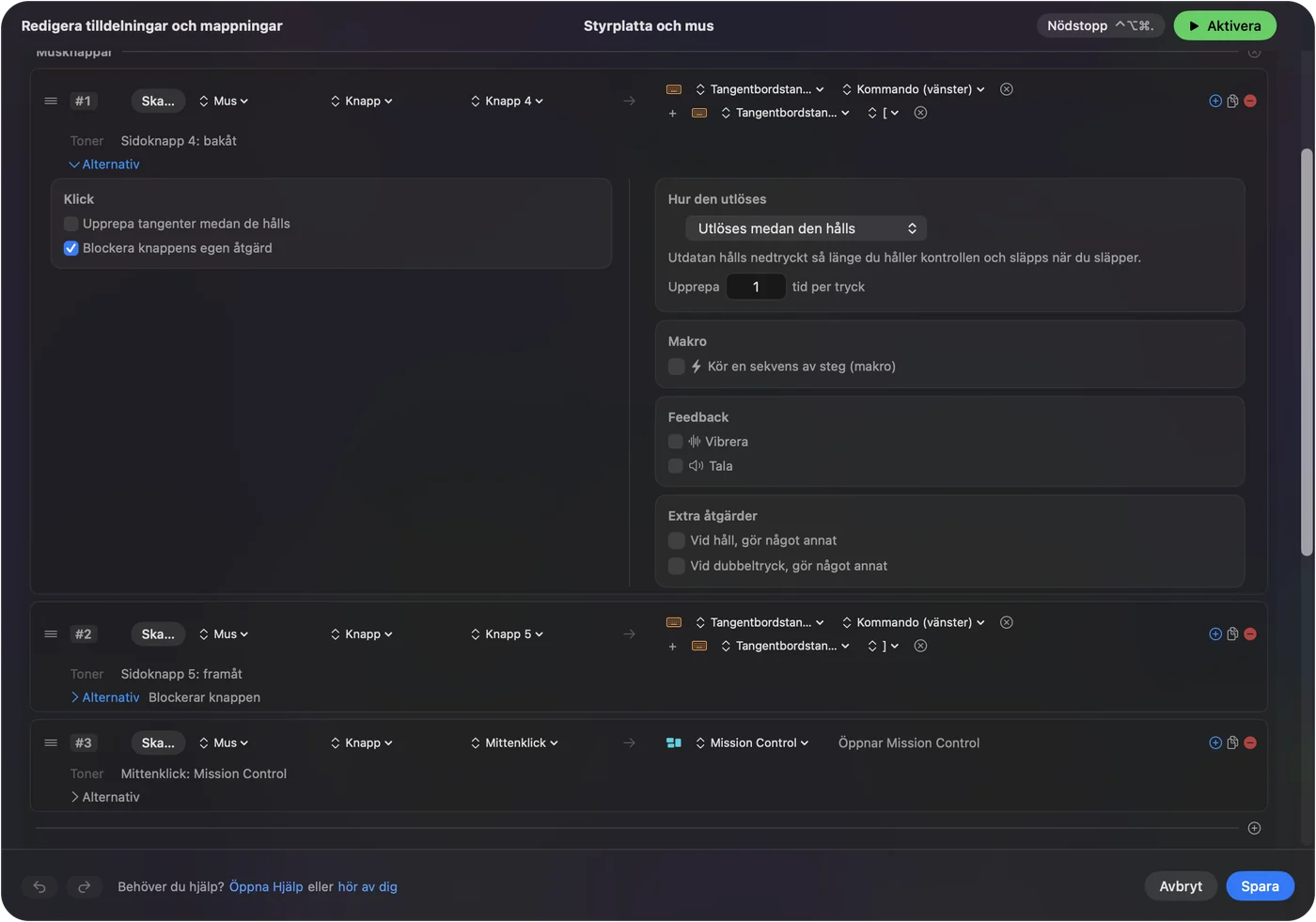
- Du: Lägg till en rad, välj Mouse, tryck på Scan och tryck på knappen. Välj en utdata, till exempel Keyboard Key med Command och en hakparentes för bakåt eller framåt, eller en System Function för Mission Control.
- InputConfig: Namnger knappen och kör utdatan vid varje tryck.
- Kontroll: Spara och aktivera, tryck sedan på den i Safari eller Finder.
Hjultrycket är den bästa knappen på en Satechi, eftersom inget annat använder det på en Mac. Mission Control är ett bra val. Om en app redan reagerar på den råa knappen, bocka i Block the button's own action på den raden. Musens sidoknappar på en Mac har stegen i sin helhet.
Få mer av en mus med få knappar
När en mus har tre kontroller gör hållne och dubbeltryck fler av dem. I radens alternativ slår du på When held, do something else och When double tapped, do something else.
- Hjultryck. Ett tryck för Mission Control, ett hållne för Show Desktop, ett dubbeltryck för Launchpad.
- En tumknapp på en Anker. Ett tryck för bakåt, ett hållne för en skärmbild.
- Ett makro. Kopiera, vänta och klistra in, med en väntetid mellan stegen.
- Upprepa medan den hålls. Fortsätter att stega medan du håller en knapp.
Hållåtgärder och dubbelklick och musmakron går igenom dem. En knapp med tre jobb slår tre knappar du inte når.
Lägg till layouter per app och blockera den ursprungliga åtgärden
- Per app. En förinställning kan lista appar under Automation & Gaming Utilities och ta över när en av dem är längst fram.
- Byt automatiskt. Med Switch presets when the front app changes påslaget i Settings, Advanced följer layouten appen längst fram.
- Blockera originalet. Tillgängligt för mittenknappen och sidoknapparna, inte för vänster eller höger klick.
- En förinställning i taget. Control Option Command period är nödstoppet.
Se olika åtgärder per app för stegen.
Idéer för Satechi- och Anker-ägare
- Ett MacBook-skrivbord med en Satechi. Hjultrycket öppnar Mission Control, och ett dubbeltryck startar diktering.
- En vertikal Anker-mus för ömma handleder. Om tumknapparna kommer fram sparar bakåt och framåt att man måste nå till tangentbordet.
- En delad hushålls-Mac. Varje ansluten mus räknas som en, så båda mössen får samma jobb.
- En användare av Magic Trackpad. Behåll styrplattan för gester och musen för precision. Se styrplatta och mus tillsammans.
En snygg mus med tre kontroller kan fortfarande vara en användbar mus.
Om en knapp inte gör något
Klättra på den här stegen, minsta steg först:
- Tryck på Scan på den. Om ett Button-nummer kommer fram är problemet förinställningen.
- Kontrollera Bluetooth. Ta bort musen i Systeminställningar, Bluetooth och para ihop den på nytt.
- Aktivera och kontrollera Hjälpmedel. Systeminställningar, Integritet och säkerhet, Hjälpmedel måste lista InputConfig.
- Avsluta andra musverktyg. De kan redan ha tagit knappen.
- Kontrollera modellen. Ett svar från Ankers support sa att vissa tumknappar inte kändes igen på Mac OS X, så din modell kanske helt enkelt inte skickar dem.
Om Scan inte ser något når knappen inte Mac:en.
Vad den inte kan göra
InputConfig ändrar inte DPI, avfrågningsfrekvens, belysning, pekaracceleration eller scrollkänsla, och den kan inte läsa en knapp som inte skickar något till macOS. Den kan inte ge två möss olika jobb för samma knapp. Om en tumknapp inte scannas är en annan mus lösningen.
Den korta versionen
- Fungerar. Pekare, klick och hjul på båda.
- Satechi M1. Inga sidotumknappar, så bind hjultrycket.
- Anker vertikal. Skanna tumknapparna och se om de kommer fram.
Skanna först och bestäm sedan vad musen kan göra.
Frågor
Fungerar Satechi M1-musen på en Mac?
Ja. Återförsäljare listar den som stöd för macOS, och den ansluts över Bluetooth. Den har inga tumknappar på sidan, enligt BetaNews.
Fungerar Anker-vertikalmusens bakåt- och framåtknappar på en Mac?
Ett svar i Anker-communityn sa att de inte kändes igen på Mac OS X. Tryck på Scan i InputConfig på din modell för att se om de kommer fram.
Hur binder jag knappar på en Satechi- eller Anker-mus på en Mac?
Tryck på Scan i InputConfig och tryck på knappen. Om den registrerar ett namn, ge den valfri genväg eller makro.
Kan jag använda en vertikal Anker-mus med en Mac?
Ja, som mus. Knappar utöver de två huvudknapparna beror på modellen.
Varför kopplas min Bluetooth-mus ur hela tiden på en Mac?
Ta bort den i Systeminställningar, Bluetooth och para ihop den på nytt, och kontrollera batteriet.
Mer på svenska
Fullständiga guider, på engelska
Vem som skriver. Ryleigh Newman utvecklar InputConfig och använder sin egen Mac varje dag med en controller, eftersom händerna inte fungerar bra. Den här sidan är översatt från engelska. Appens gränssnitt och resten av webbplatsen är på engelska.
Den här sidan på andra språk: English, العربية, Čeština, Dansk, Deutsch, Español, Suomi, Français, עברית, Magyar, Bahasa Indonesia, Italiano, 日本語, 한국어, Norsk, Nederlands, Polski, Português, Русский, Slovenčina, ไทย, Türkçe, Українська, Tiếng Việt, 繁體中文, 简体中文
Gratis. Inget konto, och ingenting lämnar din Mac. Öppen källkod på GitHub.