Dansk
Virker Satechi- og Anker-mus på en Mac?
 Denne app er helt gratis. Du behøver ikke at oprette en konto. Der er ingen abonnementer, ingen besværlige downloads, og intet er låst. Optimeret til Apple silicon.
Ja: Satechi- og Anker-mus virker begge på en Mac som mus, uden driver. Spørgsmålet er knapperne. Satechi M1 har ingen tommelknapper på siden, hvilket BetaNews kaldte en mulig handelsbrydende ting for nogle, da den kom frem, så der er intet at binde ud over hjultrykket og de to hovedknapper. En Anker-lodret mus er en anden historie, fordi et svar i et Anker-fællesskab sagde, at dens tilbage- og frem-knapper ikke blev genkendt på Mac OS X, og det kan handle om en ældre model.
Jeg laver InputConfig, en gratis Mac-app, der læser en musses ekstra knapper og binder hver af dem. Jeg har ikke selv testet en Satechi- eller Anker-mus. Det, jeg beskriver, kommer fra forhandlerlister, en lanceringsartikel og én tråd på et Anker-forum, som jeg læste 21. oktober 2026.
Version 1.7 af InputConfig, som forventes i oktober 2026, bliver fuldt tilgængelig på dansk.
Trin
- Par musen over Bluetooth i Systemindstillinger, eller sæt dens USB-dongle i med en adapter, hvis den har en.
- Klik, scroll og tryk på hver knap for at se hvilke, Mac'en reagerer på.
- Åbn InputConfig, tilføj en række, tryk på Scan, og tryk på en knap for at se, om den kommer ind.
- Bind de knapper, der kan scannes, for eksempel hjultrykket, Back eller Forward.
- Gem og aktiver presetet, og prøv det i Safari.
Se hvad hver mus giver dig
Disse mus er designet til Mac-ejere, og knapperne er meget forskellige:
| Mus | Hvad jeg fandt | På en Mac |
|---|---|---|
| Satechi M1 | Aluminiumskabinet, genopladelig via USB-C, Bluetooth, til begge hænder. Ingen tommelknapper på siden ifølge BetaNews. Forhandlere lister den som understøttet af macOS | Markør, to klik og hjul. Tryk på Scan på hjultrykket |
| Anker-lodret mus | En ergonomisk oprejst form. Et svar i et Anker-fællesskab sagde, at dens to tommelknapper ikke blev genkendt på Mac OS X | Tryk på Scan for at se, om tommelknapperne kommer ind på din model |
Forhandlere er uenige om Satechi M1's antal knapper og Bluetooth-version, så jeg behandler begge dele som ubekræftede. M1 er først og fremmest en pegeenhed, og en lodret Anker er den, du skal scanne.
Find ud af, hvad hver knap sender
Åbn InputConfig, tilføj en række, tryk på Scan, og tryk på hver knap. En mus med få knapper er hurtig at kontrollere.
| Styreelement | Hvad du kan forvente | Hvad du gør |
|---|---|---|
| Venstre og højre klik | Left click og Right click | Lad dem være |
| Hjultryk | Middle click | Bind den, og bloker dens egen handling, hvis en app kolliderer |
| Anker-tommelknapper (tilbage og frem) | Muligvis Button 4 og Button 5, eller intet på nogle modeller | Scan dem. Hvis rækker dukker op, så bind dem |
| Satechi M1-side | Intet, da der ingen sideknapper er | Brug et hold eller et dobbelttryk på hjultrykket i stedet |
| En DPI-knap på Anker | Sandsynligvis inde i musen | Hvis Scan er tom, kan en Mac-app ikke læse den |
Jeg skriver »forvent«, fordi jeg ikke har scannet nogen af musene. Hvis Scan forbliver tom på en knap, kan ingen Mac-app binde den, heller ikke denne.

Bind knapperne
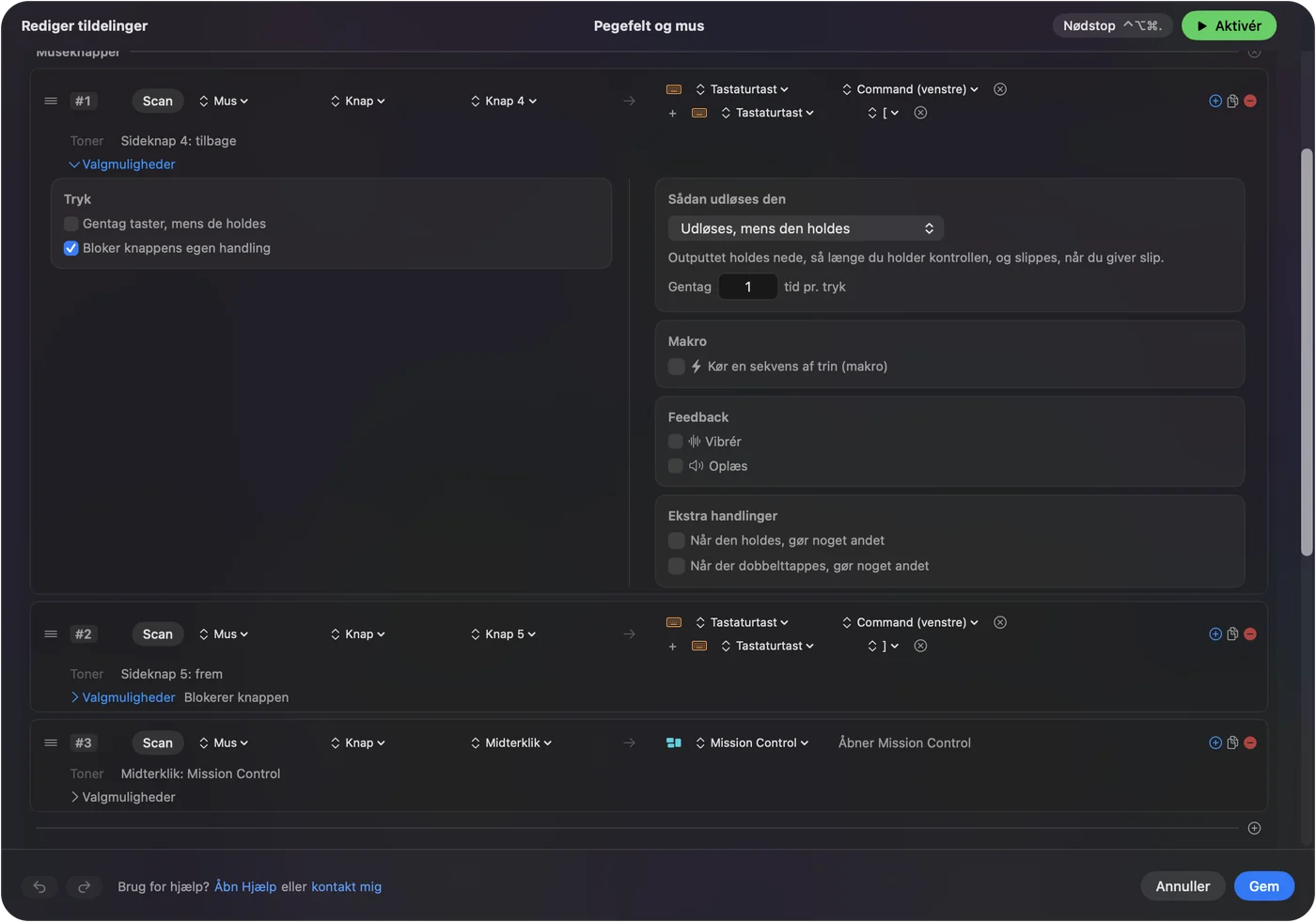
- Du: Tilføj en række, vælg Mouse, tryk på Scan, og tryk på knappen. Vælg et output, for eksempel Keyboard Key med Command og en klamme til tilbage eller frem, eller en System Function til Mission Control.
- InputConfig: Navngiver knappen og kører outputtet ved hvert tryk.
- Kontrol: Gem og aktiver, og tryk på den i Safari eller Finder.
Hjultrykket er den bedste knap på en Satechi, fordi intet andet bruger den på en Mac. Mission Control er et godt valg. Hvis en app allerede reagerer på den rå knap, så markér Block the button's own action på den række. Sideknapper på en Mac har alle trinene.
Få mere ud af en mus med få knapper
Når en mus har tre styreelementer, gør hold og dobbelttryk flere ud af dem. Under en rækkes Options slår du When held, do something else og When double tapped, do something else til.
- Hjultryk. Et tryk til Mission Control, et hold til Show Desktop, et dobbelttryk til Launchpad.
- En tommelknap på en Anker. Et tryk til tilbage, et hold til et skærmbillede.
- En makro. Kopiér, vent og indsæt, med en ventetid mellem trinene.
- Gentag, mens den holdes. Bliver ved med at trykke, så længe du holder en knap nede.
Hold- og dobbeltklikhandlinger og museplakroer dækker dem. Én knap med tre opgaver slår tre knapper, du ikke kan nå.
Tilføj layouts pr. app, og bloker den oprindelige handling
- Pr. app. Et preset kan liste apps under Automation & Gaming Utilities og tage over, når en af dem er forrest.
- Skift automatisk. Med Switch presets when the front app changes slået til under Settings, Advanced følger layoutet appen i forgrunden.
- Bloker originalen. Tilgængelig for midterknappen og sideknapperne, men ikke for venstre eller højre klik.
- Ét preset ad gangen. Control Option Command period er nødstoppet.
Se forskellige handlinger pr. app for trinene.
Ideer til Satechi- og Anker-ejere
- Et MacBook-skrivebord med en Satechi. Hjultrykket åbner Mission Control, og et dobbelttryk starter diktering.
- En Anker-lodret mus mod ømme håndled. Hvis tommelknapperne kommer ind, sparer tilbage og frem dig for at række efter tastaturet.
- En delt husholdnings-Mac. Hver tilsluttet mus tæller som én, så begge mus får de samme opgaver.
- En Magic Trackpad-bruger. Behold pegefeltet til gester og musen til præcision. Se pegefelt og mus sammen.
En pæn mus med tre styreelementer kan stadig være en nyttig.
Hvis en knap ikke gør noget
Klatr denne stige, mindste trin først:
- Tryk på Scan på den. Hvis et knapnummer kommer ind, er problemet presetet.
- Kontrollér Bluetooth. Fjern musen i Systemindstillinger, Bluetooth, og par den forfra.
- Aktivér og kontrollér tilgængelighed. Systemindstillinger, Anonymitet & sikkerhed, Tilgængelighed skal stå med InputConfig.
- Afslut andre musværktøjer. De kan allerede have overtaget knappen.
- Kontrollér modellen. Et support-svar fra Anker sagde, at nogle tommelknapper ikke blev genkendt på Mac OS X, så din model sender måske simpelthen ikke dem.
Hvis Scan ikke ser noget, når knappen ikke når Mac'en.
Det kan den ikke
InputConfig ændrer ikke DPI, polling-rate, belysning, markørens acceleration eller scrollfølelsen, og den kan ikke læse en knap, der ikke sender noget til macOS. Den kan ikke give to mus forskellige opgaver på samme knap. Hvis en tommelknap ikke scanner, er en anden mus løsningen.
Den korte version
- Virker. Markør, klik og hjul på begge.
- Satechi M1. Ingen tommelknapper på siden, så bind hjultrykket.
- Anker lodret. Scan tommelknapperne, og se om de kommer ind.
Scan først, og beslut derefter, hvad musen kan.
Spørgsmål
Virker Satechi M1-musen på en Mac?
Ja. Forhandlere lister den som understøttet af macOS, og den forbinder over Bluetooth. Den har ingen tommelknapper på siden, ifølge BetaNews.
Virker tilbage- og frem-knapperne på en Anker-lodret mus på en Mac?
Et svar i et Anker-fællesskab sagde, at de ikke blev genkendt på Mac OS X. Tryk på Scan i InputConfig på din model for at se, om de kommer ind.
Hvordan binder jeg knapper på en Satechi- eller Anker-mus på en Mac?
Tryk på Scan i InputConfig, og tryk på knappen. Hvis den registrerer et navn, så giv den en hvilken som helst genvej eller makro.
Kan jeg bruge en lodret Anker-mus med en Mac?
Ja, som mus. Knapper ud over de to hovedknapper afhænger af modellen.
Hvorfor bliver min Bluetooth-mus ved med at afbryde på en Mac?
Fjern den i Systemindstillinger, Bluetooth, og par den forfra, og kontrollér batteriet.
Mere på dansk
Fulde vejledninger, på engelsk
Hvem der skriver. Ryleigh Newman udvikler InputConfig og styrer sin egen Mac hver dag med en controller, fordi hænderne ikke fungerer godt. Denne side er oversat fra engelsk. Appens brugerflade og resten af webstedet er på engelsk.
Denne side på andre sprog: English, العربية, Čeština, Deutsch, Español, Suomi, Français, עברית, Magyar, Bahasa Indonesia, Italiano, 日本語, 한국어, Norsk, Nederlands, Polski, Português, Русский, Slovenčina, Svenska, ไทย, Türkçe, Українська, Tiếng Việt, 繁體中文, 简体中文
Gratis. macOS 14 eller nyere. Ingen konto, intet forlader din Mac. Open source på GitHub.