Dansk
Virker en ASUS ROG-mus på en Mac?
 Denne app er helt gratis. Du behøver ikke at oprette en konto. Der er ingen abonnementer, ingen besværlige downloads, og intet er låst. Optimeret til Apple silicon.
Ja, som mus: en ASUS ROG-mus flytter markøren og klikker på en Mac via sit kabel, sin 2,4 GHz-dongle eller Bluetooth, uden at noget er installeret. Armoury Crate, ASUS' indstillingsprogram, er bygget til Windows, og Mac-udgaven, Armoury Crate Gear for Mac, dækker kun en kort liste over enheder. Af de mus folk spørger om, fandt jeg én på den liste, ROG Harpe Ace Aim Lab Edition, og ingen af Keris-, Gladius- eller Chakram-modellerne.
Det en Mac stadig kan, er at give knapperne en opgave. Jeg laver InputConfig, en gratis Mac-app, der læser en musses ekstra knapper og binder hver enkelt. Jeg har ikke selv testet en ROG-mus, så alle ROG-detaljer på denne side kommer fra ASUS' sider og anmeldelser, og jeg siger, hvor jeg ikke kunne bekræfte noget.
Version 1.7 af InputConfig, som forventes i oktober 2026, bliver fuldt tilgængelig på dansk.
Trin
- Sæt musen i, eller par den over Bluetooth, eller brug dens 2,4 GHz-dongle. Markøren og klikkene virker med det samme.
- Tjek ASUS' liste over Armoury Crate Gear for Mac for din model.
- Står den ikke på listen, så indstil DPI og knapmemory én gang på en Windows-pc, da mange ROG-mus gemmer indstillinger i musen.
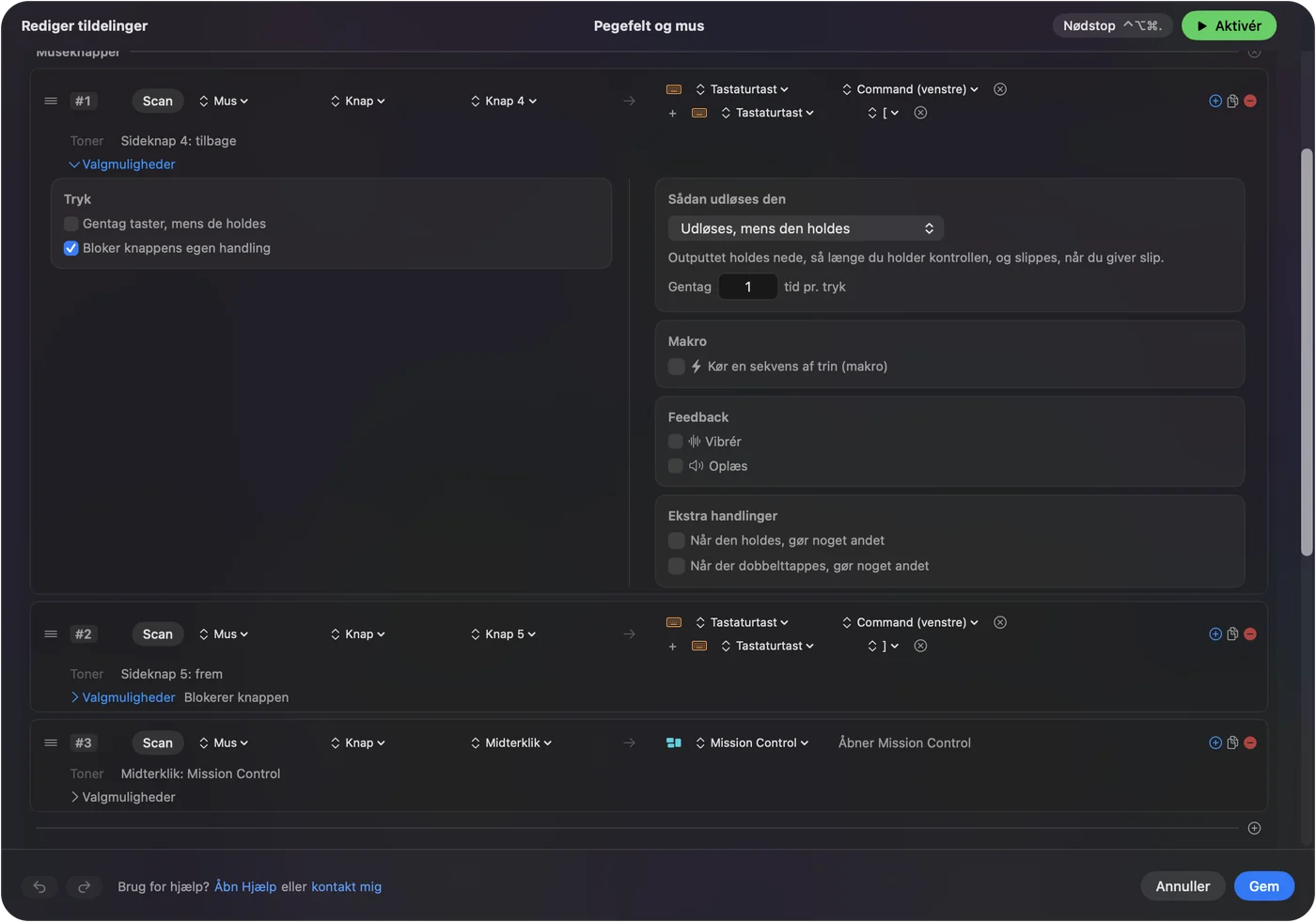
- I InputConfig tilføjer du en række, trykker på Scan og trykker på hver sideknap for at se, hvad der kommer ind.
- Bind de knapper, der kan scannes, og gem og aktiver presetet.
Se hvilke ROG-mus der har Mac-software
ASUS' supportside for Armoury Crate Gear for Mac, som jeg læste 21. oktober 2026, lister fire enheder: ROG Azoth Extreme, ROG Azoth, ROG Falchion RX Low Profile og ROG Harpe Ace Aim Lab Edition. De tre første er tastaturer. Den kræver macOS 13.6 eller nyere, har en separat Intel-version og beder om tilladelser til Bluetooth, Tilgængelighed og Overvågning af tastatur. Siden viser Intel-versionen til Harpe Ace som kommende.
| Mus | Hvad jeg fandt | Mac-software |
|---|---|---|
| ROG Keris Wireless AimPoint | Fem programmerbare knapper, tri-mode | Ikke på listen over Gear for Mac |
| ROG Gladius III Wireless AimPoint | Seks programmerbare knapper, tri-mode | Ikke på listen |
| ROG Harpe Ace Aim Lab Edition | Fem programmerbare knapper, tri-mode | På listen, med enhedskonfiguration tilføjet i v1.4.11 |
| ROG Chakram X | 11 programmerbare knapper, et analogt joystick, tri-mode | Ikke på listen |
Knaptallene kommer fra ASUS-annoncer, som jeg læste i en søgning 21. oktober 2026, så tjek din models side, før du stoler på dem. RTINGS' anmeldelse af Chakram Core siger, at musen ikke har tilpasningssoftware til macOS, og at dens joystick ikke understøttes der. Kun én ROG-mus, jeg fandt, har Mac-software, så planlæg for, at resten skal sættes op andre steder.
Find ud af, hvad der virker uden installation
- Markør, klik og hjul. Enhver ROG-mus er en almindelig mus for macOS.
- Sideknapper. De bør komme ind som Button 4 og Button 5, og tryk på Scan for at bekræfte.
- DPI og belysning. DPI-knappen virker inde i musen. En Mac har ingen måde at ændre trinene eller belysningen på.
- Indstillinger gemt i musen. Jeg kunne ikke bekræfte, at alle ROG-modeller gemmer profiler i musen, så test én ændring på din egen model først.
ASUS siger, at macOS kræver deres Gear for Mac-app til de listede enheder, og for resten fandt jeg intet fra ASUS overhovedet. Hvis din mus ikke står på listen, så sæt den op på en Windows-pc én gang, og se om indstillingerne bliver.
Find ud af, hvad hver knap sender
Åbn InputConfig, tilføj en række, tryk på Scan, og klik på hver knap én gang. Chakram-familien er den med overraskelser, fordi dens joystick og ekstra knapper er langt fra en almindelig mus.
| Styreelement | Hvad du kan forvente | Hvad jeg ville gøre |
|---|---|---|
| Venstre, højre og hjulklik | Left click, Right click og Middle click | Bind hjulklikket, hvis du vil, og lad de andre være |
| To tommelknapper | Sandsynligvis Button 4 og Button 5 | Scan for at bekræfte, og bind derefter |
| Ekstra sideknapper på en Chakram X eller Gladius | Button-numre, eller intet | Scan hver enkelt. Alt, der scanner, kan bindes |
| Chakram-joystick | Jeg kunne ikke bekræfte, hvad det sender på en Mac | Tryk på Scan, og skub det i hver retning. Hvis rækker dukker op, så bind dem. Hvis ikke, beholder musen den til Armoury Crate |
| DPI- eller profilknap | Ofte intet, som Mac'en ser | Hvis Scan er tom, kan en Mac-app ikke læse den |
Jeg siger »forvent«, fordi jeg ikke har scannet disse mus. En knap, der kun taler med Armoury Crate, sender intet til macOS, så intet scannes, og ingen app kan læse den. Tryk på Scan for alt, og lad det afgøre, ikke æsken.

Bind knapperne
- Du: Tilføj en række, vælg Mouse, tryk på Scan, og klik på knappen. Vælg derefter et output: en tast med modifikatorer, Type Text, en makro, en System Function eller en Siri-genvej.
- InputConfig: Navngiver knappen, for eksempel Button 5, og kører outputtet, hver gang du trykker på den.
- Kontrol: Klik på Save and Activate, tryk på knappen i en app, og se opgaven blive udført.
For tommelknapperne er tilbage og frem standardopgaven: Command [ og Command ] virker i Safari, Finder og mange apps. For sideknapper i Gladius-stil er Mission Control og Show Desktop gode valg, fordi intet andet på en Mac bruger disse knapper. At markere Block the button's own action på en sideknap forhindrer, at en app ser den to gange.
Har du brug for det grundlæggende først? Sideknapper på en Mac har hele gennemgangen.
Brug et Chakram-joystick og ekstra knapper
Chakram X er den, der får folk til at spørge. Den har et analogt joystick under tommelen og, ifølge ASUS, 11 programmerbare knapper. I Armoury Crate kan joysticket sættes til nogle få opgaver. På en Mac kunne jeg ikke bekræfte noget om, hvad det sender, og RTINGS siger, at det ikke understøttes til macOS på Core-modellen.
- Hvis joysticket scanner. Hver retning bliver til sin egen række, og piletaster eller et par genveje til mellemrum passer naturligt.
- Hvis det ikke scanner. Så sender musen intet, en Mac kan se, og den eneste vej er at sætte den op på en Windows-pc, så den sender taster.
- Sæt taster til F13 til F20. Hvis en knap sender en tast, så flyt den til F13 til F20 i Armoury Crate på Windows, og bind dem. F21 til F24 når ikke apps på macOS.
InputConfig lytter til tastaturet sammen med macOS, så en knap, der sender en almindelig tast, skriver den stadig. Flyt knappen til F13 til F20, og skrivningen stopper. Se F13 til F19 på en Mac.
Makroer, hold og layouts pr. app
- En makro. I en rækkes Options sætter du flueben i Run a sequence of steps (macro) og tilføjer tast-, genvej- og klikttrin, hvert med en ventetid og en holdtid. Kopiér, vent og indsæt på én knap er det klassiske.
- Hold og dobbelttryk. Hver række kan have begge, så én tommelknap bærer tre opgaver.
- Gentag, mens den holdes. Hold en knap for at blive ved med at skifte faner eller billeder.
- En anden kontrol. Brug While also holding til at bygge en kombination, for eksempel en sideknap plus hjulklikket.
- Pr. app. List apps i et preset under Automation & Gaming Utilities, og det følger appen i forgrunden.
Museplakroer på en Mac og forskellige handlinger pr. app går længere.
Idéer til ROG-musejere
- En FPS-spiller på en Mac. Behold de museknapper, spillet læser, som de er, og læg hurtig-gem eller tryk-for-at-tale på sideknapperne, kun i de apps, der har brug for dem.
- En Chakram X i et tegneprogram. Fortryd og gentag på sideknapperne, og en penselstørrelsestast på en anden.
- En Keris til rejser. Med så få knapper bør hver få en hold-handling, så fem knapper gør ti opgaver.
- Et dobbelt setup. Hvis en mus deles med en Windows-pc, følger indstillingerne i musen med, mens InputConfig-opgaverne bliver på Mac'en.
Spil, der læser musen direkte, ser stadig den rå knap, så test i selve spillet.
Hvis en knap ikke gør noget
Klatr denne stige, mindste trin først:
- Scan knappen. Hvis den registrerer et Button-nummer, modtager Mac'en den, og problemet er presetet.
- Kontrollér at det ikke er en profil- eller DPI-knap. De bliver ofte inde i musen.
- Aktivér presetet, og kontrollér tilgængelighed. Systemindstillinger, Anonymitet & sikkerhed, Tilgængelighed skal stå med InputConfig.
- Afslut andre musværktøjer. SteerMouse, LinearMouse og Mac Mouse Fix bruger måske allerede knappen.
- Indstil det på Windows. Hvis knappen sender en tast, du ikke vil have, så ændr den til F13 til F20 i Armoury Crate én gang.
Hvis Scan forbliver tom, er knappen kun til Armoury Crate.
Det kan den ikke
InputConfig ændrer ikke DPI, polling-rate, belysning eller sporingsfølelsen, og den kører ikke Armoury Crate-profiler. Den kan ikke læse en knap, der ikke sender noget til macOS. Den kan heller ikke give to mus forskellige opgaver på samme knap. Brug Armoury Crate på en Windows-pc, eller Gear for Mac, hvis din model står på listen, til selve musen.
Den korte version
- Virker. Markør, klik og hjul på enhver ROG-mus.
- Software. Armoury Crate er Windows-software, og Gear for Mac dækker kun få enheder, hvoraf én er en mus.
- Knapper. Scan, bind, og sæt stædige knapper til F13 til F20 på Windows.
Scan hver knap først, for det, der kommer ind, afgør hvad du kan gøre.
Spørgsmål
Virker Armoury Crate på en Mac?
Ikke Windows-programmet. ASUS har Armoury Crate Gear for Mac, men listen havde kun fire enheder, da jeg læste den i oktober 2026, og den eneste mus var ROG Harpe Ace Aim Lab Edition.
Virker ROG Chakram på en Mac?
Som mus, ja. RTINGS skriver, at Chakram Core ikke har tilpasningssoftware til macOS, og at dens joystick ikke understøttes der.
Hvordan bruger jeg ROG-musens sideknapper på en Mac?
Tryk på Scan i InputConfig, og klik på hver knap. Dem, der scanner, kan sende tilbage, frem, en genvej eller en makro.
Kan jeg sætte en ROG-mus op på Windows og bruge den på en Mac?
Det er den sædvanlige løsning for mus, der gemmer indstillinger i musen, men jeg kunne ikke bekræfte, hvilke ROG-modeller der gør det. Prøv én indstilling, og kontrollér den på Mac'en.
Findes der ROG Keris-software til Mac?
Jeg fandt ingen på ASUS' liste over Gear for Mac. Keris virker som mus, og dens knapper kan bindes af et mappeværktøj.
Mere på dansk
Fulde vejledninger, på engelsk
Hvem der skriver. Ryleigh Newman udvikler InputConfig og styrer sin egen Mac hver dag med en controller, fordi hænderne ikke fungerer godt. Denne side er oversat fra engelsk. Appens brugerflade og resten af webstedet er på engelsk.
Denne side på andre sprog: English, العربية, Čeština, Deutsch, Español, Suomi, Français, עברית, Magyar, Bahasa Indonesia, Italiano, 日本語, 한국어, Norsk, Nederlands, Polski, Português, Русский, Slovenčina, Svenska, ไทย, Türkçe, Українська, Tiếng Việt, 繁體中文, 简体中文
Gratis. macOS 14 eller nyere. Ingen konto, intet forlader din Mac. Open source på GitHub.