Русский
Работает ли мышь ASUS ROG на Mac?
 Это приложение полностью бесплатное. Создавать учётную запись не нужно. Нет подписок, нет сложных загрузок, и ничего не заблокировано. Оптимизировано для Apple Silicon.
Да, как мышь: мышь ASUS ROG двигает указатель и кликает на Mac по кабелю, через донгл на 2,4 ГГц или по Bluetooth, ничего не устанавливая. Armoury Crate, программа настроек ASUS, создана для Windows, а версия для Mac, Armoury Crate Gear for Mac, охватывает короткий список устройств. Из мышей, о которых спрашивают, в этом списке найдена одна, ROG Harpe Ace Aim Lab Edition, а моделей Keris, Gladius и Chakram там нет.
Что Mac всё ещё может сделать, так это дать кнопкам задачу. Я делаю InputConfig, бесплатное приложение для Mac, которое читает дополнительные кнопки мыши и назначает каждую. Мышь ROG самостоятельно не проверялась, поэтому все сведения о ROG на этой странице взяты со страниц ASUS и обзоров, и там, где что-то не удалось подтвердить, это сказано.
Версия InputConfig 1.7, ожидаемая в октябре 2026 года, будет полностью доступна на русском языке.
Шаги
- Подключите мышь, или сопрягите её по Bluetooth, или используйте донгл на 2,4 ГГц. Указатель и клики работают сразу.
- Проверьте по списку Armoury Crate Gear for Mac от ASUS, есть ли ваша модель.
- Если её нет в списке, один раз задайте DPI и память кнопок на ПК с Windows, так как многие мыши ROG хранят настройки в самой мыши.
- В InputConfig добавьте строку, нажмите Scan и нажмите каждую боковую кнопку, чтобы увидеть, что приходит.
- Назначьте кнопки, которые определяются, сохраните и активируйте пресет.
Какие мыши ROG имеют ПО для Mac
Страница поддержки ASUS для Armoury Crate Gear for Mac, прочитанная 21 октября 2026 года, перечисляет четыре устройства: ROG Azoth Extreme, ROG Azoth, ROG Falchion RX Low Profile и ROG Harpe Ace Aim Lab Edition. Первые три это клавиатуры. Страница требует macOS 13.6 или новее, даёт отдельную сборку для Intel и просит разрешения Bluetooth, «Универсальный доступ» и «Мониторинг ввода». Сборка для Intel для Harpe Ace на странице отмечена как скоро появится.
| Мышь | Что найдено | ПО для Mac |
|---|---|---|
| ROG Keris Wireless AimPoint | Пять программируемых кнопок, три режима подключения | Нет в списке Gear for Mac |
| ROG Gladius III Wireless AimPoint | Шесть программируемых кнопок, три режима подключения | Нет в списке |
| ROG Harpe Ace Aim Lab Edition | Пять программируемых кнопок, три режима подключения | В списке, настройка устройства добавлена в версии 1.4.11 |
| ROG Chakram X | 11 программируемых кнопок, аналоговый джойстик, три режима подключения | Нет в списке |
Количество кнопок взято из карточек ASUS, найденных в поиске 21 октября 2026 года, поэтому проверьте страницу своей модели, прежде чем на них полагаться. Обзор RTINGS Chakram Core говорит, что у этой мыши нет программы настройки для macOS, а джойстик там не поддерживается. Из найденных мышей ROG только одна имеет ПО для Mac, поэтому остальное планируйте настраивать в другом месте.
Что работает без установки чего-либо
- Указатель, клики и колесо. Любая мышь ROG для macOS обычная мышь.
- Боковые кнопки. Они должны приходить как Button 4 и Button 5, проверьте через Scan.
- DPI и подсветка. Кнопка DPI работает внутри мыши. Mac не может менять шаги или подсветку.
- Настройки в памяти мыши. Не удалось подтвердить, что все модели ROG хранят профили в самой мыши, поэтому сначала проверьте одно изменение на своей модели.
ASUS говорит, что для перечисленных устройств macOS нужна их программа Gear for Mac, а для остальных у ASUS ничего не найдено. Если вашей мыши нет в списке, один раз настройте её на ПК с Windows и посмотрите, сохраняются ли настройки.
Выясните, что посылает каждая кнопка
Откройте InputConfig, добавьте строку, нажмите Scan и щёлкните каждую кнопку по разу. Семейство Chakram самое непредсказуемое, потому что его джойстик и дополнительные кнопки далеки от обычной мыши.
| Управление | Чего ожидать | Что стоит сделать |
|---|---|---|
| Левый, правый и нажатие колеса | Left click, Right click и Middle click | Назначьте нажатие колеса, если хотите, остальные оставьте |
| Две кнопки большого пальца | Вероятно Button 4 и Button 5 | Проверьте через Scan, затем назначьте |
| Дополнительные боковые кнопки Chakram X или Gladius | Номера Button или ничего | Сканируйте каждую. Всё, что сканируется, можно назначить |
| Джойстик Chakram | Что он посылает на Mac, подтвердить не удалось | Нажмите Scan и толкните его в каждую сторону. Если появились строки, назначьте их. Если нет, мышь оставляет его для Armoury Crate |
| Кнопка DPI или профиля | Часто ничего, что Mac видит | Если Scan пуст, приложение Mac её не прочитает |
Я пишу «ожидать», потому что эти мыши не сканировались. Кнопка, которая говорит только с Armoury Crate, ничего не посылает macOS, поэтому ничего не сканируется, и никакое приложение её не прочитает. Сканируйте всё и доверяйте результату, а не коробке.

Назначьте кнопки
- Вы: Добавьте строку, выберите Mouse, нажмите Scan и щёлкните кнопку. Затем выберите выход: клавишу с модификаторами, Type Text, макрос, системную функцию или Siri Shortcut.
- InputConfig: Называет кнопку, например Button 5, и выполняет выход при каждом нажатии.
- Проверка: Нажмите Save и Activate, нажмите кнопку в приложении и посмотрите, как выполняется задача.
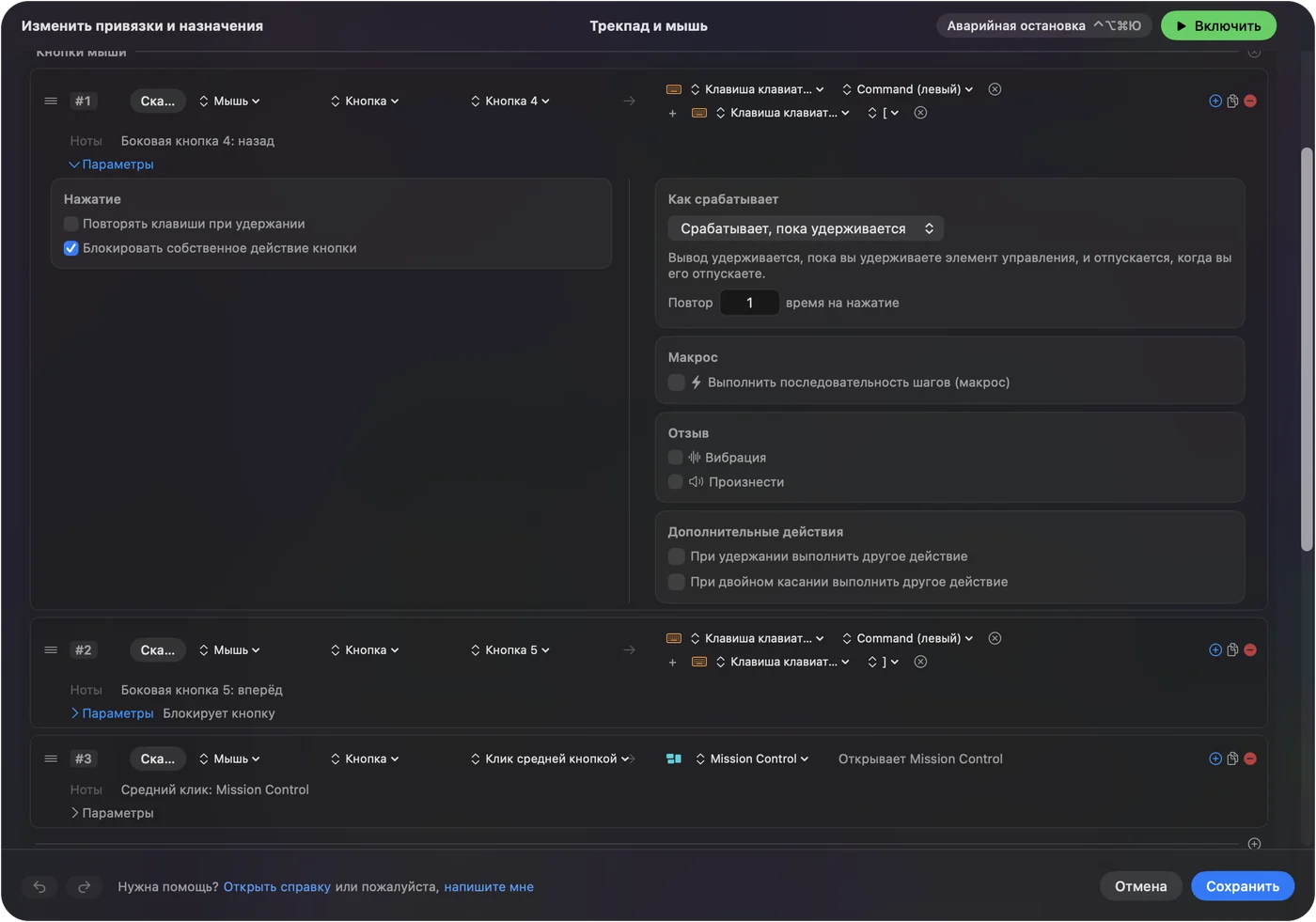
Для кнопок большого пальца стандартная задача это «назад» и «вперёд»: Command [ и Command ] работают в Safari, Finder и многих приложениях. Для боковых кнопок в стиле Gladius хороши Mission Control и «Показать рабочий стол», потому что на Mac эти кнопки ими больше никто не использует. Отметка блокировки собственного действия кнопки на боковой кнопке не даёт приложению видеть её дважды.
Нужны основы? Боковые кнопки мыши на Mac содержат полное руководство.
Используйте джойстик и дополнительные кнопки Chakram
Chakram X вызывает больше всего вопросов. У него аналоговый джойстик под большим пальцем и, по данным ASUS, 11 программируемых кнопок. В Armoury Crate джойстик можно настроить на несколько задач. На Mac подтвердить не удалось, что он посылает, а RTINGS говорит, что на Core он не поддерживается для macOS.
- Если джойстик сканируется. Каждое направление становится отдельной строкой, и стрелки или пара сочетаний Space хорошо подходят.
- Если не сканируется. Тогда мышь не посылает ничего, что видит Mac, и единственный путь это настроить её на ПК с Windows так, чтобы она посылала клавиши.
- Задайте клавиши от F13 до F20. Если кнопка посылает клавишу, переведите её на F13 до F20 в Armoury Crate на Windows и назначайте их. Клавиши от F21 до F24 на macOS приложениям не доходят.
InputConfig слушает клавиатуру наряду с macOS, поэтому кнопка, которая посылает обычную клавишу, всё равно её напечатает. Переведите кнопку на F13 до F20, и печать прекратится. См. F13 до F19 на Mac.
Макросы, удержания и раскладки для каждого приложения
- Макрос. В параметрах строки отметьте Run a sequence of steps (macro) и добавьте шаги клавиш, сочетаний и кликов, у каждого есть ожидание и время удержания. Копировать, ждать и вставить на одной кнопке это классика.
- Удержание и двойное нажатие. У каждой строки могут быть оба, поэтому одна кнопка большого пальца несёт три задачи.
- Повтор при удержании. Удерживайте кнопку, чтобы продолжать переключать вкладки или кадры.
- Второе управление. While also holding создаёт комбинацию, например боковую кнопку плюс нажатие колеса.
- По приложению. Внесите приложения в пресет в разделе Automation & Gaming Utilities, и он следует за приложением впереди.
Мышиные макросы на Mac и разные действия кнопок для каждого приложения разбирают подробнее.
Идеи для владельцев мышей ROG
- Игрок в шутеры на Mac. Оставьте кнопки, которые читает игра, как есть, а быстрое сохранение или разговор при удержании ставьте на боковые кнопки, только в приложениях, где они нужны.
- Chakram X в приложении для рисования. Отмена и повтор на боковых кнопках, а клавиша размера кисти на второй.
- Keris в дороге. При таком количестве кнопок дайте каждой удержание, и пять кнопок выполнят десять задач.
- Двойная установка. Если мышь общая с ПК Windows, настройки в памяти мыши следуют за ней, а задачи InputConfig остаются на Mac.
Игры, которые читают мышь напрямую, всё равно увидят исходную кнопку, поэтому проверяйте в самой игре.
Если кнопка ничего не делает
Поднимайтесь по этой лестнице, начиная с самого простого шага:
- Нажмите Scan на кнопке. Если записан номер Button, Mac её получает, и проблема в пресете.
- Проверьте, что это не кнопка профиля или DPI. Они часто остаются внутри мыши.
- Активируйте пресет и проверьте «Универсальный доступ». В Системных настройках, Конфиденциальность и безопасность, Универсальный доступ должен быть InputConfig.
- Закройте другие инструменты мыши. SteerMouse, LinearMouse и Mac Mouse Fix могут уже использовать кнопку.
- Настройте на Windows. Если кнопка посылает клавишу, которую вы не хотите, один раз переведите её на F13 до F20 в Armoury Crate.
Если Scan ничего не видит, кнопка только для Armoury Crate.
Чего это не умеет
InputConfig не меняет DPI, частоту опроса, подсветку и ощущение отслеживания и не запускает профили Armoury Crate. Он не может прочитать кнопку, которая ничего не посылает macOS. Он также не может дать двум мышам разные задачи для одной кнопки. Для самой мыши используйте Armoury Crate на ПК с Windows или Gear for Mac, если ваша модель в списке.
Коротко
- Работает. Указатель, клики и колесо на любой мыши ROG.
- Программа. Armoury Crate это ПО для Windows, а Gear for Mac охватывает несколько устройств, одно из них мышь.
- Кнопки. Scan, назначение, а упрямые кнопки переводите на F13 до F20 на Windows.
Сначала отсканируйте каждую кнопку, потому что то, что приходит, определяет, что вы можете сделать.
Вопросы
Работает ли Armoury Crate на Mac?
Программа для Windows не работает. У ASUS есть Armoury Crate Gear for Mac, но в её списке было только четыре устройства, при чтении в октябре 2026 года, и единственной мышью была ROG Harpe Ace Aim Lab Edition.
Работает ли ROG Chakram на Mac?
Как мышь, да. RTINGS сообщает, что у Chakram Core нет программы настройки для macOS, а джойстик там не поддерживается.
Как использовать боковые кнопки мыши ROG на Mac?
Нажмите Scan в InputConfig и щёлкните каждую кнопку. Любая, которая сканируется, может посылать «назад», «вперёд», сочетание или макрос.
Можно ли настроить мышь ROG на Windows и использовать её на Mac?
Это обычный обходной путь для мышей, которые хранят настройки внутри себя, но какие модели ROG так делают, подтвердить не удалось. Проверьте одну настройку и затем посмотрите на Mac.
Есть ли ПО ROG Keris для Mac?
В списке Gear for Mac от ASUS ничего не найдено. Keris работает как мышь, а её кнопки может назначить переназначатель.
Ещё на русском
Подробные руководства на английском
Кто это пишет. Ryleigh Newman разрабатывает InputConfig и каждый день управляет своим Mac с помощью геймпада, потому что руки плохо слушаются. Эта страница переведена с английского. Если на Mac выбран русский язык, основные кнопки и меню приложения показываются по-русски; на этой странице они названы так же, с английским названием в скобках. Остальная часть приложения и сайта на английском языке.
Эта страница на других языках: English, العربية, Čeština, Dansk, Deutsch, Español, Suomi, Français, עברית, Magyar, Bahasa Indonesia, Italiano, 日本語, 한국어, Norsk, Nederlands, Polski, Português, Slovenčina, Svenska, ไทย, Türkçe, Українська, Tiếng Việt, 繁體中文, 简体中文
Бесплатно. macOS 14 или новее. Без учётной записи, ничего не покидает ваш Mac. Исходный код на GitHub.