Русский
Как настроить Wacom ExpressKey Remote на Mac?
 Это приложение полностью бесплатное. Создавать учётную запись не нужно. Нет подписок, нет сложных загрузок, и ничего не заблокировано. Оптимизировано для Apple Silicon.
Установите драйвер Wacom, подключите приёмник ExpressKey Wireless и откройте Wacom Center, где пульт отображается как EK Remote. Там задаётся задача каждой кнопки. Драйвер это единственный способ настроить пульт на Mac, и для каждой кнопки он даёт одно действие: нажатие клавиши, клик или что-то подобное. Если нужны удержание, двойное нажатие, макрос, приложение для открытия или текст для вставки, выход такой: заставьте драйвер посылать клавишу, которую больше ничто не использует, а затем задайте настоящую задачу этой клавише в InputConfig, бесплатном приложении для Mac, которое я делаю.
Факты о Wacom взяты из справок Wacom о ExpressKey, о назначении функций и о нажатиях клавиш, прочитанных 21 октября 2026 года, а также из розничных объявлений и ветки сообщества Wacom, найденных в тот же день. ExpressKey Remote самостоятельно не проверялся. На страницах Wacom не сказано, может ли клавиша в окне нажатия быть F13, поэтому проверьте это в первую очередь и нажмите Scan, чтобы увидеть, что доходит до Mac.
Версия InputConfig 1.7, ожидаемая в октябре 2026 года, будет полностью доступна на русском языке.
Шаги
- Установите драйвер Wacom с сайта Wacom, подключите приёмник ExpressKey Wireless к порту USB и откройте Wacom Center.
- Выберите EK Remote в списке устройств, затем вкладку Outer, Inner или Ring.
- Назначьте каждой кнопке нажатие от F13 до F20 в окне Keystroke и нажмите Apply.
- В InputConfig добавьте строку клавиатуры, нажмите Scan, нажмите кнопку пульта и выберите выход.
- Нажмите Save и Activate, затем проверьте пульт в приложении для рисования.
Что такое пульт и что ему нужно
ExpressKey Remote это небольшая панель размером с ладонь для художников. Розничные объявления указывают 17 настраиваемых кнопок и сенсорное кольцо с тремя режимами: автоматический зум и прокрутка, размер кисти и поворот. Он сопрягается через ExpressKey Wireless Receiver, который вставляется в порт USB 2.0, и в одном объявлении сказано, что к нему может подключиться до пяти пультов. У него есть аккумулятор, и, по словам одного розничного продавца, он работает с Mac OS X 10.12 или новее.
- Ему нужен драйвер. Wacom Center это программа настроек, а справки Wacom описывают настройку пульта только там.
- Его продают с расчётом на планшеты Wacom. Австралийский магазин Wacom говорит, что пульт совместим с перечисленными продуктами Wacom, моделями Cintiq и Intuos Pro. Два продавца говорят, что он работает и самостоятельно. Источники расходятся, поэтому перед покупкой для работы без планшета Wacom уточните у Wacom.
- Это более старый продукт. Номер модели в объявлениях ACK411050, а у новых устройств Wacom свои ExpressKeys, поэтому некоторые справки Wacom описывают другие устройства.
ExpressKey Remote также сопрягается с тем же драйвером как планшет, поэтому, если на Mac уже работает Wacom Center для планшета, пульт это одно устройство в его списке. На Mac пульт сначала устройство драйвера, и только потом клавиатура.
Настройте кнопки в Wacom Center
В справке Wacom сказано, что нужно открыть Wacom Center, выбрать EK Remote в боковой панели устройств и выбрать вкладку Outer, Inner или Ring. Затем нажмите действие, показанное для кнопки, или синюю точку на изображении пульта, и выберите замену в боковой панели действий.
- Вы: Откройте Wacom Center, выберите EK Remote, откройте вкладку Outer и нажмите действие первой кнопки.
- InputConfig: Wacom Center перечисляет действия, которые зависят от устройства, включая сочетание клавиш и клик мышью.
- Проверка: Название действия рядом с кнопкой меняется сразу.
Для нажатия клавиши выберите Keyboard в боковой панели действий, затем Keystroke. Откроется окно с полем Keys, где вы нажимаете сочетание, кнопками Delete и Clear и полем Name. По словам Wacom, можно использовать буквы, цифры, функциональные клавиши вроде F2 и F3 и клавиши-модификаторы, а есть меню Add special keys. F13 там не упоминается, поэтому подтвердить, что поле её принимает, не удалось. Попробуйте, а если F13 не принимается, попробуйте F14 до F20. Wacom также говорит, что для одной кнопки можно задать разные нажатия в разных приложениях, и это собственный вариант драйвера для раскладки по приложениям.
Выясните, что посылает каждая кнопка
Всё, что посылает драйвер, то и получает приложение на Mac. Кнопка с сочетанием посылает это сочетание, а кнопка с чем-то, что понимает только драйвер, например режимом кольца, может не послать ничего читаемого.
- Вы: Откройте InputConfig, добавьте строку, задайте ввод Keyboard Key, нажмите Scan и нажмите кнопку на пульте.
- InputConfig: Называет клавишу, которая пришла, например F13.
- Проверка: Если имя появилось, кнопка может нести задачу. Если ничего не появилось, драйвер держит кнопку у себя или этот драйвер не посылает клавиши так, чтобы InputConfig их слышал. Что именно, не проверялось.
| Элемент | Чего ждать | Как проверить |
|---|---|---|
| Кнопка с нажатием клавиши | Драйвер посылает это нажатие | Нажмите Scan как клавишу клавиатуры |
| Кнопка с F13 до F20 | Одна клавиша, которую на Mac больше ничто не использует | Нажмите Scan как клавишу клавиатуры |
| Кнопка с кликом | Клик мышью, который может прийти на устройство мыши | Нажмите Scan на This Mac's mouse or trackpad |
| Сенсорное кольцо | Драйвер превращает его в прокрутку, зум, размер кисти или поворот | Вероятно, ничего не читается |
| Действие режима или переключателя | Обрабатывается драйвером | Не читается |

Посылайте функциональные клавиши с пульта
InputConfig слушает клавиатуру наряду с macOS и не блокирует клавишу. Кнопка, которая посылает Command Z, всё равно отменяет в вашем приложении, а добавленная задача выполняется поверх. Поэтому решение то же, что я использую для любого устройства, которое посылает клавиши: назначить кнопкам пульта F13 до F20. macOS не даёт им задачи, и приложения их не трогают. Клавиши от F21 до F24 приложениям не передаются, поэтому их пропустите.
Это даёт восемь клавиш. На пульте 17 кнопок, поэтому остальные девять сохраняют обычные сочетания, которые ваше приложение для рисования уже использует, например размер кисти и отмену. Дайте восьми кнопкам, которым нужна более чем одна задача, F13 до F20, а остальным оставьте обычные сочетания. Страница про F13 до F19 содержит подробности.
Назначьте клавиши в InputConfig
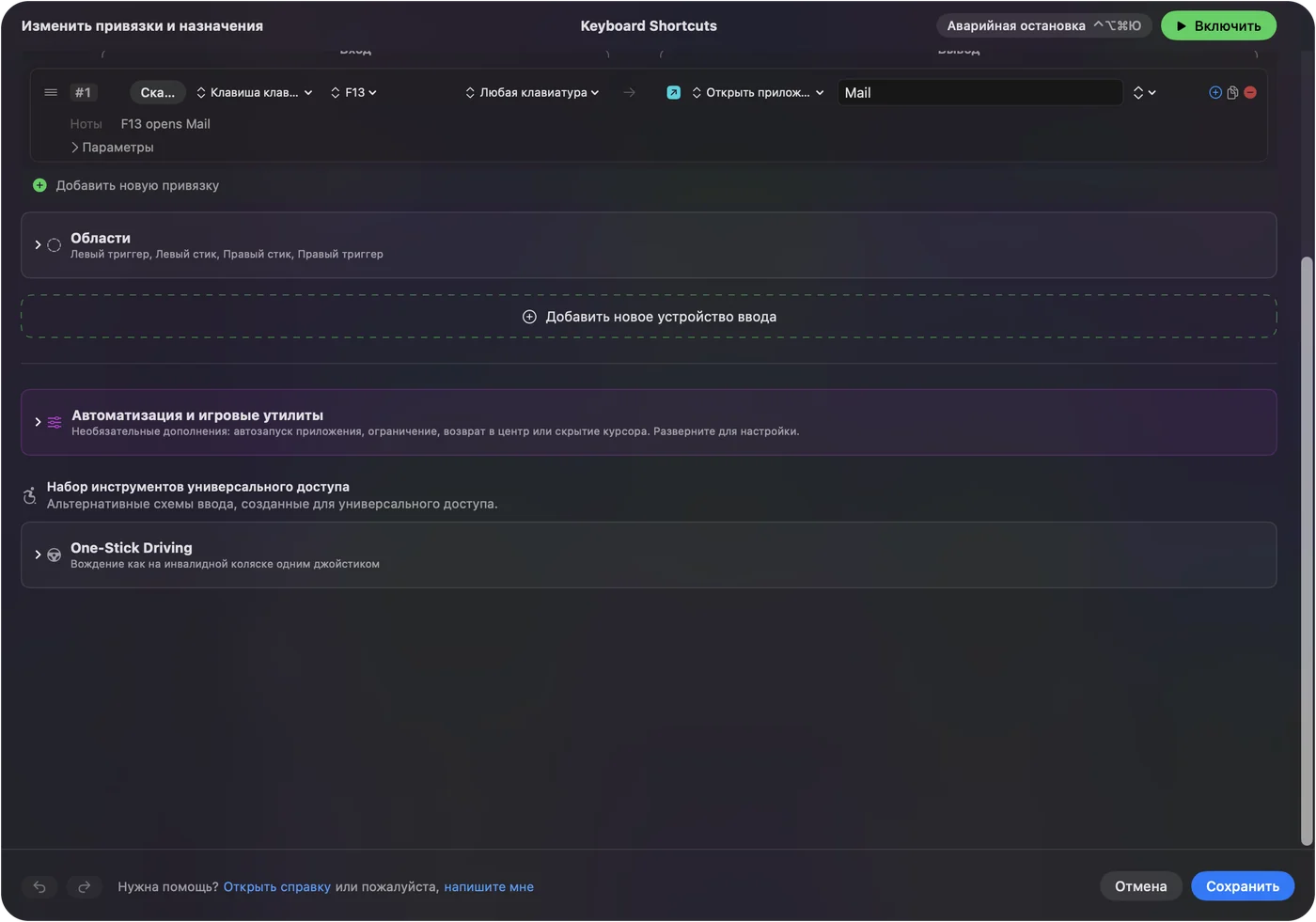
- Вы: Добавьте новое назначение, задайте ввод Keyboard Key, нажмите Scan и нажмите кнопку пульта, затем выберите, что она делает.
- InputConfig: Показывает строку как F13 на любой клавиатуре.
- Проверка: Нажмите Save, затем Activate, и нажмите кнопку в приложении для рисования.
На кнопку пульта стоит поставить, например, клавишу с модификаторами, Open App для просмотрщика опорных изображений, Type Text для имени слоя, Siri Shortcut, который экспортирует или публикует, и системные функции для скриншота и медиа. Каждая клавиатура считается в InputConfig одним устройством, поэтому F13 пульта и F13 вашей основной клавиатуры это один и тот же вход. Это нормально, потому что F13 никто не нажимает случайно.
Превратите 17 кнопок в больше задач
У каждой строки может быть действие при удержании и действие при двойном нажатии, и это полноценные вторые выходы. Одна кнопка пульта может быть тремя вещами:
- Нажатие. Отмена, то, чем вы пользуетесь чаще всего.
- Удержание. Повтор отмены или более длинный шаг назад.
- Двойное нажатие. Сохранение или переворот холста.
Макрос в параметрах строки может соединить копирование, ожидание, вставку и объединение слоёв. Восемь кнопок с нажатием, удержанием и двойным нажатием дают двадцать четыре задачи. Действия при удержании и двойном нажатии и как сделать макрос на Mac описаны по шагам.
Дайте каждому приложению для рисования свою раскладку
Одна и та же кнопка может означать размер кисти в Photoshop и поворот в Clip Studio Paint. Пресет может перечислить приложения в разделе Automation & Gaming Utilities, пункт Activate when these apps are in front, и с настройкой Settings, Advanced, Switch presets when the front app changes раскладка следует за приложением, которое вы используете. Одновременно работает только один пресет, а аварийная остановка это Control Option Command period. Страница про кнопки графического планшета описывает планшеты в целом.
Если пульт ничего не делает
Поднимайтесь по этой лестнице, начиная с самого простого шага:
- Проверьте, что пульт включён. В одной ветке поддержки Wacom спрашивают, загорается ли индикатор пульта при включении. Сначала зарядите его.
- Вставьте приёмник прямо в Mac. В той же ветке спрашивают, подключается ли он, когда приёмник вставлен прямо в Mac, поэтому уберите любой хаб.
- Посмотрите в Wacom Center. Подключённый пульт должен там появиться. Если его нет, проблема в драйвере, а не в InputConfig.
- Переустановите драйвер. Один человек на форуме Adobe удалил старый драйвер и установил правильный для своей модели, и это исправило пропавшие ExpressKeys. Ветка о пульте ExpressKey Remote, который пропал на macOS 12.7.4 после обновления, пока без ответа.
- Нажмите Scan. Если появилось имя, кнопка читается.
- Проверьте InputConfig. Разрешение «Универсальный доступ», активный пресет и аварийную остановку.
Чего это не умеет
- Заменить драйвер. Wacom Center управляет кнопками пульта, и без него Mac может не видеть ничего.
- Читать сенсорное кольцо. Оно работает с драйвером, поэтому, если Scan ничего не показывает, никакое приложение для Mac его не прочитает.
- Заблокировать сочетание драйвера. Кнопка, оставленная на Command Z, всё равно его посылает.
- Различать две клавиатуры. Каждая клавиатура считается одним устройством.
Коротко
- Сначала драйвер. Настройте кнопки в Wacom Center.
- Затем F13 до F20. Дайте восьми кнопкам, которые хотите расширить, клавишу, которая ничего не делает.
- InputConfig в конце. Удержания, двойные нажатия, макросы и раскладка для каждого приложения для рисования.
Потратьте две минуты на настройку восьми кнопок как функциональных клавиш, и пульт станет макропадом на двадцать четыре задачи.
Вопросы
Работает ли Wacom ExpressKey Remote на Mac?
Розничные объявления указывают Mac OS X 10.12 или новее, а справка Wacom описывает настройку в Wacom Center. Нужен драйвер Wacom.
Как программировать ExpressKey Remote на Mac?
Откройте Wacom Center, выберите EK Remote, выберите вкладку Outer, Inner или Ring, нажмите действие кнопки и выберите нажатие клавиши или другое действие.
Может ли ExpressKey Remote работать без планшета Wacom?
Два продавца говорят, что он работает самостоятельно, но австралийский магазин Wacom указывает совместимость только с планшетами Wacom. Уточните у Wacom перед покупкой для работы без планшета.
Почему ExpressKey Remote не показывается в Wacom Center на Mac?
Проверьте, что пульт заряжен, вставьте приёмник прямо в Mac и переустановите драйвер для своей модели. В ветке сообщества Wacom описана та же проблема после обновления драйвера.
Можно ли использовать кнопки ExpressKey Remote для сочетаний в любом приложении?
Да, в окне Keystroke, и Wacom говорит, что для каждого приложения можно задать разные нажатия. Для удержаний и макросов назначьте кнопки на F13 до F20 и назначьте их в InputConfig.
Ещё на русском
Подробные руководства на английском
Кто это пишет. Ryleigh Newman разрабатывает InputConfig и каждый день управляет своим Mac с помощью геймпада, потому что руки плохо слушаются. Эта страница переведена с английского. Если на Mac выбран русский язык, основные кнопки и меню приложения показываются по-русски; на этой странице они названы так же, с английским названием в скобках. Остальная часть приложения и сайта на английском языке.
Эта страница на других языках: English, العربية, Čeština, Dansk, Deutsch, Español, Suomi, Français, עברית, Magyar, Bahasa Indonesia, Italiano, 日本語, 한국어, Norsk, Nederlands, Polski, Português, Slovenčina, Svenska, ไทย, Türkçe, Українська, Tiếng Việt, 繁體中文, 简体中文
Бесплатно. macOS 14 или новее. Без учётной записи, ничего не покидает ваш Mac. Исходный код на GitHub.