Français
Comment régler une Wacom ExpressKey Remote sur Mac ?
 Cette app est entièrement gratuite. Pas besoin de créer un compte. Pas d'abonnement, pas de téléchargement compliqué, et rien n'est verrouillé. Optimisée pour Apple Silicon.
Installez le pilote Wacom, branchez le récepteur sans fil ExpressKey, et ouvrez Wacom Center, où la télécommande apparaît sous le nom EK Remote. Chaque bouton y reçoit son rôle. Le pilote est le seul moyen de régler la télécommande sur un Mac, et ce qu'il permet par bouton tient en une action : une combinaison de touches, un clic ou quelque chose de semblable. Si vous voulez un appui prolongé, un double appui, une macro, une app qui s'ouvre ou un texte qui se tape, l'astuce consiste à faire envoyer au pilote une touche que rien d'autre n'utilise, puis à donner le vrai rôle à cette touche dans InputConfig, l'application Mac gratuite que je développe.
Les informations sur Wacom viennent des pages d'aide de Wacom sur les ExpressKeys, sur l'attribution des fonctions et sur les raccourcis clavier, que j'ai lues le 21 octobre 2026, ainsi que de fiches de vente et d'un fil de la communauté Wacom trouvés le même jour. Je n'ai pas testé de télécommande ExpressKey moi-même. Les pages de Wacom ne disent pas si une touche saisie dans la fenêtre des raccourcis peut être F13, donc vérifiez cela d'abord, et appuyez sur Scanner (Scan) pour voir ce qui arrive sur votre Mac.
La version 1.7 d'InputConfig, prévue pour octobre 2026, sera entièrement disponible en français.
Étapes
- Installez le pilote Wacom depuis le site de Wacom, branchez le récepteur sans fil ExpressKey sur un port USB et ouvrez Wacom Center.
- Choisissez EK Remote dans la liste des périphériques, puis l'onglet Extérieur, Intérieur ou Anneau.
- Donnez à chaque bouton la touche F13 à F20 dans la fenêtre des raccourcis clavier, puis cliquez sur Appliquer (Apply).
- Dans InputConfig, ajoutez une ligne de clavier, appuyez sur Scanner (Scan), appuyez sur un bouton de la télécommande et choisissez la sortie.
- Cliquez sur Enregistrer (Save) puis sur Activer (Activate), et testez la télécommande dans votre app de dessin.
Savoir ce qu'est la télécommande et ce dont elle a besoin
La ExpressKey Remote est un petit pavé de la taille d'une paume, conçu pour les artistes. Les fiches de vente lui donnent 17 boutons personnalisables et un anneau tactile, et indiquent que cet anneau a trois modes : zoom et défilement automatiques, taille du pinceau et rotation. Elle s'appaire par le récepteur sans fil ExpressKey, qui se branche sur un port USB 2.0, et une fiche indique que jusqu'à cinq télécommandes peuvent se connecter en même temps. Elle a une batterie rechargeable et, selon un revendeur, fonctionne avec Mac OS X 10.12 ou une version plus récente.
- Elle a besoin du pilote. Wacom Center est l'app de réglages, et les pages d'aide de Wacom décrivent la personnalisation de la télécommande uniquement là.
- Elle est conçue pour les tablettes Wacom. La boutique australienne de Wacom indique que la télécommande est compatible avec une liste de produits Wacom, les modèles Cintiq et Intuos Pro. Deux revendeurs disent qu'elle fonctionne aussi seule. Les sources ne sont pas d'accord, donc je vérifierais auprès de Wacom avant de l'acheter pour un usage sans tablette Wacom.
- C'est un produit ancien. Le numéro de modèle sur les fiches est ACK411050, et les appareils Wacom plus récents ont leurs propres ExpressKeys, donc certaines pages d'aide de Wacom décrivent d'autres appareils.
La ExpressKey Remote utilise aussi le même pilote qu'une tablette, donc si votre Mac fait déjà tourner Wacom Center pour une tablette, la télécommande n'est qu'un appareil de plus dans sa liste. Sur un Mac, la télécommande est d'abord un appareil du pilote, et ensuite un clavier.
Régler les boutons dans Wacom Center
La page d'aide de Wacom indique qu'il faut ouvrir Wacom Center, choisir EK Remote dans la barre latérale des périphériques, puis choisir l'onglet Extérieur, Intérieur ou Anneau. Vous cliquez sur l'action affichée pour un bouton, ou sur le point bleu sur l'image de la télécommande, puis vous choisissez un remplacement dans la barre latérale des actions.
- Vous : Ouvrez Wacom Center, choisissez EK Remote, ouvrez l'onglet Extérieur et cliquez sur l'action du premier bouton.
- InputConfig : Wacom Center liste les actions, qui varient selon l'appareil, dont un raccourci clavier et un clic de souris.
- Vérification : Le nom de l'action à côté du bouton change tout de suite.
Pour un raccourci clavier, choisissez Clavier dans la barre latérale des actions, puis Raccourci clavier (Keystroke). Une fenêtre s'ouvre avec une case Touches où vous appuyez sur la combinaison, des boutons Supprimer et Effacer, et une case Nom. La page de Wacom indique qu'on peut utiliser des lettres, des chiffres, des touches de fonction comme F2 et F3, et des touches de modification, et elle a un menu Ajouter des touches spéciales. Elle ne mentionne pas F13, donc je n'ai pas pu confirmer que la case l'accepte. Essayez, et si F13 est refusée, essayez F14 à F20. Wacom indique aussi qu'on peut régler des raccourcis différents pour le même bouton selon les applications, ce qui est la version du pilote d'une disposition par app.
Découvrir ce que chaque bouton envoie
Ce que le pilote envoie est ce que reçoit une app Mac. Un bouton réglé sur un raccourci envoie ce raccourci, et un bouton réglé sur quelque chose que seul le pilote comprend, comme un mode de l'anneau, peut n'envoyer rien de lisible.
- Vous : Ouvrez InputConfig, ajoutez une ligne, réglez l'entrée sur Touche clavier (Keyboard Key), appuyez sur Scanner (Scan), puis appuyez sur un bouton de la télécommande.
- InputConfig : Donne le nom de la touche reçue, par exemple F13.
- Vérification : Si un nom apparaît, le bouton peut porter un rôle. Si rien n'apparaît, le pilote garde ce bouton pour lui, ou ce pilote ne transmet pas ses touches d'une façon qu'InputConfig peut entendre. Je n'ai pas testé lequel.
| Commande | Ce qu'il faut attendre | Comment vérifier |
|---|---|---|
| Un bouton réglé sur un raccourci clavier | Le pilote envoie ce raccourci | Scannez comme une touche de clavier |
| Un bouton réglé sur F13 à F20 | Une touche que rien d'autre sur un Mac n'utilise | Scannez comme une touche de clavier |
| Un bouton réglé sur un clic | Un clic de souris, qui peut arriver sur le périphérique souris | Scannez sur la souris ou le trackpad de ce Mac |
| L'anneau tactile | Le pilote en fait défilement, zoom, taille du pinceau ou rotation | Probablement rien de lisible |
| Une action de mode ou de bascule | Gérée par le pilote | Non lisible |

Envoyer des touches de fonction depuis la télécommande
InputConfig écoute le clavier en parallèle de macOS et ne bloque aucune touche. Un bouton qui envoie Command Z annule toujours dans votre app, et un rôle que vous ajoutez s'exécute par-dessus. La solution est donc celle que j'utilise pour tout appareil qui envoie des touches : réglez les boutons de la télécommande sur F13 à F20. macOS ne leur donne aucun rôle, et les apps les laissent tranquilles. F21 à F24 ne sont pas transmises aux apps, donc évitez-les.
Cela fait huit touches. La télécommande a 17 boutons, donc les neuf autres gardent des raccourcis ordinaires, ceux que votre app de dessin utilise déjà, comme la taille du pinceau et annuler. Donnez aux huit boutons qui ont besoin de plus d'un rôle les touches F13 à F20, et laissez les autres faire les raccourcis simples. La page sur F13 à F19 détaille cela.
Affecter les touches dans InputConfig
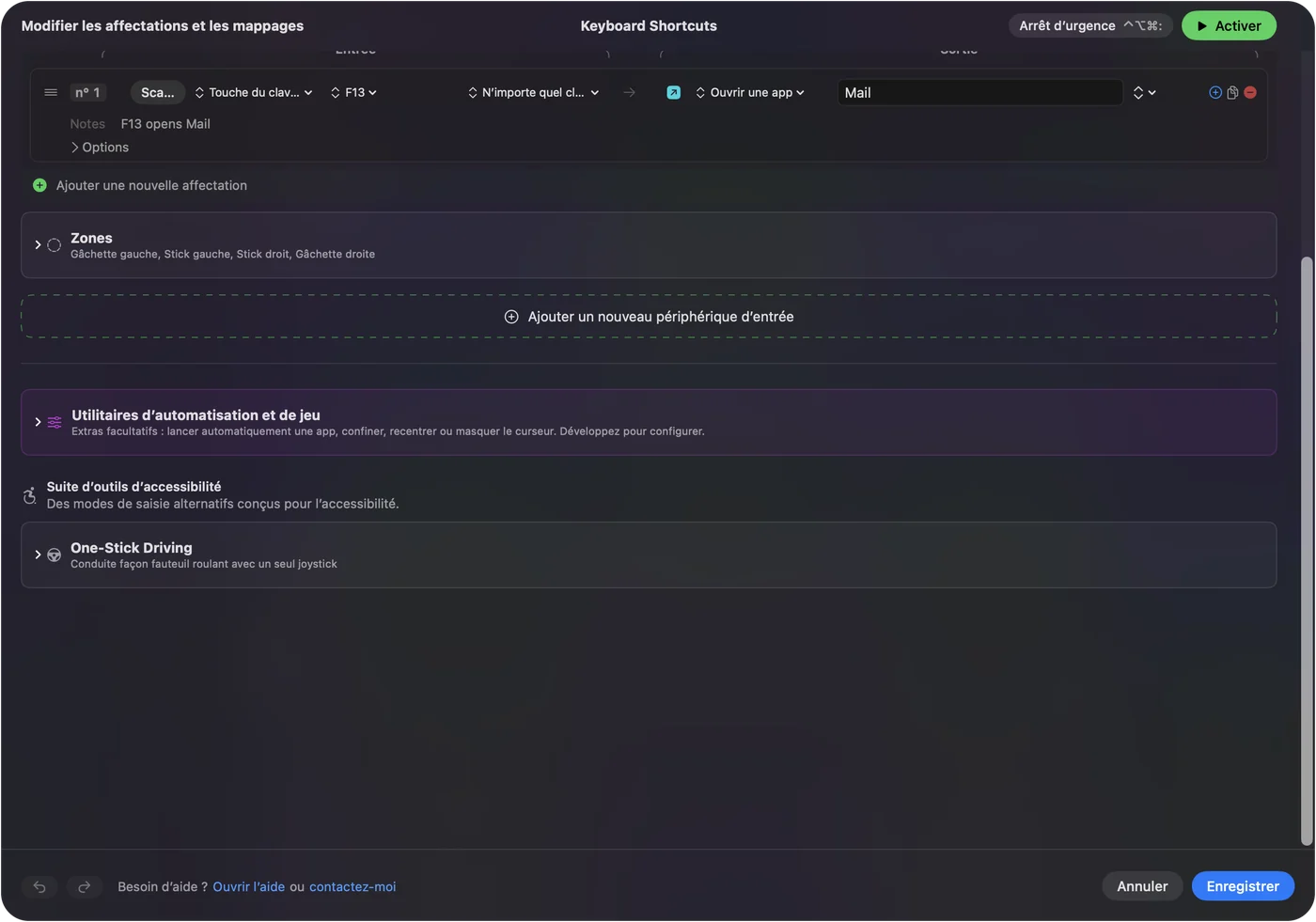
- Vous : Ajoutez une nouvelle affectation, réglez l'entrée sur Touche clavier (Keyboard Key), appuyez sur Scanner (Scan) puis sur le bouton de la télécommande, et choisissez ce qu'il fait.
- InputConfig : Affiche la ligne sous le nom F13 sur Any keyboard.
- Vérification : Cliquez sur Enregistrer (Save), puis sur Activer (Activate), et appuyez sur le bouton dans votre app de dessin.
Les sorties qui valent la peine d'être mises sur un bouton de télécommande sont une touche clavier avec des modificateurs, Ouvrir une app pour une visionneuse d'images de référence, Taper du texte pour un nom de calque, un raccourci Siri qui exporte ou publie, et les fonctions système de capture d'écran et de média. Chaque clavier compte comme un seul périphérique dans InputConfig, donc la touche F13 de la télécommande et la F13 de votre clavier principal sont la même entrée, ce qui ne pose pas de problème, car personne n'appuie sur F13 par accident.
Faire faire plus de rôles aux 17 boutons
Chaque ligne peut avoir une action d'appui prolongé et une action de double appui, qui sont des sorties complètes supplémentaires. Un bouton de la télécommande peut donc faire trois choses :
- Appui simple. Annuler, ce que vous utilisez le plus.
- Appui prolongé. Rétablir, ou un retour en arrière plus long.
- Double appui. Enregistrer, ou retourner le plan de travail.
Une macro dans les Options de la ligne peut enchaîner une copie, une attente, un collage et une fusion de calques. Huit boutons avec un appui simple, un appui prolongé et un double appui chacun donnent vingt-quatre rôles. Actions d'appui prolongé et de double clic et comment créer une macro sur Mac détaillent les étapes.
Donner à chaque app de dessin sa propre disposition
Le même bouton peut signifier taille du pinceau dans Photoshop et rotation dans Clip Studio Paint. Un préréglage peut lister des apps sous Automatisation et utilitaires de jeu (Automation & Gaming Utilities), Activer quand ces apps sont au premier plan (Activate when these apps are in front), et avec Réglages (Settings), Avancé, Changer de préréglage quand l'app au premier plan change, la disposition suit l'app que vous utilisez. Un seul préréglage tourne à la fois, et Control Option Command period est l'arrêt d'urgence. La page sur les boutons des tablettes graphiques traite des tablettes en général.
Si la télécommande ne fait rien
Suivez cette échelle, en commençant par la plus petite étape :
- Vérifiez que la télécommande est éveillée. Un fil d'assistance Wacom demande si le voyant de la télécommande s'allume quand elle est alimentée. Chargez-la d'abord.
- Branchez le récepteur directement. Le même fil demande si la télécommande se connecte quand le récepteur est branché directement sur le Mac, donc retirez tout hub.
- Regardez dans Wacom Center. Une télécommande connectée doit y apparaître. Si ce n'est pas le cas, le problème vient du pilote, pas d'InputConfig.
- Réinstallez le pilote. Une personne sur un forum Adobe a supprimé un ancien pilote et installé celui qui correspond à son modèle, ce qui a fait réapparaître des ExpressKeys manquantes. Un fil sur une ExpressKey Remote qui a disparu sous macOS 12.7.4 après une mise à jour n'a pas encore de réponse.
- Appuyez sur Scanner (Scan). Si un nom apparaît, le bouton est lisible.
- Vérifiez InputConfig. L'autorisation Accessibilité, le préréglage actif et l'arrêt d'urgence.
Ce qu'elle ne peut pas faire
- Remplacer le pilote. Wacom Center gère les boutons de la télécommande, et sans lui un Mac ne voit peut-être rien.
- Lire l'anneau tactile. Il parle au pilote, donc à moins que Scanner n'affiche quelque chose, aucune app Mac ne peut le lire.
- Bloquer un raccourci du pilote. Un bouton laissé sur Command Z envoie toujours ce raccourci.
- Distinguer deux claviers. Chaque clavier compte comme un seul périphérique.
En bref
- Le pilote d'abord. Réglez les boutons dans Wacom Center.
- F13 à F20 ensuite. Donnez aux huit boutons que vous voulez étendre une touche qui ne fait rien.
- InputConfig en dernier. Appuis prolongés, doubles appuis, macros et une disposition par app de dessin.
Passez deux minutes à régler huit boutons sur des touches de fonction, et la télécommande devient un pad de macros à vingt-quatre rôles.
Questions
La Wacom ExpressKey Remote fonctionne-t-elle sur un Mac ?
Les fiches de vente indiquent Mac OS X 10.12 ou plus récent, et l'aide de Wacom décrit son réglage dans Wacom Center. Elle a besoin du pilote Wacom.
Comment programmer la ExpressKey Remote sur un Mac ?
Ouvrez Wacom Center, choisissez EK Remote, sélectionnez l'onglet Extérieur, Intérieur ou Anneau, cliquez sur l'action d'un bouton et choisissez un raccourci clavier ou une autre action.
La ExpressKey Remote peut-elle fonctionner sans tablette Wacom ?
Deux revendeurs disent qu'elle fonctionne seule, mais la boutique australienne de Wacom ne liste comme compatibles que les tablettes Wacom. Vérifiez auprès de Wacom avant de l'acheter pour un usage seul.
Pourquoi ma ExpressKey Remote n'apparaît-elle pas dans Wacom Center sur un Mac ?
Vérifiez que la télécommande est chargée, branchez le récepteur directement sur le Mac et réinstallez le pilote pour votre modèle. Un fil de la communauté Wacom décrit le même problème après une mise à jour du pilote.
Puis-je utiliser les boutons de la ExpressKey Remote pour des raccourcis dans n'importe quelle app ?
Oui, dans la fenêtre des raccourcis clavier, et Wacom indique qu'on peut régler des raccourcis différents par application. Pour les appuis prolongés et les macros, réglez les boutons sur F13 à F20 et affectez-les dans InputConfig.
À lire aussi, en français
Guides détaillés, en anglais
Qui écrit. Ryleigh Newman développe InputConfig et pilote son propre Mac chaque jour avec une manette, parce que ses mains fonctionnent mal. Cette page est traduite de l'anglais. Les principaux boutons et menus de l'app s'affichent en français quand le Mac est réglé en français ; cette page les nomme ainsi, avec le nom anglais entre parenthèses. Le reste de l'app et du site est en anglais.
Cette page dans d'autres langues : English, العربية, Čeština, Dansk, Deutsch, Español, Suomi, עברית, Magyar, Bahasa Indonesia, Italiano, 日本語, 한국어, Norsk, Nederlands, Polski, Português, Русский, Slovenčina, Svenska, ไทย, Türkçe, Українська, Tiếng Việt, 繁體中文, 简体中文
Gratuit. macOS 14 ou ultérieur. Sans compte, rien ne quitte votre Mac. Open source sur GitHub.