Français
Comment régler une souris verticale Logitech Lift sur Mac ?
 Cette app est entièrement gratuite. Pas besoin de créer un compte. Pas d'abonnement, pas de téléchargement compliqué, et rien n'est verrouillé. Optimisée pour Apple Silicon.
Appairez-la en Bluetooth Low Energy, et elle fonctionne sur un Mac sans aucun logiciel, avec le pointeur, les deux clics principaux, la molette et les boutons latéraux. Logitech vend une Lift pour Mac, et son logiciel, Logi Options+, est la voie pour personnaliser les boutons et régler les comportements par app. Si vous voulez que les boutons fassent quelque chose de précis, comme Mission Control ou Démarrer la dictée, InputConfig est l'application Mac gratuite que je développe, et elle fonctionne avec tout bouton que le Mac voit.
La plupart des fiches de revendeurs que j'ai lues le 21 octobre 2026 disent que la Lift pour Mac a quatre boutons personnalisables, tandis que quelques-unes en disent six, ce que je comprends comme incluant les clics gauche et droit standard. La page de Logitech pour la souris décrit Logi Options+ comme l'app qui permet d'attribuer des raccourcis. Logitech vend aussi une version pour gaucher, donc vérifiez que vous avez acheté celle de votre main.
La version 1.7 d'InputConfig, prévue pour octobre 2026, sera entièrement disponible en français.
Étapes
- Appairez la Lift en Bluetooth, ou avec un récepteur Logi Bolt, vendu séparément.
- Installez Logi Options+ seulement si vous voulez les réglages de boutons propres à Logitech.
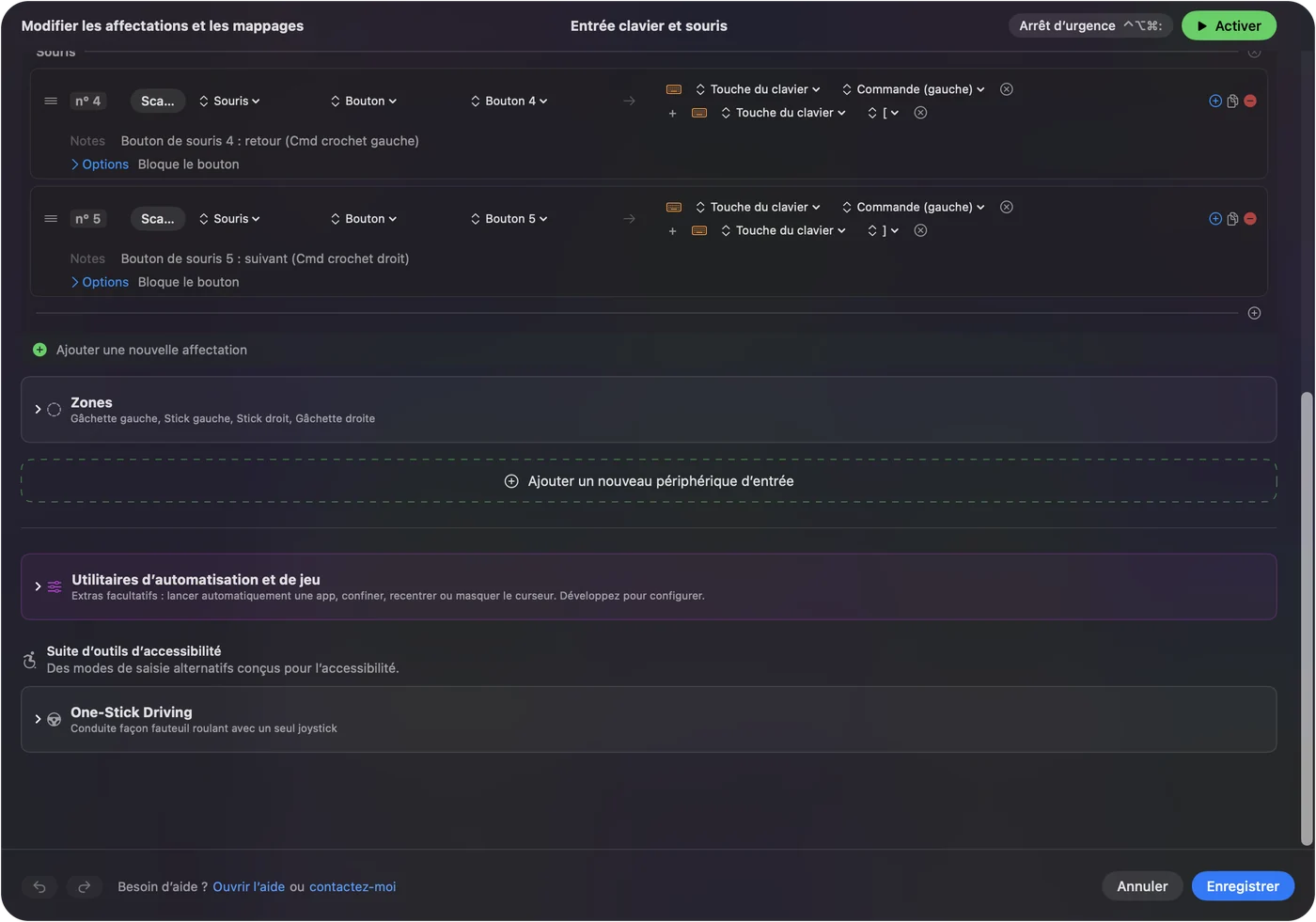
- Ouvrez InputConfig, ajoutez une ligne, appuyez sur Scanner (Scan) et appuyez sur un bouton latéral.
- Choisissez une sortie, puis cochez Bloquer l'action propre du bouton si le bouton revient aussi en arrière.
- Enregistrez et activez, puis essayez.
Savoir ce qui marche sans rien installer
La Lift est une souris verticale, on la tient donc comme une poignée de main, et c'est pour cela que les personnes qui ont des problèmes de poignet ou d'avant-bras l'achètent. Un Mac la traite comme n'importe quelle souris. La fiche que j'ai lue indique qu'elle se connecte à jusqu'à trois appareils, en Bluetooth Low Energy ou avec un récepteur Logi Bolt acheté séparément.
- Pointeur et clics. Fonctionnent aussitôt. Réglages Système, Souris règle la vitesse de suivi.
- Molette. Elle défile comme n'importe quelle molette, et Réglages Système, Souris règle le sens du défilement.
- Boutons latéraux. En général Retour et Avant. Beaucoup d'apps Mac traitent ainsi le Bouton 4 et le Bouton 5, mais pas toutes.
Logitech indique que la Lift convient aux petites et moyennes mains. Si la souris vous va déjà bien en main, les boutons sont la seule chose qui reste à régler.
Sur l'édition Mac, le récepteur Logi Bolt n'est pas dans la boîte. Une fiche indique qu'elle prend une pile AA qui peut durer jusqu'à deux ans, avec une plage de DPI de 400 à 4000. Un testeur a trouvé les boutons bizarres pendant environ un jour avant de les trouver confortables, et un autre a jugé les deux apps de Logitech confuses, ce qui est une raison de plus de garder la configuration simple.
Découvrir ce que chaque bouton envoie
Appuyez sur Scanner (Scan) dans InputConfig et appuyez sur chaque bouton, Logi Options+ étant quitté.
| Bouton | Comment il se signale | Que faire |
|---|---|---|
| Clic gauche et clic droit | Clics standard | InputConfig ne peut pas les modifier |
| Clic de molette | Clic du milieu | Affectez-le |
| Retour et Avant | Probablement Bouton 4 et Bouton 5 | Affectez-les |
| Tout autre bouton, et le bouton DPI | Incertain | Appuyez sur Scanner. Si rien ne se scanne, il reste dans la souris |
| Bouton d'appairage | Géré à l'intérieur de la souris | Pas une entrée pour les apps Mac |
Je n'ai pas testé moi-même une Lift, donc je ne dirai pas lesquels de ses boutons se scannent. Scannez chacun et faites confiance à la ligne. Le testeur de souris fait la même chose dans un navigateur.

Affecter les boutons
- Vous : Ajoutez une ligne, réglez le périphérique sur This Mac's mouse or trackpad, appuyez sur Scanner (Scan), puis appuyez sur le bouton latéral inférieur.
- InputConfig : Le nomme, probablement Bouton 4, et vous laisse choisir une sortie.
- Vérification : Choisissez Mission Control, enregistrez, activez et appuyez sur le bouton. Mission Control s'ouvre.
Une souris verticale garde la main immobile, donc les boutons latéraux sont sous le pouce et faciles à atteindre. Retour et Avant sont de bons choix par défaut. Une seconde paire pour Mission Control et Démarrer la dictée convient aux longues journées au bureau. Boutons latéraux de la souris sur Mac donne la configuration complète.
Faire davantage avec peu de boutons
Avec quatre boutons personnalisables, vous pouvez utiliser les actions d'appui prolongé et de double appui sur chaque ligne. Le bouton du pouce revient en arrière à un appui simple, ferme l'onglet à un double appui et affiche Mission Control à un appui prolongé. Une ligne de type Double click se déclenche au second clic d'une paire, ce qui peut vous épargner un double clic quand cliquer deux fois fait mal. Cochez Bloquer l'action propre du bouton pour les boutons latéraux et le bouton du milieu, pour que les apps cessent de voir l'appui d'origine pendant que le préréglage tourne.
Pour une souris de confort, l'objectif est de faire moins de mouvements physiques. Placez deux ou trois rôles répétés sur les boutons du pouce, et gardez les boutons du doigt pour le clic simple. Appui prolongé et double appui montre le minutage.

Macros et dispositions par app
Une macro enchaîne plusieurs étapes à partir d'un seul appui. Dans les Options de la ligne, cochez Run a sequence of steps (macro) et ajoutez des étapes de touches, de raccourcis et de clics, chacune avec une attente. Une paire copier, attendre, coller est un bon départ. Une ligne peut aussi lancer un raccourci Siri. Pour les dispositions par app, listez une app sous Automation & Gaming Utilities, et activez Switch presets when the front app changes dans Réglages, Avancé. Un seul préréglage tourne à la fois, et Control Option Command period l'arrête.
Idées pour les utilisateurs de la Lift
- Jours de bureau. Mettez Copier et Coller sur deux boutons du pouce pour ne plus tendre la main vers le clavier.
- Confort du poignet. Déplacez le double clic et le clic droit vers les boutons sur lesquels votre pouce repose déjà. La page sur le canal carpien couvre davantage.
- Réunions. Sourdine et caméra sur les boutons du pouce, dans un préréglage qui ne tourne que dans Zoom ou Meet.
Si quelque chose ne va pas
Suivez cette échelle, en commençant par la plus petite étape :
- Vérifiez le canal d'appairage. La souris mémorise jusqu'à trois appareils. Assurez-vous qu'elle vise votre Mac.
- Appairez-la à nouveau. Supprimez-la dans Réglages Système, Bluetooth, puis appairez-la de nouveau.
- Quittez Logi Options+ et scannez. Il peut posséder un bouton.
- Activez le préréglage. Les lignes ne tournent que lorsqu'il est actif.
- Vérifiez l'Accessibilité. InputConfig en a besoin.
Pour une app Logitech bloquée, voyez G HUB ou Logi Options+ ne fonctionne pas.
Ce qu'il ne peut pas faire
- Changer la vitesse de suivi ou l'angle. La vitesse se règle dans Réglages Système ou Logi Options+. L'angle est la forme de la souris.
- Lire les boutons qui restent dans la souris. L'appairage et tout contrôle de DPI sont à l'intérieur.
- Distinguer deux souris. Chaque souris compte comme une seule.
En bref
- Appairer et utiliser. Aucun logiciel n'est nécessaire pour les bases.
- Boutons. Scannez, puis affectez avec appui, appui prolongé et double appui.
- Logi Options+. Seulement pour ce que le Mac ne voit pas.
Une souris verticale sert au confort, donc utilisez les boutons pour vous épargner des gestes du poignet.
Questions
La Logitech Lift fonctionne-t-elle sur Mac ?
Oui. Logitech vend une Lift pour Mac qui s'appaire en Bluetooth Low Energy, et elle fonctionne comme souris sans logiciel.
Combien de boutons la Logitech Lift a-t-elle ?
La plupart des fiches en indiquent quatre personnalisables, et certaines six au total. Appuyez sur Scanner dans InputConfig pour voir lesquels atteignent votre Mac.
Ai-je besoin de Logi Options+ pour la Lift sur Mac ?
Non, pas pour les bases. C'est l'app de Logitech pour l'affectation des boutons et les réglages par app.
Peut-on changer les boutons de la Lift sans le logiciel Logitech ?
Oui, pour les boutons que le Mac voit. InputConfig les lit et donne à chacun un rôle d'appui, d'appui prolongé et de double appui.
Existe-t-il une Logitech Lift pour gaucher ?
Oui, Logitech vend une version pour gaucher, donc vérifiez la boîte avant d'acheter.
La Logitech Lift pour Mac est-elle livrée avec un récepteur ?
La page de Logitech indique que le récepteur Bolt n'est pas inclus, donc utilisez le Bluetooth ou achetez le récepteur séparément.
À lire aussi, en français
Guides détaillés, en anglais
Qui écrit. Ryleigh Newman développe InputConfig et pilote son propre Mac chaque jour avec une manette, parce que ses mains fonctionnent mal. Cette page est traduite de l'anglais. Les principaux boutons et menus de l'app s'affichent en français quand le Mac est réglé en français ; cette page les nomme ainsi, avec le nom anglais entre parenthèses. Le reste de l'app et du site est en anglais.
Cette page dans d'autres langues : English, العربية, Čeština, Dansk, Deutsch, Español, Suomi, עברית, Magyar, Bahasa Indonesia, Italiano, 日本語, 한국어, Norsk, Nederlands, Polski, Português, Русский, Slovenčina, Svenska, ไทย, Türkçe, Українська, Tiếng Việt, 繁體中文, 简体中文
Gratuit. macOS 14 ou ultérieur. Sans compte, rien ne quitte votre Mac. Open source sur GitHub.