Français
La Corsair Scimitar fonctionne-t-elle sur Mac ?
 Cette app est entièrement gratuite. Pas besoin de créer un compte. Pas d'abonnement, pas de téléchargement compliqué, et rien n'est verrouillé. Optimisée pour Apple Silicon.
Oui, comme souris. Le pointeur, les clics et la molette fonctionnent sur un Mac sans rien installer, et le panneau latéral à 12 touches est une grille de boutons programmables qui ne font rien tant qu'on ne les a pas réglés. iCUE de Corsair a une version macOS, et la gamme Scimitar est vendue avec un panneau de 12 boutons, donc le plan consiste à donner à ces touches des rôles qui ne tapent rien, puis à les affecter. La vue générale de Corsair se trouve sur souris Corsair sur Mac.
Les détails de la Scimitar viennent de la fiche produit de Corsair pour la Scimitar Elite Wireless SE, que j'ai lue le 21 octobre 2026, avec des pages de revendeurs et de critiques. Je fabrique InputConfig, une app Mac gratuite qui lit les boutons supplémentaires d'une souris et donne à chacun un rôle.
La version 1.7 d'InputConfig, prévue pour octobre 2026, sera entièrement disponible en français.
Étapes
- Branchez la souris par câble ou par récepteur sans fil. Le pointeur, les clics et la molette fonctionnent aussitôt.
- Installez iCUE pour macOS depuis Corsair et vérifiez qu'il liste votre Scimitar.
- Dans iCUE, affectez chacune des 12 touches latérales à F13 à F20, ou aux touches voulues, puis enregistrez dans la souris.
- Dans InputConfig, ajoutez une ligne Touche clavier pour chaque touche, appuyez sur Scanner (Scan), puis appuyez sur la touche latérale.
- Donnez à chaque ligne un rôle, comme un raccourci, une app, une macro ou Taper du texte, puis appuyez sur Activer (Activate).
Savoir ce qu'est la Scimitar et ce que fait iCUE sur Mac
| Modèle | Ce que dit Corsair | Source de mes notes |
|---|---|---|
| Scimitar RGB Elite | Un panneau latéral de 12 boutons, 17 boutons programmables dans le dossier de lancement de Corsair | Critiques et l'annonce de lancement que j'ai lues |
| Scimitar Elite Wireless | Sans fil, avec le même panneau latéral de 12 boutons | Fiches de Corsair et des revendeurs |
| Scimitar Elite Wireless SE | 16 boutons programmables, dont 12 sur un Key Slider qui avance ou recule | La fiche de Corsair elle-même |
iCUE a besoin d'un câble ou du récepteur sans fil pour voir une souris Corsair, et il ne la voit pas en Bluetooth, ce qui suit la même règle que sur la page principale Corsair. La liste de compatibilité de Corsair indique quelles souris iCUE prend en charge sous macOS. Je ne l'ai pas pu ouvrir, donc vérifiez cette page pour votre modèle avant de compter sur iCUE pour la Scimitar.
La Scimitar fonctionne comme souris quoi qu'il arrive, et iCUE est l'outil qui donne un rôle aux touches latérales.
Comprendre les touches et les boutons
C'est la partie qui déroute. Un Mac voit un bouton de souris comme Bouton 4, Bouton 5 et ainsi de suite. Les 12 touches latérales d'une Scimitar sont différentes : les critiques disent qu'elles n'ont aucun comportement par défaut tant qu'iCUE ne leur en attribue pas un, et ce que vous attribuez décide de leur façon de se signaler.
- Une attribution de touche. Si iCUE règle une touche latérale sur le chiffre 1, le Mac voit la touche 1 d'un clavier. Elle tape un 1 dans chaque zone de texte.
- Une attribution de bouton de souris. Si iCUE la règle sur un bouton de souris, Scanner la nomme comme Bouton.
- Une macro ou une action de profil. Elles tournent dans iCUE ou dans la souris, et le Mac voit ce que la macro appuie.
InputConfig écoute le clavier. Il ne bloque ni ne réaffecte une touche lui-même, et chaque clavier compte comme un seul périphérique. Donc une touche latérale qui envoie 1 tapera toujours 1.
Réglez les 12 touches sur des touches qui ne tapent rien, F13 à F20, et affectez celles-ci. macOS ne transmet pas F21 à F24 aux apps, donc restez dans F13 à F20.
Planifier les 12 touches
Huit touches de fonction ne suffisent pas pour douze, et ce n'est pas grave. Servez-vous du reste comme boutons de souris, ou utilisez l'appui prolongé et le double appui d'InputConfig pour doubler les rôles.
| Touche latérale | Réglée dans iCUE sur | Rôle dans InputConfig |
|---|---|---|
| 1 | F13 | Ouvrir une app |
| 2 | F14 | Taper du texte |
| 3 | F15 | Mission Control |
| 4 | F16 | Macro copier |
| 5 | F17 | Macro coller |
| 6 | F18 | Annuler |
| 7 à 12 | Boutons de souris, ou F19 et F20, ou laissées vides | Appui prolongé et double appui sur les touches que vous utilisez le plus |
L'ordre est le mien, pas celui de Corsair. Choisissez ce qui correspond à votre pouce.

Découvrir ce que chaque touche latérale envoie
- Vous : Ouvrez InputConfig, ajoutez une ligne, réglez le type sur Touche clavier (Keyboard Key), appuyez sur Scanner (Scan) puis sur une touche latérale.
- InputConfig : Nomme la touche qu'il voit, comme F13, et le Live Visualizer l'allume.
- Vérification : Si une touche latérale signale une touche que vous n'avez pas réglée, iCUE n'a pas encore enregistré le changement. Enregistrez dans la souris, puis scannez à nouveau.
Affecter les touches
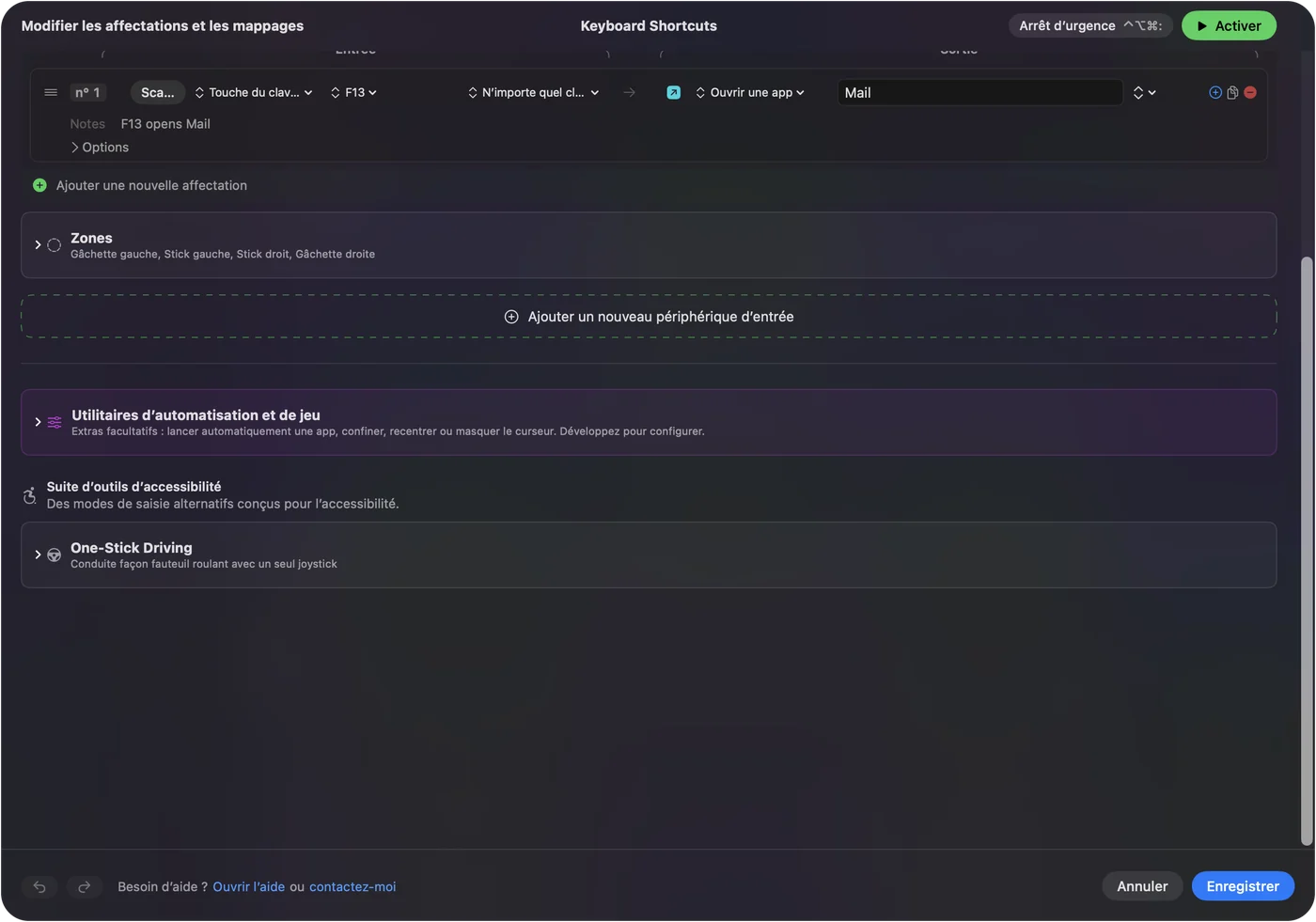
- Vous : Ajoutez une ligne par touche avec l'entrée Touche clavier (Keyboard Key) et la touche que vous avez réglée, comme F13, puis choisissez une sortie.
- InputConfig : Exécute cette sortie quand vous appuyez sur la touche latérale.
- Vérification : Appuyez sur la touche dans l'app qui vous intéresse. F13 à F20 ne tapent rien, donc rien de superflu n'apparaît.
Construire des macros sur le panneau latéral
Une Scimitar est une souris à macros, et une macro dans InputConfig est une liste d'étapes : touches, raccourcis et clics, chacun avec une attente et une durée d'appui. iCUE a son propre éditeur de macros, et ces macros tournent depuis la souris. Je préfère mettre la macro dans InputConfig, car elle peut changer avec l'app au premier plan, ce qu'iCUE ne peut pas faire aussi bien sur Mac.

Idées pour un utilisateur de Scimitar
- Montage vidéo et photo. Couper, annuler, rétablir, marquer le début et la fin sur le panneau latéral.
- Tableurs et texte. Une grille de touches pour copier, coller, mettre en gras et remplir vers le bas, comme un pavé numérique sous le pouce.
- MMO. La page souris MMO donne des dispositions pour World of Warcraft et Final Fantasy XIV.
- Dispositions par app. Sous Automatisation et utilitaires de jeu, listez l'app, et la grille change quand vous passez à elle.

Si une touche ne fait pas ce qu'il faut
Suivez cette échelle, en commençant par la plus petite étape :
- Scannez-la. Voyez ce que la touche envoie réellement.
- Vérifiez iCUE. La souris doit être sur câble ou sur son récepteur, et le changement doit être enregistré dans la souris.
- Cherchez deux préréglages. Un seul préréglage tourne à la fois.
- Vérifiez l'Accessibilité. Réglages Système, Confidentialité et sécurité, Accessibilité doit lister InputConfig.
- Réglez-la sur F13 à F20. Une touche qui tape 1 tapera toujours 1 tant qu'iCUE ne l'a pas changée.
- Cherchez une couche cachée. Un bouton de profil ou de couche peut changer ce qu'envoient les touches latérales. Scannez après l'avoir appuyé pour voir le changement.
Ce qu'il ne peut pas faire
- Bloquer une touche du clavier. Si une touche latérale envoie 1, le Mac le tape.
- Changer le DPI, le taux d'interrogation ou l'éclairage. iCUE s'en charge.
- Lire les actions propres à iCUE. Un bouton DPI ou de profil peut n'envoyer aucun signal à macOS.
- Utiliser F21 à F24. macOS ne les transmet pas aux apps.
En bref
- Fonctionne. Une Scimitar est une souris sur Mac, et iCUE pour macOS règle le panneau.
- Touches. Réglez les 12 touches latérales sur F13 à F20 ou sur des boutons de souris.
- Affecter. InputConfig donne à chaque touche n'importe quel rôle.
Donnez aux touches du panneau latéral des touches qui ne tapent rien, et chacune sera libre.
Questions
La Corsair Scimitar fonctionne-t-elle sur Mac ?
Comme souris, oui. Les 12 touches latérales demandent qu'iCUE les attribue, et iCUE pour macOS existe, donc vérifiez la liste de Corsair pour votre modèle.
Puis-je utiliser les boutons latéraux de la Corsair Scimitar sur Mac ?
Oui. Réglez-les dans iCUE sur F13 à F20 ou sur des boutons de souris, puis affectez-les dans InputConfig.
iCUE fonctionne-t-il sur Mac avec la Scimitar ?
Corsair publie iCUE pour macOS. Il détecte une souris sur câble ou récepteur sans fil, pas en Bluetooth, et la page de compatibilité de Corsair indique les appareils pris en charge.
Pourquoi les touches latérales de ma Scimitar tapent-elles des chiffres sur Mac ?
Elles sont réglées sur des touches numériques, donc le Mac voit un clavier. Changez-les sur F13 à F20 dans iCUE.
Existe-t-il une alternative Mac à iCUE pour la Scimitar ?
InputConfig peut affecter ce qu'envoient les touches latérales, mais il ne règle pas le DPI ni l'éclairage, donc iCUE reste l'outil pour les touches elles-mêmes.
Puis-je utiliser les boutons du pouce de la Scimitar pour des macros sur Mac ?
Oui. Réglez les touches sur F13 à F20 dans iCUE, puis donnez à chacune une macro dans InputConfig, avec une attente et une durée d'appui par étape.
À lire aussi, en français
Guides détaillés, en anglais
Qui écrit. Ryleigh Newman développe InputConfig et pilote son propre Mac chaque jour avec une manette, parce que ses mains fonctionnent mal. Cette page est traduite de l'anglais. Les principaux boutons et menus de l'app s'affichent en français quand le Mac est réglé en français ; cette page les nomme ainsi, avec le nom anglais entre parenthèses. Le reste de l'app et du site est en anglais.
Cette page dans d'autres langues : English, العربية, Čeština, Dansk, Deutsch, Español, Suomi, עברית, Magyar, Bahasa Indonesia, Italiano, 日本語, 한국어, Norsk, Nederlands, Polski, Português, Русский, Slovenčina, Svenska, ไทย, Türkçe, Українська, Tiếng Việt, 繁體中文, 简体中文
Gratuit. macOS 14 ou ultérieur. Sans compte, rien ne quitte votre Mac. Open source sur GitHub.