Slovenčina
Funguje Corsair Scimitar na Macu?
 Táto aplikácia je úplne zadarmo. Nemusíte si zakladať účet. Žiadne predplatné, žiadne zložité sťahovanie a nič nie je zamknuté. Optimalizované pre Apple Silicon.
Áno, ako myš. Ukazovateľ, kliknutia a koliesko fungujú na Macu bez akejkoľvek inštalácie a bočný panel s 12 klávesmi je mriežka programovateľných tlačidiel, ktoré treba nastaviť, kým niečo urobia. Corsair iCUE má verziu pre macOS a rad Scimitar sa predáva s 12-tlačidlovým panelom, takže plán je dať týmto klávesom úlohy, ktoré nič nepíšu, a potom ich priradiť. Všeobecný príbeh Corsair je na stránke myš Corsair na Macu.
Údaje o Scimitar pochádzajú z produktového výpisu Corsair pre Scimitar Elite Wireless SE, ktorý bol čítaný 21. októbra 2026, spolu so stránkami predajcov a recenziami. Robím InputConfig, bezplatnú aplikáciu pre Mac, ktorá číta extra tlačidlá myši a dáva každému úlohu.
Verzia 1.7 aplikácie InputConfig, očakávaná v októbri 2026, bude plne dostupná v slovenčine.
Postup
- Zapojte myš káblom alebo bezdrôtovým prijímačom. Ukazovateľ, kliknutia a koliesko fungujú hneď.
- Nainštalujte iCUE pre macOS od Corsair a overte, že uvádza váš Scimitar.
- V iCUE priraďte každý z 12 bočných klávesov na F13 až F20 alebo na kľúče, ktoré chcete, a uložte do myši.
- V InputConfig pridajte riadok Keyboard Key pre každý kláves, stlačte Scan a stlačte bočný kláves.
- Dajte každému riadku úlohu, napríklad skratku, aplikáciu, makro alebo Type Text, a potom stlačte Activate.
Zistite, čo je Scimitar a čo iCUE robí na Macu
| Model | Čo uvádza Corsair | Zdroj mojich poznámok |
|---|---|---|
| Scimitar RGB Elite | Bočná mriežka s 12 tlačidlami, 17 programovateľných tlačidiel v materiáli pri uvedení | Recenzie a správy o uvedení, ktoré boli čítané |
| Scimitar Elite Wireless | Bezdrôtová, s rovnakým bočným panelom s 12 tlačidlami | Výpisy Corsair a predajcov |
| Scimitar Elite Wireless SE | 16 programovateľných tlačidiel, 12 na Key Slider, ktorý sa posúva dopredu alebo dozadu | Vlastný výpis Corsair |
iCUE potrebuje kábel alebo bezdrôtový prijímač, aby videl myš Corsair, a cez Bluetooth ju nevidí, čo je rovnaké pravidlo ako na hlavnej stránke Corsair. Kompatibilitný zoznam Corsair uvádza, ktoré myši iCUE podporuje na macOS. Nebolo možné ho otvoriť, takže pred spoliehaním sa na iCUE pri Scimitar skontrolujte túto stránku pre svoj model.
Scimitar funguje ako myš bez ohľadu na všetko a iCUE je nástroj, ktorý dáva bočným klávesom úlohu.
Pochopte kľúče a tlačidlá
Toto je časť, pri ktorej sa ľudia pomýlia. Mac vidí tlačidlo myši ako Button 4, Button 5 a tak ďalej. Dvanásť bočných klávesov na Scimitar je iných: recenzie hovoria, že nemajú žiadne predvolené správanie, kým iCUE jedno nepriradí, a to, čo priradíte, rozhoduje o tom, ako sa hlásia.
- Priradenie klávesu. Ak iCUE nastaví bočný kláves na číslo 1, Mac vidí kláves 1 z klávesnice. Napíše 1 v každom textovom poli.
- Priradenie tlačidla myši. Ak iCUE nastaví tlačidlo myši, Scan ho pomenuje ako Button.
- Makro alebo akcia profilu. Tie bežia vnútri iCUE alebo vnútri myši a Mac vidí to, čo makro stlačí.
InputConfig počúva klávesnicu. Kláves sám nezablokuje ani nepremapuje a každá klávesnica sa počíta ako jedna. Takže bočný kláves, ktorý posiela 1, stále napíše 1.
Nastavte 12 klávesov na kľúče, ktoré nepíšu, F13 až F20, a tie priraďte. F21 až F24 macOS aplikáciám neposúva, takže zostaňte v F13 až F20.
Naplánujte 12 klávesov
Osem funkčných klávesov nestačí na dvanásť, a to je v poriadku. Zvyšok použite ako tlačidlá myši alebo na zdvojenie úloh cez podržanie a dvojité klepnutie v InputConfig.
| Bočný kláves | Nastavenie v iCUE | Úloha v InputConfig |
|---|---|---|
| 1 | F13 | Open App |
| 2 | F14 | Type Text |
| 3 | F15 | Mission Control |
| 4 | F16 | Makro kopírovať |
| 5 | F17 | Makro vložiť |
| 6 | F18 | Späť |
| 7 až 12 | Tlačidlá myši, alebo F19 a F20, alebo prázdne | Podržanie a dvojité klepnutie na kľúčoch, ktoré používate najčastejšie |
Poradie je moje, nie Corsair. Zvoľte to, čo sedí vášmu palcu.

Zistite, čo posiela každý bočný kláves
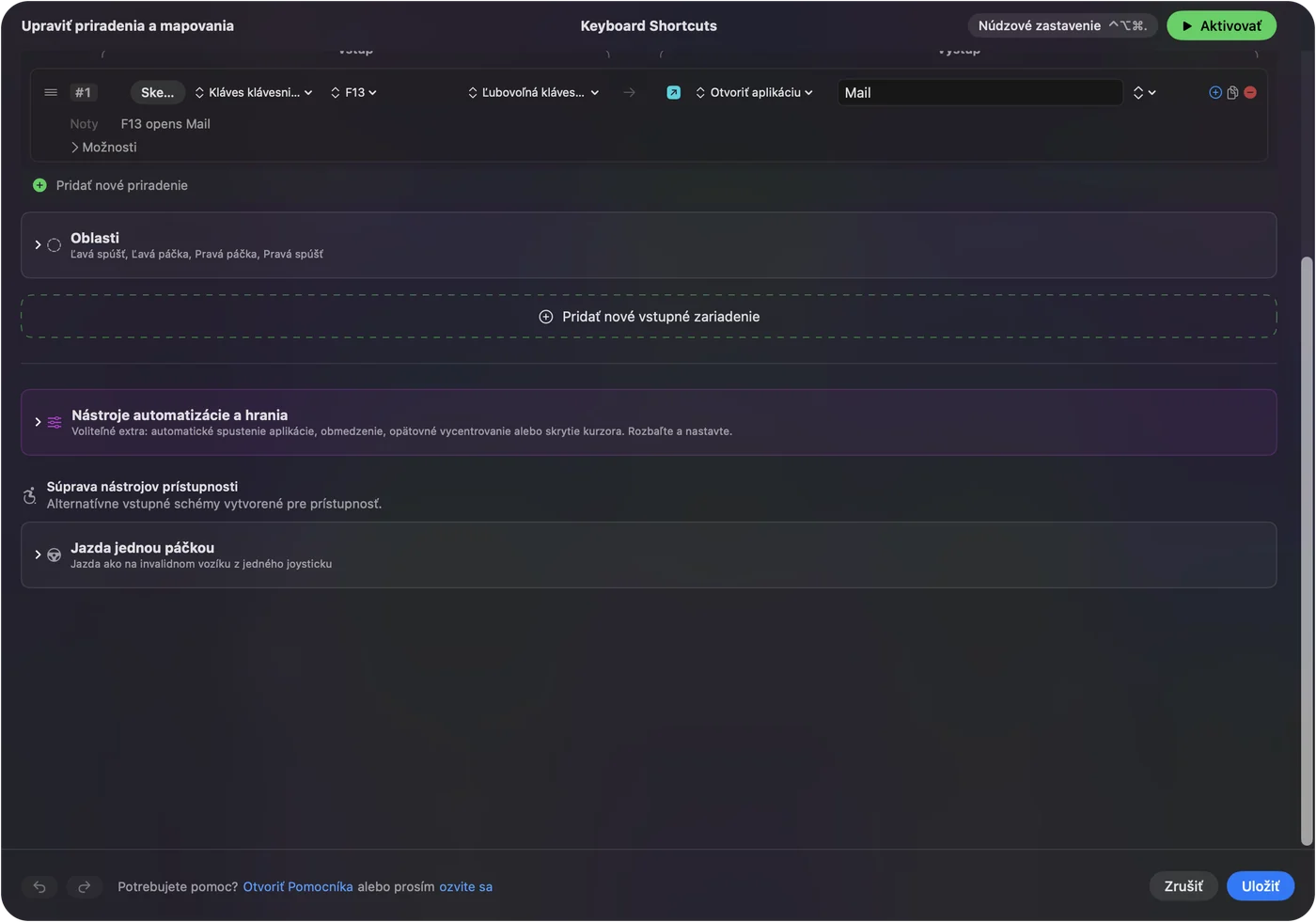
- Vy: Otvorte InputConfig, pridajte riadok, nastavte druh na Keyboard Key, stlačte Scan a stlačte bočný kláves.
- InputConfig: Pomenuje kláves, ktorý vidí, napríklad F13, a Live Visualizer ho rozsvieti.
- Kontrola: Ak bočný kláves hlási kláves, ktorý ste nenastavili, iCUE zmenu ešte neuložila. Uložte do myši a naskenujte znova.
Priraďte klávesy
- Vy: Pridajte riadok pre každý kláves so vstupom Keyboard Key a klávesom, ktorý ste nastavili, napríklad F13, potom zvoľte výstup.
- InputConfig: Pri stlačení bočného klávesu spustí daný výstup.
- Kontrola: Stlačte kláves v aplikácii, na ktorej vám záleží. F13 až F20 nič nepíšu, takže sa nič navyše neobjaví.
Zostavte makrá na bočnom paneli
Scimitar je myš s makrami a makro v InputConfig je zoznam krokov: klávesy, skratky a kliknutia, každý s čakaním a dobou držania. iCUE má vlastný editor makier a tie makrá bežia z myši. Odporúčam dať makro do InputConfig, lebo sa môže meniť podľa aplikácie v popredí, čo iCUE na Macu tak nedokáže.

Nápady pre používateľa Scimitar
- Úprava videa a fotografií. Strih, späť, znova, označiť začiatok a označiť koniec na bočnom paneli.
- Tabuľky a text. Mriežka klávesov na kopírovanie, vloženie, tučné písmo a vyplnenie nadol je ako číselná klávesnica pod palcom.
- MMO. Stránka MMO myš na Macu má rozloženia pre World of Warcraft a Final Fantasy XIV.
- Rozloženia pre jednotlivé aplikácie. V časti Automation and Gaming Utilities uveďte aplikáciu a mriežka sa zmení, keď na ňu prepnete.

Ak kláves robí nesprávnu vec
Postupujte podľa tohto rebríka, od najmenšieho kroku:
- Naskenujte ho. Zistite, čo kláves naozaj posiela.
- Skontrolujte iCUE. Myš musí byť na kábli alebo na svojom prijímači a zmena musí byť uložená do myši.
- Skontrolujte dve predvoľby. Naraz beží len jedna predvoľba.
- Skontrolujte Prístupnosť. V System Settings, Privacy and Security, Accessibility musí byť uvedený InputConfig.
- Nastavte na F13 až F20. Kláves, ktorý píše 1, bude písať 1, kým ho iCUE nezmení.
- Hľadajte skrytú vrstvu. Tlačidlo profilu alebo vrstvy dokáže prepnúť, čo bočné klávesy posielajú. Po stlačení naskenujte znova a uvidíte zmenu.
Čo to nedokáže
- Zablokovať kláves klávesnice. Ak bočný kláves posiela 1, Mac ho napíše.
- Meniť DPI, frekvenciu dotazovania alebo osvetlenie. To robí iCUE.
- Čítať akcie, ktoré existujú len v iCUE. Tlačidlo DPI alebo profilu nemusí posielať nič do macOS.
- Použiť F21 až F24. macOS ich aplikáciám neposúva.
Stručne
- Funguje. Scimitar je na Macu myš a iCUE pre macOS nastaví panel.
- Kľúče. Nastavte 12 bočných klávesov na F13 až F20 alebo na tlačidlá myši.
- Priraďte. InputConfig dá každému klávesu ľubovoľnú úlohu.
Dajte bočnému panelu klávesy, ktoré nič nepíšu, a každý z nich bude voľný.
Otázky
Funguje Corsair Scimitar na Macu?
Ako myš áno. Na 12 bočných klávesov potrebujete iCUE, ktoré ich nastaví, a iCUE pre macOS existuje, takže skontrolujte zoznam Corsair pre svoj model.
Môžem na Macu používať bočné tlačidlá Corsair Scimitar?
Áno. V iCUE ich nastavte na F13 až F20 alebo na tlačidlá myši a potom ich priraďte v InputConfig.
Funguje iCUE na Macu so Scimitar?
Corsair zverejňuje iCUE pre macOS. Deteguje myš na kábli alebo bezdrôtovom prijímači, nie cez Bluetooth, a kompatibilná stránka Corsair uvádza, ktoré zariadenia sú podporované.
Prečo bočné tlačidlá Scimitar na Macu píšu čísla?
Sú nastavené na číselné klávesy, takže Mac vidí klávesnicu. Zmeňte ich v iCUE na F13 až F20.
Existuje alternatíva k iCUE pre Mac pre Scimitar?
InputConfig dokáže priradiť to, čo bočné klávesy posielajú, ale nenastavuje DPI ani osvetlenie, takže iCUE zostáva nástrojom pre samotné klávesy.
Môžem na Macu použiť palcové tlačidlá Scimitar pre makrá?
Áno. V iCUE nastavte kľúče na F13 až F20 a potom každému dajte makro v InputConfig, s čakaním a dobou držania pri každom kroku.
Viac po slovensky
Podrobné návody, v angličtine
Kto píše. Ryleigh Newman vyvíja InputConfig a svoj Mac každý deň ovláda ovládačom, pretože ruky nefungujú dobre. Táto stránka je preložená z angličtiny. Rozhranie aplikácie a zvyšok webu sú v angličtine.
Táto stránka v iných jazykoch: English, العربية, Čeština, Dansk, Deutsch, Español, Suomi, Français, עברית, Magyar, Bahasa Indonesia, Italiano, 日本語, 한국어, Norsk, Nederlands, Polski, Português, Русский, Svenska, ไทย, Türkçe, Українська, Tiếng Việt, 繁體中文, 简体中文
Zadarmo. macOS 14 alebo novší. Bez účtu, nič neopúšťa váš Mac. Open source na GitHube.