Slovenčina
Anki s ovládačom
 Táto aplikácia je úplne zadarmo. Nemusíte si zakladať účet. Žiadne predplatné, žiadne zložité sťahovanie a nič nie je zamknuté. Optimalizované pre Apple Silicon.
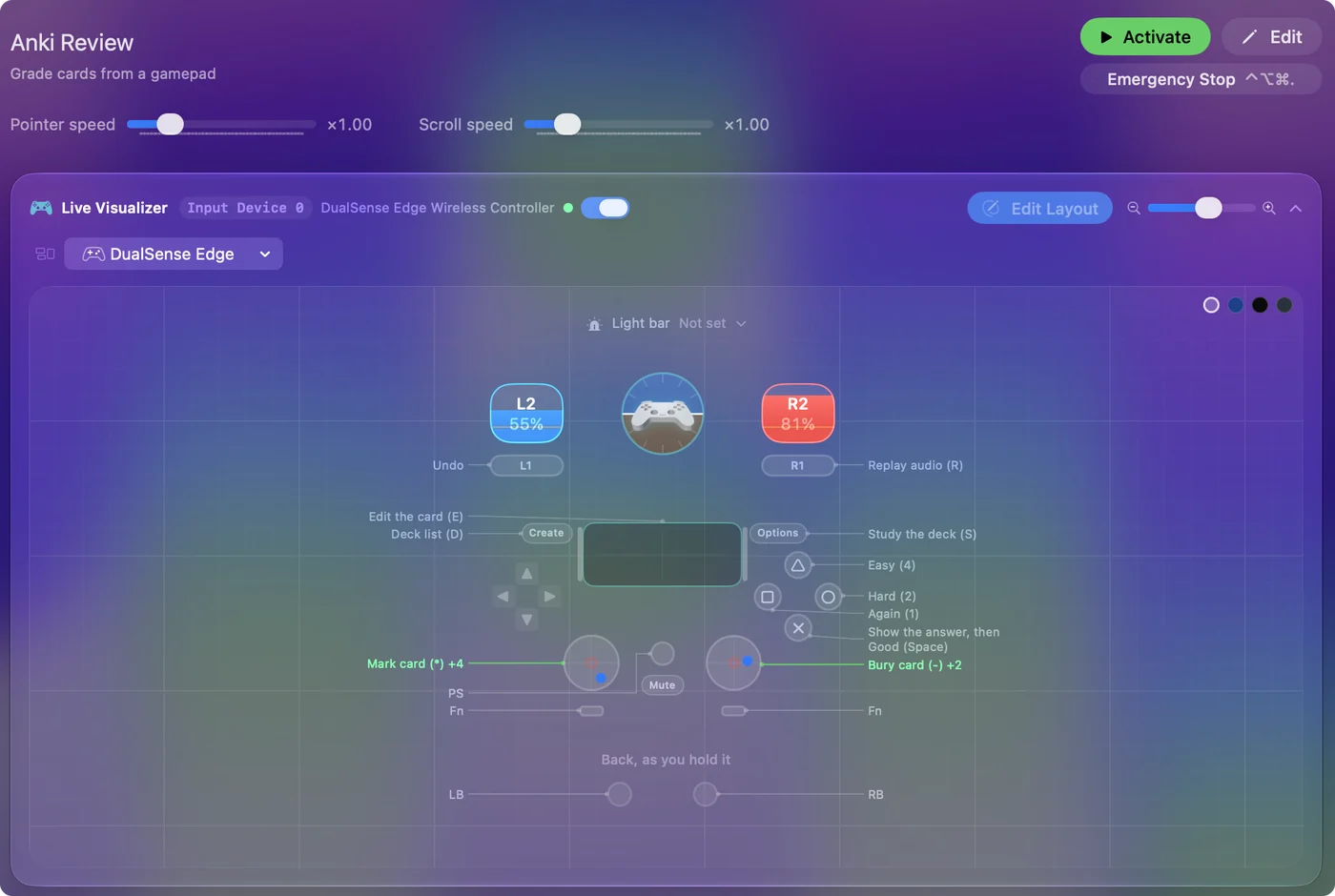
Anki na Macu môžete ovládať takmer ľubovoľným ovládačom: 8BitDo Micro alebo Zero 2 predávaným ako „Anki remote“, ovládačom PS5 alebo PS4, Xbox padom alebo jedným Joy-Conom. Vstavaný preset InputConfig pre Anki pokrýva celý cyklus opakovania: spodné tlačidlo tváre zobrazí odpoveď a ohodnotí Good, ďalšie tri hodnotia Again, Hard a Easy a bumpery vracajú späť a prehrávajú zvuk.
Opakovanie kartičiek je jediná študijná úloha, ktorú ovládač robí lepšie, nie len možnou. Cyklus v Anki má štyri klávesy a štyri tlačidlá tváre pod palcom sú rýchlejšie a pohodlnejšie než siahanie po 1 až 4 na klávesnici celú hodinu. Opisujem rozloženie, výber ovládača a malé zmeny, ktoré stoja za úpravu. Ak ste kúpili diaľkové ovládanie, ktoré sa nespáruje alebo píše písmená, začnite s nastavením diaľkového ovládania Anki na Macu.
Verzia 1.7 aplikácie InputConfig, očakávaná v októbri 2026, bude plne dostupná v slovenčine.
Postup
- Spárujte ovládač v Systémových nastaveniach, Bluetooth. Spárujte 8BitDo pad v režime ovládača, nie v režime klávesnice.
- Otvorte InputConfig a aktivujte vstavaný preset Anki v časti Built-in Presets, Desktop & Productivity.
- V Settings, Advanced zapnite Switch presets when the front app changes, aby sa preset spúšťal vždy, keď je Anki v popredí.
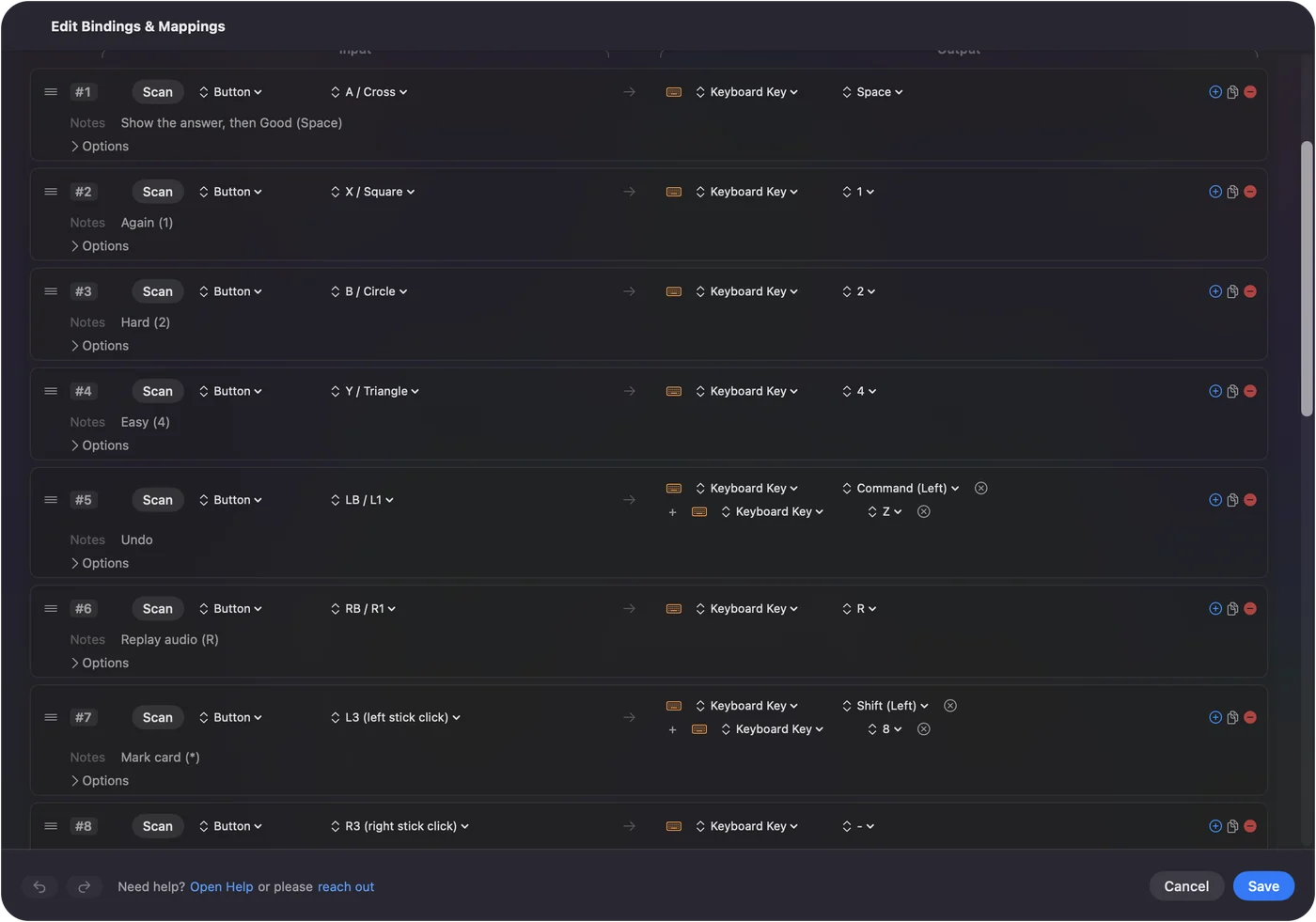
- Opakovanie: A / Cross zobrazí odpoveď a ohodnotí Good, X je Again, B je Hard, Y je Easy.
- Zapnite Speak na štyroch riadkoch hodnotenia pre prvé sedenie.
Naučte sa rozloženie
| Ovládanie | Anki |
|---|---|
| A / Cross | Space: zobrazí odpoveď, potom Good |
| X / Square | 1: Again |
| B / Circle | 2: Hard |
| Y / Triangle | 4: Easy |
| LB / L1 | Command Z: späť |
| RB / R1 | R: znovu prehrať zvuk |
| L3 | Asterisk: označiť kartu |
| R3 | Minus: odsunúť kartu |
| D-pad | Šípky: posun dlhej karty |
| Ľavá páčka | Ukazovateľ |
| Pravá páčka | Posúvanie |
| Start / Options | S: študovať balík |
| Back / Share | D: zoznam balíkov |
| Stlačenie touchpadu DualSense | E: upraviť kartu |
| Ľavý spúšťač | Pravý klik |
| Pravý spúšťač | Klik |
Dole je Good, vľavo Again, vpravo Hard, hore Easy. Pozície zodpovedajú zhruba poradiu tlačidiel na odpoveďovom paneli Anki zľava doprava, zloženom na kosoštvorec.
Prečo je veľké tlačidlo Space, nie 3
Kláves Space v Anki zobrazí odpoveď na strane otázky a na strane odpovede stlačí Good, takže jedno tlačidlo nesie bežnú cestu: stlačiť, prečítať, stlačiť. Ohodnotiť čokoľvek iné než Good je iné tlačidlo. Jedno tlačidlo pre bežnú cestu zníži počet stlačení v sedení na polovicu.
Ak by ste radšej chceli, aby Space znamenal Hard, Again alebo Easy, Anki na to nemá nastavenie, takže je tu doplnok Anki Spacebar Binder. Jedna konfiguračná hodnota a veľké tlačidlo ohodnotí to, čo mu určíte.
Urobte tieto zmeny pre prvé sedenie
Malé zmeny, ktoré sa rýchlo vyplatia:
- Hlas pri hodnoteniach. Zapnite Speak na štyroch riadkoch hodnotenia pre prvé sedenie, aby sa zlý palec zachytil hneď.
- Vibrácia pri Again. Zapnite Vibrate pri Again s nízkou intenzitou, aby mal výpadok fyzický pocit.
- Automatický štart. Anki je už na zozname automatického prepínania presetu. Zapnite automatické prepínanie raz v Settings, Advanced a preset sa aktivuje vždy, keď sa Anki dostane do popredia.
- Farba balíka. Preset nesie farbu svetelného pruhu. Zmeňte ju, ak chcete.
- Písané odpovede. Pri zakrývaní obrázkov alebo písaných odpovediach diktovanie na voľnom tlačidle napíše odpoveď do poľa.
Vyberte ovládač
Funguje čokoľvek, čo Mac vidí ako ovládač. Tie, ktoré ľudia naozaj používajú na Anki:
| Ovládač | Ako to ide |
|---|---|
| 8BitDo Micro | Dosť malý na to, aby sa dal držať v jednej ruke pod perinou. Spárujte ho s prepínačom na D, režimom ovládača, ktorý InputConfig číta priamo, nie K, čo je režim klávesnice. |
| 8BitDo Zero 2 | Malý, bez páčok a spúšťačov, takže záležia len riadky hodnotenia, bumpery a D-pad. Spárujte ho v režime ovládača, nie klávesnice. |
| Ovládač PS5 alebo PS4 | Úplné rozloženie, stlačenie touchpadu na úpravu karty a svetelná lišta, ktorá počas behu presetu zmení Anki na modrú. |
| Ovládač Xbox | Úplné rozloženie; A zobrazí odpoveď a ohodnotí Good. |
| Jeden Joy-Con | Držaný naležato, jeho štyri tlačidlá tváre a dve bočné tlačidlá pokrývajú hodnotenie, späť a znovu prehrať jednou rukou. Stránka o Joy-Conoch popisuje párovanie každého z nich. |
Stránka o diaľkovom ovládaní Anki prechádza režimy, párovanie a obvyklé problémy.
Nastavte 8BitDo Zero 2 alebo Micro
Tieto dva malé pady sa používatelia Anki pýtajú najčastejšie, lebo sa zmestia do jednej ruky. Prejdite týmto rebríkom, najjednoduchšie kroky prvé:
- Režim klávesnice, bez aplikácie. Oba majú režim klávesnice, v ktorom pad sám píše klávesy, bez akejkoľvek aplikácie na Macu. Na Micro sa klávesy dajú zmeniť v aplikácii 8BitDo Ultimate Software. Ak tie klávesy už v Anki robia to, čo chcete, InputConfig nepotrebujete.
- Režim gamepadu s InputConfig. Pre vlastné rozloženie, hlasové hodnotenia alebo trik Spacebar Binder dajte pad do režimu gamepadu. InputConfig číta režimy X a D od 8BitDo priamo, takže sa na ňom preset pre Anki správa ako na ľubovoľnom inom ovládači. Stránka o 8BitDo vypisuje režimy.
Zero 2 nemá páčky, takže stlačenia páčok v preseti (označiť a odsunúť) potrebujú nové miesto, napríklad podržanie na bumpere.
Režim klávesnice a InputConfig nespúšťajte spolu. InputConfig počúva klávesnicu, ale nebráni klávesu ani ho nepreraďuje, takže každý kláves, ktorý pad napíše, by sa dostal aj do Anki. Keď InputConfig spúšťa rozloženie, spárujte pad ako ovládač, nie ako klávesnicu.
Použite to s inými aplikáciami na kartičky
- Mochi, RemNote a aplikácie v štýle SuperMemo. Hodnotia číselnými klávesmi alebo písmenami. Skopírujte preset, zmeňte štyri výstupy a pridajte aplikáciu do automatického prepínania.
- Quizlet. Beží v prehliadači a jeho kartičky sa otáčajú klávesom Space a posúvajú šípkami, takže kópia tohto presetu s D-padom doľava a doprava ako šípkami tam už funguje. Automatické prepínanie sleduje aplikácie, nie webové stránky, takže na voľné tlačidlo dajte akciu Activate Preset, ktorá prepne na vašu kópiu pre Quizlet.
- AnkiMobile na iPade. InputConfig je aplikácia pre Mac. Na iPade má AnkiMobile vlastnú podporu ovládačov.
Vyberte InputConfig alebo doplnok Contanki
Contanki je bezplatný doplnok pre Anki, ktorý číta ovládač zvnútra Anki, a veľa komunity Anki ho používa. Ak vám funguje, ponechajte ho. Pre tieto tri dôvody by sa hodil systémový mapovač:
- Celý Mac. Ten istý pad ovláda aj zoznam balíkov, prehliadač kartičiek, prehliadač pre AnkiWeb alebo Quizlet a zvyšok Macu.
- Žiadny doplnok, ktorý sa môže rozbiť. Nič sa nerozbije, keď sa Anki aktualizuje a doplnok ešte nedobehol, lebo Anki dostane len bežné stlačenia kláves.
- Každý pad rovnako. Ovládač PS5, Xbox alebo 8BitDo fungujú rovnako.
Nepotrebujete oboje. Ak ich spustíte spolu, jeden vypnite, inak sa každé stlačenie tlačidla spracuje dvakrát.
Stručne
- Aktivujte vstavaný preset pre Anki. Dá Space na spodné tlačidlo a hodnotenia na ďalšie tri.
- Zapnite automatické prepínanie. Anki je už na zozname presetu.
- 8BitDo pady párujte ako ovládače. Použite režim D, nie režim klávesnice.
- Jeden čitateľ naraz. Použite InputConfig alebo Contanki, nie oboje.
Stlačíte, prečítate a znova stlačíte, takže celý cyklus opakovania je pod jedným palcom.
Otázky
Môžem použiť jeden Joy-Con?
Štyri tlačidlá tváre a dve bočné tlačidlá pokrývajú hodnotenie, späť a znovu prehrať, takže jedna ruka zvládne celé sedenie opakovania.
AnkiMobile na iPade?
InputConfig je aplikácia pre Mac. Na iPade má AnkiMobile vlastnú podporu ovládačov.
Ako použijem ovládač Xbox alebo PS5 s Anki na Macu?
Spárujte ovládač s Macom v nastaveniach Bluetooth, otvorte InputConfig a aktivujte vstavaný preset pre Anki. Spodné tlačidlo tváre zobrazí odpoveď a ohodnotí Good, ďalšie tri hodnotia Again, Hard a Easy a bumpery vracajú späť a prehrávajú zvuk. Pridajte Anki do zoznamu automatického prepínania presetu, aby sa zapol vždy, keď je Anki v popredí.
Potrebujem doplnok pre Anki alebo Karabiner-Elements?
Nie. InputConfig posiela bežné stlačenia kláves, a to Anki stačí. Karabiner-Elements prichádza do úvahy, len ak spárujete diaľkový ovládač v režime klávesnice a chcete zmeniť kláves, ktoré posiela.
Viac po slovensky
Podrobné návody, v angličtine
Kto píše. Ryleigh Newman vyvíja InputConfig a svoj Mac každý deň ovláda ovládačom, pretože ruky nefungujú dobre. Táto stránka je preložená z angličtiny. Rozhranie aplikácie a zvyšok webu sú v angličtine.
Táto stránka v iných jazykoch: English, العربية, Čeština, Dansk, Deutsch, Español, Suomi, Français, עברית, Magyar, Bahasa Indonesia, Italiano, 日本語, 한국어, Norsk, Nederlands, Polski, Português, Русский, Svenska, ไทย, Türkçe, Українська, Tiếng Việt, 繁體中文, 简体中文
Zadarmo. macOS 14 alebo novší. Bez účtu, nič neopúšťa váš Mac. Open source na GitHube.