Slovenčina
Prístup k počítaču na Macu: posúdenie a nastavenie klienta
 Táto aplikácia je úplne zadarmo. Nemusíte si zakladať účet. Žiadne predplatné, žiadne zložité sťahovanie a nič nie je zamknuté. Optimalizované pre Apple Silicon.
Ergoterapeut alebo špecialista pre AT dokáže posúdiť a nastaviť prístup k Macu v jednom sedení s InputConfig: pozorovať, čo klient dokáže, v Live Visualizer, vybrať vstupy, zostaviť nastavenie po vrstvách a odovzdať ho s poznámkami a záložným súborom. Aplikácia je bezplatná, takže klient môže vyskúšať ovládač, ktorý už vlastní, skôr než sa niekto rozhodne kúpiť hardvér.
InputConfig robím preto, že moje vlastné ruky sa s myšou nedobre ovládajú. Tento návod je pre ergoterapeutov a špecialistov pre asistívne technológie, ktorí ho nastavujú pre iných ľudí, a je to pracovný postup, nie zoznam funkcií. Počítajte s desiatimi minútami posúdenia a prvým sedením, ktoré skončí pri ukazovateli a kliku.
Verzia 1.7 aplikácie InputConfig, očakávaná v októbri 2026, bude plne dostupná v slovenčine.
Postup
- Skontrolujte najprv vstavané nástroje macOS: Switch Control, Voice Control, ukazovateľ hlavou, Accessibility Keyboard a Dictation.
- Pripojte, čo klient dokáže držať, a sledujte každé ovládanie v Live Visualizer: čo sa zaznamená, kde páčky odpočívajú, ako ďaleko sa pohybujú a koľko sa chvejú.
- Zvoľte vstupy podľa toho, čo ste videli.
- Zostavte nastavenie po vrstvách: najprv ukazovateľ a klik, potom klávesy, text, aplikácie, spätnú väzbu a zastavenie.
- Predĺžte okná podržania a dvojitého klepnutia pre klienta, ktorý sa pohybuje pomaly.
- Napíšte poznámku každého riadku slovami klienta, exportujte preset a úplnú zálohu a stanovte dátum kontroly.
Najprv skontrolujte vstavané nástroje macOS
Najprv posúďte vstavané nástroje. InputConfig ich nenahrádza a niekoľko z nich funguje dobre spolu s ním.
| Vstavané v macOS | Čo robí | Kde InputConfig pridáva |
|---|---|---|
| Switch Control | Prechádza obrazovku. Spínač vyberie zvýraznenú položku | InputConfig neprechádza obrazovku. Namiesto toho dá každému spínaču pevné úlohy: stlačenie, podržanie a dvojité stlačenie, každé s hlasovým oznámením, ak je to žiadané. |
| Voice Control | Ovláda Mac hlasom | Tlačidlo pre príkazy, ktoré je únavné hovoriť stále dokola: klik, posun, Return, Escape. |
| Ukazovateľ hlavou a Dwell | Pohybujte ukazovateľom hlavou. Klikajte tak, že sa zdržíte na mieste | InputConfig nesleduje hlavu. Klikať môže spínač alebo veľké tlačidlo. |
| Accessibility Keyboard | Klávesnica na obrazovke | InputConfig nemá klávesnicu na obrazovke. Ovládačom sa na nej dá ukazovať a klikať. |
| Mouse Keys, Sticky Keys, Slow Keys | Ukazovateľ z klávesnice, modifikačné klávesy po jednom, oneskorené prijímanie kláves | Ak klient dokáže držať ovládač, páčka s mŕtvou zónou je zvyčajne rýchlejší ukazovateľ než Mouse Keys. |
| Dictation | Prevod reči na text | Spustite Dictation na ľubovoľnom tlačidle alebo spínači. |
Všetky tieto nastavenia sú v Systémových nastaveniach, Prístupnosť, okrem diktovania, ktoré je v Systémových nastaveniach, Klávesnica. Pre klienta, ktorý potrebuje diktovanie fungujúce offline, robím YapToText, bezplatnú aplikáciu na diktovanie, ktorá beží priamo na Macu.
Posúďte nástrojom Live Visualizer
- Vy: Pripojte, čo klient dokáže držať, a otvorte stránku ľubovoľného presetu. Požiadajte klienta, aby nechal ruku v pokoji, potom aby pohol každým ovládacím prvkom, ktorý dosiahne.
- InputConfig: Live Visualizer zobrazuje každé ovládanie v reálnom čase.
- Kontrola: Sledujte tri veci: ktoré ovládania sa vôbec zaznamenajú, kde každá páčka odpočíva a ako ďaleko sa pohodlne dá pohnúť, a koľko chveje v pokoji.
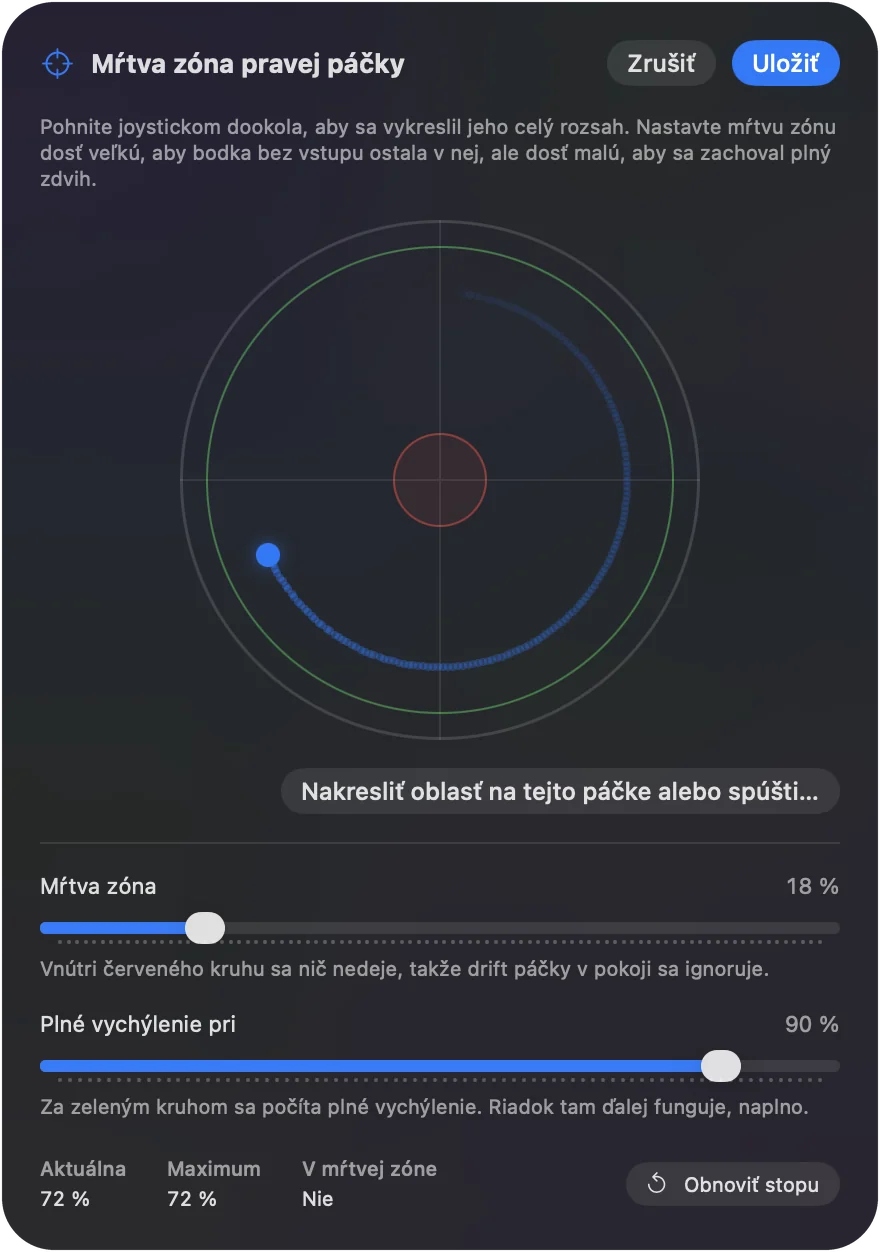
Tieto pozorovania sa priamo premietnu do nastavení Deadzone, Full push at a rýchlosti a zoznam dosiahnuteľných ovládaní rozhodne o rozložení. Desať minút tu ušetrí hodinu hádania.
Vyberte vstupy
Zvoľte vstup podľa toho, čo ste videli:
- Štandardný ovládač. Ak ho klient dokáže držať: DualSense pre haptiku a reproduktor, Xbox pre väčšie ruky.
- Adaptívny ovládač. PlayStation Access Controller alebo Xbox Adaptive Controller, keď treba tlačidlá umiestniť inak alebo keď sa používajú externé spínače. Oba majú na tomto webe úplné návody.
- Jeden Joy-Con. Pre jednu ruku s obmedzenou výdržou.
- MIDI pad ovládač. Pre veľké, mäkké cieľe: šestnásť padov pod jednou rukou bez potreby sily.
- Zaklopanie na Macu. Pre klienta s hrubou motorikou, ale bez jemnej kontroly, na MacBooku. Je otestované na MacBookoch M4, v našom testovaní nefungovalo na M1 Pro, a stavový štítok kalibrátora ukáže, či váš Mac reaguje. Stolové počítače Mac nemajú senzor.
- Pohyb. Pre klienta, ktorý dokáže pohnúť celým ovládačom, ale nie páčkou: naklonenie DualSense, DualSense Edge, DualShock 4, Switch Pro Controller alebo Joy-Con pohne ukazovateľom.
- Joystick alebo rozhranie spínača. Ak ho Mac vidí ako herný ovládač a rozsvieti sa v Live Visualizer, dá sa namapovať.
InputConfig nestojí nič a nevyžaduje účet, takže prvé sedenie môže použiť to, čo už je doma. Ak klient potrebuje adaptívny hardvér, mnohé štátne programy asistívnych technológií prevádzkujú požičovne zariadení. Opýtajte sa, či vaša požičiava Xbox Adaptive Controller alebo PlayStation Access Controller, a vyskúšajte ho cez návod pre Xbox Adaptive Controller alebo návod pre PlayStation Access Controller, skôr než pôjde žiadosť o nákup. Skúšajte s tým, čo klient už vlastní, skôr než niekto kúpi hardvér.
Zostavte nastavenie po vrstvách
Pridajte jednu vrstvu na sedenie a skončite, keď klient má, čo potrebuje.
Krok 1: Ukazovateľ a klik
- Vy: Nastavte jednu páčku alebo štyri spínače a jeden klik. Doladte mŕtvu zónu, rýchlosť a krivku za prítomnosti klienta.
- InputConfig: Pohybuje ukazovateľom a klikne z týchto ovládaní.
- Kontrola: Klient dosiahne cieľ na obrazovke a klikne naň bez pomoci. Pri prvom sedení skončite tu.
Krok 2: Základné klávesy
- Vy: Pridajte Return, Escape, šípky, Tab, Delete a Space, s podržaním a dvojitým klepnutím tam, kde je tlačidiel málo.
- InputConfig: Pošle každý kláves z jeho ovládania.
- Kontrola: Klient vyplní formulár a zatvorí dialógové okno.
Krok 3: Text a aplikácie
- Vy: Dajte Dictation na tlačidlo, riadky Type Text pre meno, adresu a e-mail klienta a riadky Open App pre tri alebo štyri aplikácie, ktoré klient používa. Ak sa majú rozloženia líšiť, použite presety podľa aplikácie s automatickým prepínaním.
- InputConfig: Napíše uložený text a otvorí aplikácie jedným stlačením každej.
- Kontrola: Klient napíše a odošle krátku správu.
Krok 4: Spätná väzba a bezpečnosť
- Vy: Zapnite reč a haptiku na riadkoch, ktoré klient nevidí, aspoň počas učenia. Výstup Emergency Stop dajte na ovládanie, ktoré klient dosiahne.
- InputConfig: Pri každom spustení riadku hovorí alebo vibruje a z daného ovládania zastaví všetko.
- Kontrola: Naučte podržanie na ovládači výslovne: predvolene Back a Start spolu tri sekundy, s vibráciou po jednej sekunde. Jedno tlačidlo a podržanie jednu až päť sekúnd sa vyberajú v Nastaveniach, General. Nechajte klienta to vyskúšať raz.
Predĺžte časovanie pre pomalší pohyb
Tieto nastavenia predpokladajú typickú rýchlosť:
- Prahy podržania. Predvolene 300 ms, nastaviteľné od 50 ms do 5 sekúnd.
- Okná dvojitého klepnutia. Predvolene 300 ms, od 100 ms do 2 sekúnd.
- Rýchlosti turba. Nižšie pre posúvanie.
- Okno spätného klepnutia. Pri jazde jednou páčkou.
Predĺžte každé z nich pre klienta, ktorý sa pohybuje pomaly. Nastavenia sú pre každý riadok zvlášť, takže rýchle a pomalé ovládanie môžu existovať vedľa seba.
Zdokumentujte a odovzdajte
Nastavenie, ktoré existuje len v hlave jedného človeka, zmizne, keď ten človek zmení prácu alebo školu. Nech váš okres alebo služba používa akýkoľvek formulár, IEP alebo plán AT, zapíšte podrobnosti, vďaka ktorým dokáže nastavenie znova zostaviť alebo opraviť iný človek:
- Zariadenie a spôsob pripojenia. Napríklad: Xbox Adaptive Controller cez Bluetooth, dva spínače v portoch X1 a X2; alebo DualSense cez kábel USB.
- Názov presetu a kde je súbor. Každý preset sa exportuje ako jeden malý súbor, ktorý sa dá vrátiť cez Import alebo pretiahnuť na ikonu aplikácie, takže môže byť v klientovom zázname alebo poslaný e-mailom členovi rodiny.
- Čo každé ovládanie robí, slovami klienta. Každý riadok v editore má riadok Notes. Poznámku zapíšte aj sem, aby preset na obrazovke vysvetľoval sám seba opatrovateľovi.
- Nastavenia, ktoré sa líšia od predvolených. Prahy podržania, okná dvojitého klepnutia, mŕtve zóny a rýchlosť ukazovateľa, s dôvodom pri každom. Práve tieto čísla sa posúvajú, keď sa niekto iný pokúša nastavenie opraviť.
- Ako to zastaviť. Núdzové zastavenie: Control Option Command a bodka na klávesnici, alebo podržanie Back a Start spolu na ovládači, plus každé ovládanie, ktoré dostalo vlastné zastavenie.
- Kde je úplná záloha. Settings, Advanced, Data & storage, Export Backup zapíše každý preset a každé nastavenie do jedného súboru a Restore from Backup to na inom Macu vráti naraz.
- Dátum kontroly. Nastavenia časovania sa prehodnocujú ako prvé, keď klient zrýchli alebo sa viac unavuje.
Sekcia pomoci zrkadlí návody, ktoré sú vstavané v aplikácii. Klienta odkážte na stránky, ktoré zodpovedajú jeho nastaveniu. InputConfig sám má 26 jazykov, nastavuje sa v Settings, General, Language, takže ho klient alebo opatrovateľ môže používať vo svojom jazyku. Nastavenie nemá zámok, ale Export Backup je snímka, ktorá obnoví všetko, a editor je za tlačidlom Edit, ktoré klient nikdy nemusí stlačiť.
Udržte to v chode
Nič sa nehlási domov a nič nevyprší. Aktualizácie z App Store nikdy nezasiahnu do priečinka s dátami. Keď klient hlási, že nič nefunguje, prejdite postupne tieto kroky:
- Skontrolujte profil ovládača Access Controller. Ak ho klient používa, jeho profil je prvá vec na kontrolu.
- Skontrolujte párovanie. Ovládač znovu spárovaný s konzolou treba znovu spárovať s Macom.
- Obnovte zálohu. Restore from Backup vráti každý preset a každé nastavenie tak, ako ste ich nechali.
Stručne
- Najprv vstavané nástroje. Potom pridajte InputConfig tam, kde končia.
- Najprv pozorujte, potom nastavujte. Live Visualizer vám dá mŕtvu zónu, dosah a rýchlosť.
- Vrstvy po sedeniach. Najprv ukazovateľ a klik, zastavenie vždy.
- Zapíšte to. Uchovajte poznámky k riadkom, súbor presetu, zálohu a dátum kontroly.
Zdokumentované nastavenie prežije odovzdanie, nezdokumentované zvyčajne nie.
Otázky
Existuje spôsob, ako nastavenie zamknúť, aby sa nedalo omylom zmeniť?
Nie je to zámok ako taký, ale Export Backup je snímka, ktorá obnoví všetko, a editor je za tlačidlom Edit, ktoré klient nikdy nemusí stlačiť.
Môžu dvaja klienti zdieľať jeden Mac?
Presety patria každému používateľskému účtu v macOS, takže dva účty majú dve nezávislé nastavenia.
Je aplikácia zadarmo pre kliniku?
Je v Mac App Store a nič sa za ňu neplatí. Zdrojový kód je verejný pod licenciou MIT.
Zbiera InputConfig nejaké údaje o klientoch?
Nie. Nevytvára žiadne sieťové spojenia, nemá účet ani analytiku. Jeho okno Statistics počíta stlačenia a čas s ovládačom priamo na Macu a tieto čísla zostávajú na tom Macu.
Dá sa nainštalovať na klinické alebo školské Maci spravované IT?
Je to bežná aplikácia z Mac App Store, takže ju IT môže nasadiť rovnako ako iné aplikácie z App Store. Jediným ďalším krokom je povolenie Prístupnosť v Systémových nastaveniach, Súkromie a bezpečnosť, ktoré musí povoliť niekto s administrátorskými právami alebo IT cez správu zariadení. Identifikátor aplikácie je com.inputconfig.app. Vyžaduje macOS 14 alebo novší.
Dá sa nastavenie študenta preniesť na iný Mac?
Exportujte preset alebo celú zálohu z Settings, Advanced, Data & storage, Export Backup a otvorte ju na inom Macu po inštalácii InputConfig. Presety patria každému používateľskému účtu v macOS, takže študent, ktorý sa prihlási vlastným účtom na zdieľanom Macu, má nastavenie oddelené od ostatných.
Viac po slovensky
Podrobné návody, v angličtine
Kto píše. Ryleigh Newman vyvíja InputConfig a svoj Mac každý deň ovláda ovládačom, pretože ruky nefungujú dobre. Táto stránka je preložená z angličtiny. Rozhranie aplikácie a zvyšok webu sú v angličtine.
Táto stránka v iných jazykoch: English, العربية, Čeština, Dansk, Deutsch, Español, Suomi, Français, עברית, Magyar, Bahasa Indonesia, Italiano, 日本語, 한국어, Norsk, Nederlands, Polski, Português, Русский, Svenska, ไทย, Türkçe, Українська, Tiếng Việt, 繁體中文, 简体中文
Zadarmo. macOS 14 alebo novší. Bez účtu, nič neopúšťa váš Mac. Open source na GitHube.