Slovenčina
Ako používať ovládač PS4 ako myš na Macu
Áno, DualShock 4 je dobrá myš pre Mac a kurzorom vie hýbať tromi spôsobmi: ľavou páčkou, touchpadom a gyroskopom. macOS ich na ovládanie kurzora samo nepoužije. Systémové nastavenia vedia len zameniť tlačidlá ovládača za iné tlačidlá ovládača. InputConfig je zadarmo a zariadi to asi za minútu. Vznikol, pretože moje ruky nefungujú dobre.
 InputConfig je zadarmo v Mac App Store. macOS 14 alebo novší, bez účtu, bez sledovania, open source.
Postup
- Pripojte DualShock 4 cez Bluetooth (podržte PS a Share) alebo dátovým káblom micro-USB.
- Otvorte InputConfig a povoľte prístup k funkcii Prístupnosť.
- Aktivujte preset Desktop Navigation, alebo Touchpad Mouse pre touchpad.
- Ak treba, upravte mŕtvu zónu a rýchlosť v Options na riadkoch páčky.
Nastavenie
- Pripojte DualShock 4: podržte PS a Share, kým svetelná lišta nezačne blikať, a potom ho vyberte v Systémových nastaveniach, Bluetooth, alebo zapojte dátový kábel micro-USB. Podrobnosti má stránka o pripojení.
- Otvorte InputConfig a keď o to požiada, povoľte prístup k funkcii Prístupnosť. Práve toto povolenie mu umožňuje hýbať kurzorom a klikať.
- Aktivujte vstavaný preset Desktop Navigation.
- Vy: Zatlačte ľavú páčku a potom stlačte niekoľko tlačidiel, zatiaľ čo sledujete Live Visualizer.
- InputConfig: Hýbe kurzorom z ľavej páčky a posúva z pravej. R2 klikne ľavým tlačidlom a L2 pravým, D-pad posiela šípky, L1 a R1 prepínajú aplikácie, Share otvára Spotlight a Options je Return.
- Kontrola: Ak sa kurzor plazí, aj keď páčka odpočíva, zväčšite mŕtvu zónu na štyroch riadkoch ľavej páčky.
Použite touchpad ako trackpad
Touchpad DualShocku 4 číta dva prsty oddelene a aplikácie pre Mac ho ignorujú. Preset Touchpad Mouse z neho robí trackpad:
- Jeden prst. Hýbe kurzorom.
- Druhý prst. Posúva.
- Ťuknutie alebo stlačenie panelu. Klikne.
- Ťuknutie dvoma prstami. Klikne pravým tlačidlom.
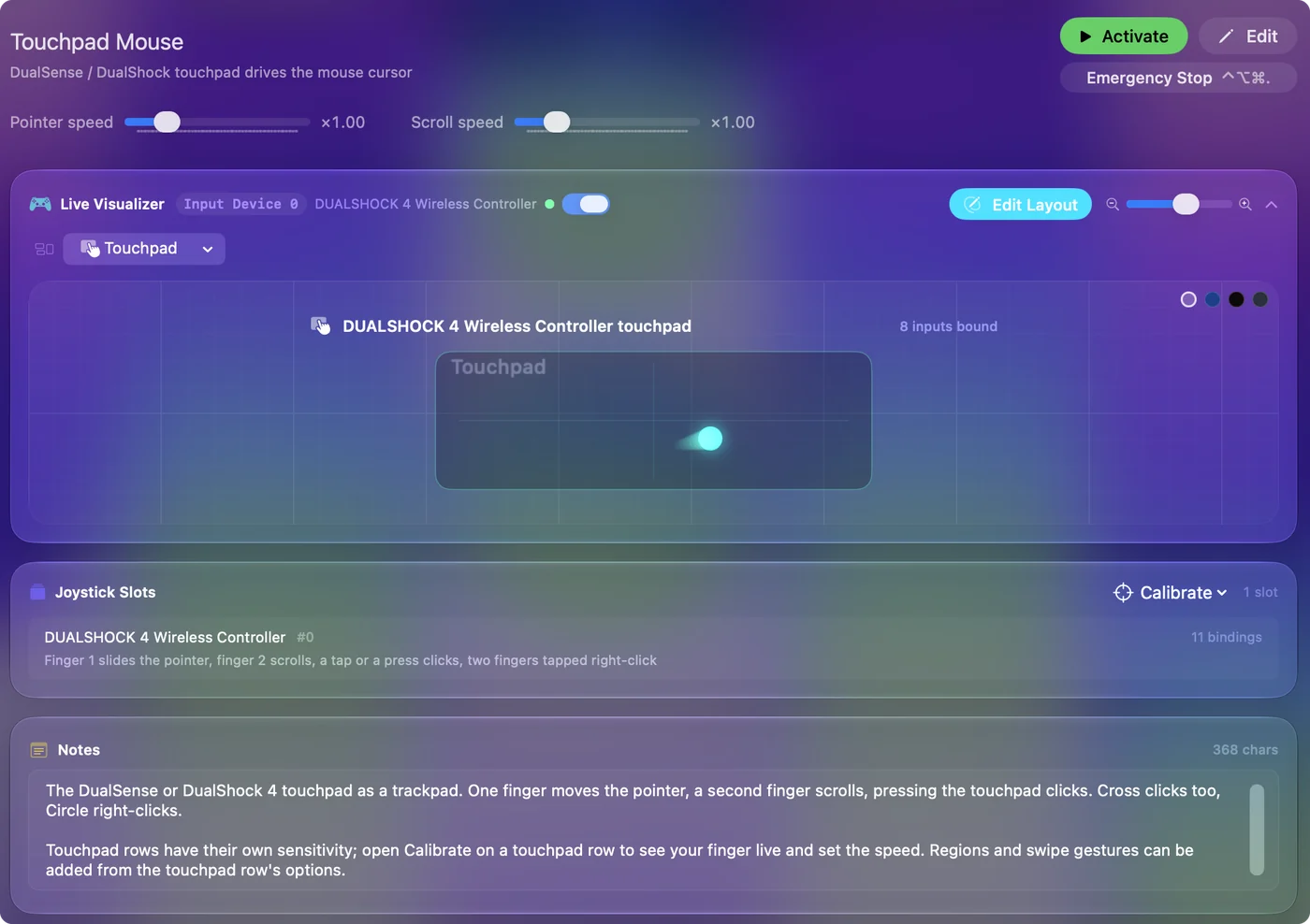
Raz spustite kalibráciu touchpadu, aby potiahnutie prsta prešlo rovnakú vzdialenosť kdekoľvek na paneli. Funguje cez Bluetooth aj cez kábel. Viac na stránke o touchpade.
Mierte naklonením
DualShock 4 má gyroskop a Motion Cursor z neho robí laserové ukazovátko: nakloníte pad a kurzor ho nasleduje, vyrovnáte ho a kurzor sa vráti. R1 ho znova vycentruje a podržanie L1 vám dovolí hýbať ovládačom bez pohybu kurzora. Pre niekoho, kto vie držať ovládač, ale nevie ovládať páčku, je to skutočná alternatíva k myši. Stránka o gyroskope pokrýva rýchlosť a vyhladzovanie.
Zariaďte pohodlie
Otvorte preset v editore a použite Options na riadkoch páčky:
- Rýchlosť. Znížte ju na jemnú prácu.
- Krivka. Vyberte takú, pri ktorej sú malé zatlačenia pomalé a plné rýchle.
- Svetelná lišta. Nastavte farbu, aby ste na prvý pohľad vedeli, ktorý preset beží.
Preset Accessibility Pointer je vyladený na presnosť: pomalá ľavá páčka na malé ciele a rýchla pravá páčka na prechod cez obrazovku. Opotrebovaný DualShock 4 často driftuje. Stránka o drifte páčky nastaví mŕtvu zónu poriadne.
Pridajte klávesy, písanie a hry
- Klávesy. Každý riadok v presete môže namiesto kliknutia poslať kláves alebo skratku, takže ten istý pad môže byť aj klávesnicou: pozrite mapovanie ovládača na klávesnicu.
- Písanie. Spárujte ho s klávesnicou Prístupnosť v macOS. Písanie ovládačom ukazuje ako.
- Hry. Pre hru, ktorá ovládače ignoruje, má Smart Preset Maker hotové rozloženie pre viac ako 450 hier a aplikácií.
Ak by preset niekedy prevzal kontrolu, núdzové zastavenie všetko naraz vypne.
Stručne
- Páčka. Desktop Navigation: ľavá páčka ukazuje, pravá páčka posúva, R2 a L2 klikajú.
- Touchpad. Použite Touchpad Mouse po jednej kalibrácii.
- Naklonenie. Použite Motion Cursor, s R1 na vycentrovanie.
Tri spôsoby ukazovania, jedna bezplatná aplikácia, žiadny ovládač.
Otázky
Dá sa ovládač PS4 používať ako myš na Macu?
Áno. Pripojte DualShock 4, otvorte InputConfig a aktivujte preset Desktop Navigation. Ľavá páčka hýbe kurzorom, pravá páčka posúva a R2 a L2 klikajú.
Funguje touchpad ovládača PS4 na Macu ako myš?
Sám od seba nie. S presetom Touchpad Mouse v InputConfig jeden prst hýbe kurzorom, druhý prst posúva a ťuknutie alebo stlačenie klikne.
Potrebujem ovládač alebo DS4Windows?
Nie. macOS podporuje DualShock 4 natívne a DS4Windows je len pre Windows. InputConfig potrebuje iba povolenie Prístupnosť.
Môžem ovládač PS4 na Macu mapovať na klávesy klávesnice?
Áno. Každé tlačidlo, smer páčky, spúšť alebo gesto touchpadu môže poslať kláves alebo skratku a preset môže miešať klávesy a myš.
Je to zadarmo?
Áno. InputConfig je v Mac App Store zadarmo a je open source. Nepovinný tip jar nepridáva žiadne funkcie.
Viac po slovensky
Podrobné návody, v angličtine
Kto píše. Ryleigh Newman vyvíja InputConfig a svoj Mac každý deň ovláda ovládačom, pretože ruky nefungujú dobre. Táto stránka je preložená z angličtiny. Rozhranie aplikácie a zvyšok webu sú v angličtine.
Táto stránka v iných jazykoch: English, العربية, Čeština, Dansk, Deutsch, Español, Suomi, Français, עברית, Magyar, Bahasa Indonesia, Italiano, 日本語, 한국어, Norsk, Nederlands, Polski, Português, Русский, Svenska, ไทย, Türkçe, Українська, Tiếng Việt, 繁體中文, 简体中文
Zadarmo. macOS 14 alebo novší. Bez účtu, nič neopúšťa váš Mac. Open source na GitHube.