Slovenčina
Dá sa použiť touchpad ovládača PS5 na Macu ako trackpad?
 Táto aplikácia je úplne zadarmo. Nemusíte si zakladať účet. Žiadne predplatné, žiadne zložité sťahovanie a nič nie je zamknuté. Optimalizované pre Apple Silicon.
Áno. macOS číta touchpad ovládača PS5, ale s ním nič nerobí, a InputConfig, bezplatná aplikácia pre Mac, ktorú vyrábam, z neho urobí trackpad. Jeden prst hýbe kurzorom, druhý prst posúva, klepnutie klikne, klepnutie dvoma prstami urobí pravé kliknutie a stlačenie padu takisto klikne. Funguje na DualSense, DualSense Edge alebo DualShock 4, cez Bluetooth alebo USB: vyberte vstavaný preset Touchpad Mouse a stlačte Activate.
Verzia 1.7 aplikácie InputConfig, očakávaná v októbri 2026, bude plne dostupná v slovenčine.
Postup
- Pripojte DualSense alebo DualShock 4 cez Bluetooth alebo kábel.
- Otvorte InputConfig a povoľte Prístupnosť.
- Vyberte preset Touchpad Mouse a stlačte Activate.
- Raz kalibrujte touchpad v Options riadku touchpadu.
- Posuňte jedným prstom po touchpade a skontrolujte, že kurzor ide za ním.
Premeňte touchpad na trackpad
Dva kroky vyžadujú kontrolu: aktivovanie presetu a jednorazová kalibrácia padu, aby potiahnutie prešlo rovnakú vzdialenosť kdekoľvek na ňom.
Krok 1: Aktivujte Touchpad Mouse
- Vy: Pripojte ovládač (PS5 alebo PS4, alebo káblom), otvorte InputConfig, povoľte Prístupnosť, v bočnom paneli vyberte Touchpad Mouse a stlačte Activate.
- InputConfig: Číta každý prst na touchpade a hýbe kurzorom, posúva a klikne.
- Kontrola: Posuňte jedným prstom po touchpade. Ukazovateľ má nasledovať.
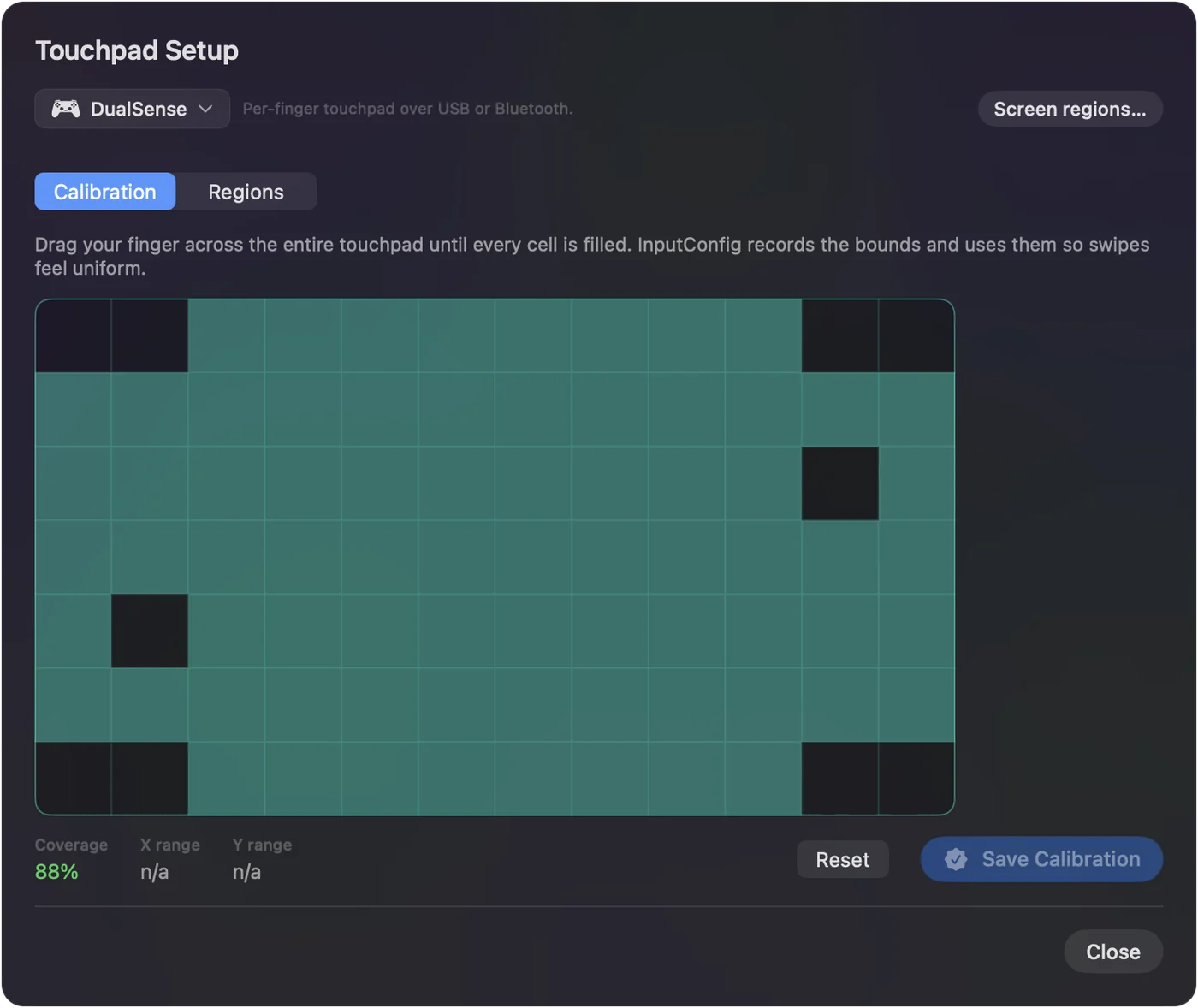
Krok 2: Kalibrujte touchpad
- Vy: Otvorte Calibrate Touchpad z Options riadku touchpadu, alebo vyberte v lište menu Controller, Calibrate Touchpad. Potiahnite prstom po celom touchpade.
- InputConfig: Zaznamená skutočné okraje vášho padu a vyplní políčko pre každú časť, ktorej sa prst dotkol.
- Kontrola: Keď sú všetky políčka vyplnené, stlačte Save Calibration.
Čo robí každý prst v Touchpad Mouse
| Na touchpade | Na Macu |
|---|---|
| Potiahnite jedným prstom | Pohne ukazovateľom |
| Odpočívajte jedným prstom, posuňte druhý nahor alebo nadol | Posúva |
| Klepnite jedným prstom | Klik; dve rýchle klepnutia sú dvojklik |
| Klepnite dvoma prstami | Pravý klik |
| Stlačte pad dolu | Klik |
| Cross / Circle | Klik / pravý klik |
Stlačenie sa nikdy nepočíta ako klepnutie, takže stlačenie a klepnutie neklikajú dvakrát. Klepnutie na kliknutie na touchpade PS5 presne vysvetľuje, čo sa počíta ako klepnutie, a čo skontrolovať, keď nič nerobí.
Nastavte rýchlosť
- Všetko naraz. Pointer speed na stránke presetu, nové vo verzii 1.6, zrýchli alebo spomalí ukazovateľ touchpadu spolu s ostatným v presete, čo hýbe ukazovateľom.
- Len touchpad. Nastavte Speed na štyroch riadkoch finger 1. Touchpad Mouse je nastavený na 12.
- Nahor a nadol. Od verzie 1.6 nové riadky touchpadu hýbu ukazovateľom rovnako nahor a nadol ako doľava a doprava. Riadky vytvorené pred 1.6 si zachovajú rýchlosť, akú mali.
Rýchlosť myši ovládačom pokrýva každé nastavenie rýchlosti.
Ďalej než obyčajný trackpad
- Zóny. Rozdeľte pad na až 16 zón, každá vlastné tlačidlo, takže dotyk na ľavom okraji pošle jeden kláves a pravý okraj iný: touchpad ako extra tlačidlá.
- Gestá. Klepnutie jedným prstom, klepnutie dvoma prstami a dvojité klepnutie sú samostatné vstupy a každý môže poslať ľubovoľný kláves alebo skratku, nielen kliknutie.
- S páčkou. Touchpad môže bežať popri ukazovateli páčky v tom istom presete. Obe sa sčítajú, takže páčka prejde obrazovkou a pad urobí posledných pár pixelov.
- V rozložení hry. Políčko Use the touchpad as a trackpad v Smart Preset Maker pridá ukazovanie, posúvanie dvoma prstami a klepnutie na kliknutie do každého rozloženia, ktoré postaví.
Stránka o touchpade a stránka o zónach majú nastavenia.
Ak touchpad nič nerobí
macOS posiela polohy prstov na touchpade každej aplikácii, ktorá o ne požiada, a stlačenie prichádza ako tlačidlo, ale nič na Macu prsty nepoužíva. Pad, ktorý klikne v jednej hre a na ploche nerobí nič, nie je pokazený. Prejdite tento rebrík, najmenší krok prvý:
- Skontrolujte, že preset beží. Touchpad Mouse musí byť bežiaci preset, s stlačeným tlačidlom Activate.
- Sledujte, ako prsty prichádzajú. Otvorte Live Visualizer a vyberte Touchpad z ponuky panela. Každý prst sa zobrazí, keď s ním pohnete. Ak sa nič nezobrazí, znova pripojte ovládač.
- Skontrolujte Prístupnosť. Ak sa prsty zobrazujú, ale ukazovateľ stojí, zapnite InputConfig v Systémové nastavenia, Súkromie a bezpečnosť, Prístupnosť.
- Použite prvý touchpad PlayStation. Preset číta jeden touchpad PlayStation, z prvého vstupného zariadenia, ktoré má riadky touchpadu, takže touchpad druhého ovládača PlayStation v tom istom presete zostáva ticho.
- Aktualizujte, ak zaostáva, keď je otvorený vizualizér. Touchpad zaostával, kým bol na obrazovke Live Visualizer. To bolo opravené vo verzii 1.5.
Čo to nedokáže
- Ovládače Xbox a Switch. Nemajú touchpad.
- Dva touchpady PlayStation v jednom presete. Číta sa len prvý.
- Hry. Hra reaguje na potiahnutia len vtedy, ak to jej vývojár napísal, a takmer žiadna hra na Macu to nerobí. Trackpad InputConfig je ukazovateľ Macu, nie herná funkcia.
Touchpady oboch Steam Controller fungujú tiež ako trackpady, čítané samostatne, takže DualSense a Steam Controller môžu zdieľať jeden preset. Podpora modelu z roku 2026 je experimentálna.
Stručne
- Zapnite to. Aktivujte Touchpad Mouse.
- Vyrovnajte to. Kalibrujte pad raz a sleduje rovnomerne.
- Prispôsobte si to. Zmeňte Pointer speed na stránke presetu, alebo pridajte zóny pre extra tlačidlá.
Jeden preset a jedna kalibrácia a touchpad PS5 je druhý trackpad.
Otázky
Funguje touchpad DualSense na Macu?
macOS ho číta, ale nepoužíva ho ako ukazovateľ. S InputConfig je to trackpad s klepnutím na kliknutie, posúvaním dvoma prstami a klepnutím dvoma prstami na pravé kliknutie.
Funguje touchpad ovládača PS4 rovnako?
Áno. Touchpad DualShock 4 funguje v InputConfig rovnako, cez Bluetooth alebo USB.
Prečo v mojej hre na Macu funguje len klik touchpadom?
Hra priradí stlačenie a prsty ignoruje, ako to robí takmer každá hra na Macu. Polohy prstov sa na Mac dostanú. Aplikácia ako InputConfig ich musí použiť.
Môžem posúvať do strán touchpadom?
Touchpad Mouse posúva nahor a nadol. Pridajte dva riadky so vstupom Touchpad, Finger 2, X plus a X minus, ktoré posielajú Mouse Wheel Right a Left, a druhý prst bude posúvať aj do strán.
Môžem použiť touchpad a páčku v tom istom presete?
Áno. Obe môžu hýbať ukazovateľom naraz a ich pohyb sa sčíta, takže páčka môže prejsť obrazovkou a pad urobí posledných pár pixelov.
Viac po slovensky
Podrobné návody, v angličtine
Kto píše. Ryleigh Newman vyvíja InputConfig a svoj Mac každý deň ovláda ovládačom, pretože ruky nefungujú dobre. Táto stránka je preložená z angličtiny. Rozhranie aplikácie a zvyšok webu sú v angličtine.
Táto stránka v iných jazykoch: English, Čeština, Dansk, Deutsch, Español, Français, עברית, Magyar, Italiano, 日本語, Norsk, Polski, Português, Русский, Svenska, ไทย, Türkçe, Українська, Tiếng Việt
Zadarmo. macOS 14 alebo novší. Bez účtu, nič neopúšťa váš Mac. Open source na GitHube.