Slovenčina
Ako použiť herný ovládač v REAPER na Macu
 Táto aplikácia je úplne zadarmo. Nemusíte si zakladať účet. Žiadne predplatné, žiadne zložité sťahovanie a nič nie je zamknuté. Optimalizované pre Apple Silicon.
Áno, REAPER dokáže na Macu používať herný ovládač. Spustite InputConfig, bezplatnú aplikáciu pre Mac, a ovládač sa v REAPER objaví ako vstup MIDI s názvom InputConfig. Zapnite tento vstup v nastaveniach MIDI Devices v REAPER a tlačidlá môžu hrať nástroje, zatiaľ čo páčky a spúšťače sa priradia k akciám a ovládaniu pluginov.
Vyrábam InputConfig. Kroky pre REAPER vychádzajú z dokumentácie spoločnosti Cockos.
Verzia 1.7 aplikácie InputConfig, očakávaná v októbri 2026, bude plne dostupná v slovenčine.
Postup
- Pripojte ovládač, otvorte InputConfig a aktivujte MIDI: DAW Performance.
- V REAPER stlačte Command a čiarku pre Preferences a otvorte Audio, MIDI Devices.
- Zapnite vstup InputConfig a zapnite ho pre riadiace správy.
- Nastavte stopu s nástrojom do pohotovosti a stlačte tlačidlo na hranie.
- Použite Learn v zozname akcií alebo na parametri pluginu, potom pohnite páčkou alebo stlačte tlačidlo.
Zapnite vstup InputConfig
- Vy: Aktivujte MIDI: DAW Performance v InputConfig. V REAPER otvorte Preferences cez Command a čiarku, potom Audio, MIDI Devices. Nájdite InputConfig v zozname vstupov MIDI, otvorte ho dvojklikom alebo pravým klikom a zapnite obe možnosti Enable input from this device a Enable input for control messages.
- InputConfig: Keď beží, zverejní zdroj MIDI s názvom InputConfig, takže ho REAPER vypíše s ostatnými vstupmi.
- Kontrola: Nastavte stopu s virtuálnym nástrojom a jej vstup na MIDI. Stlačte hlavné tlačidlo a zahrá sa tón.
Zapnite obe možnosti, aby tlačidlá mohli hrať tóny a zároveň sa dali priradiť k ovládaniu.

Zahrajte nástroj
- Tóny. V MIDI: DAW Performance hrajú štyri hlavné tlačidlá C, E, G a C vyššie.
- Bicie. Aktivujte MIDI: Drum Pad. Hlavné tlačidlá posielajú tóny 36, 38, 42 a 46: kick, snare, zavretý hi-hat a otvorený hi-hat.
- Ohyb a výraz. Pravá páčka ohýba výšku tónu a spúšťače posielajú CC 11 a CC 7.
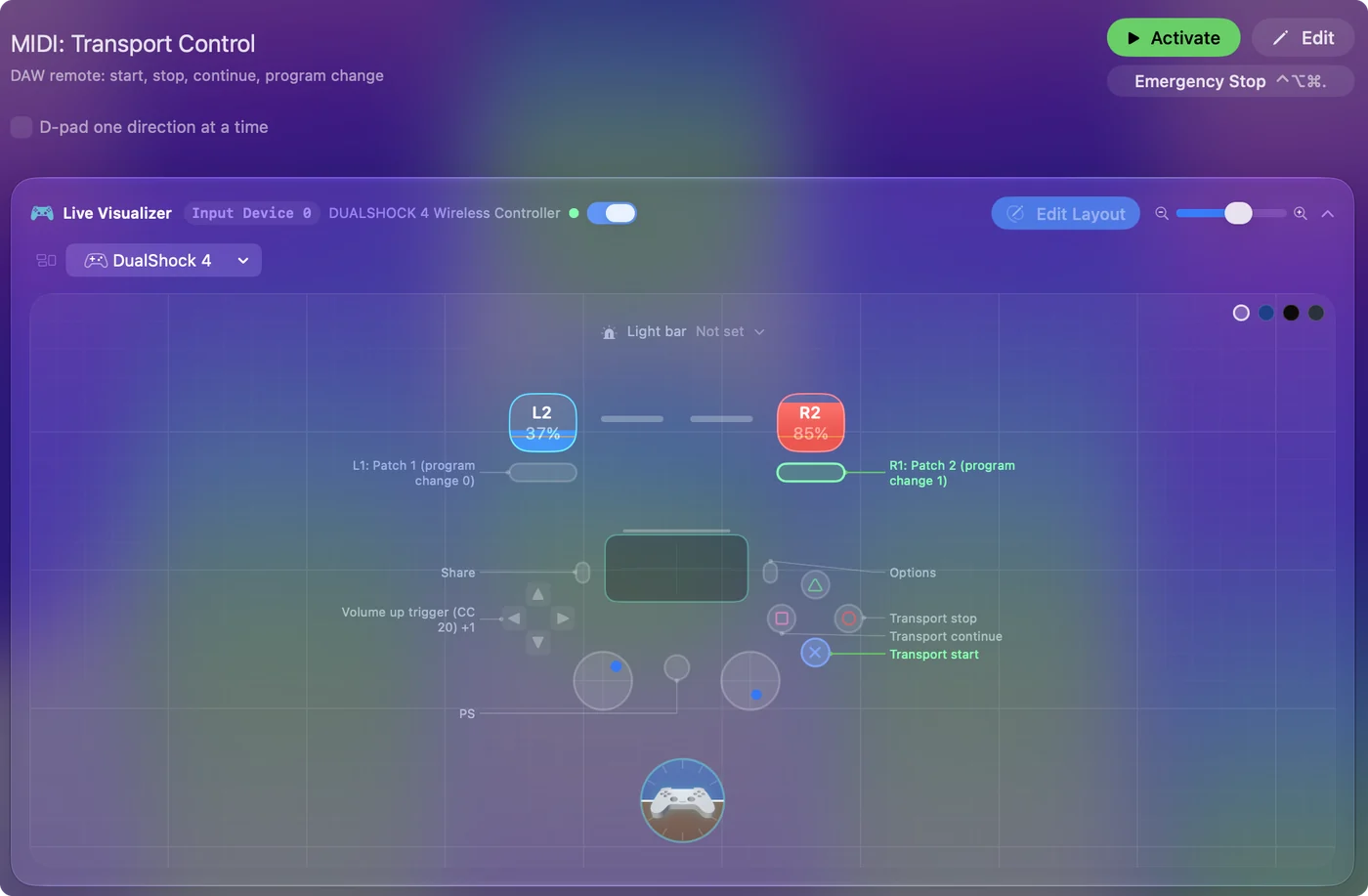
Priraďte tlačidlo alebo páčku k čomukoľvek
REAPER mapuje MIDI v okne Keyboard, MIDI and OSC assign, ktoré sa otvorí z Learn.
- Akcia. Otvorte Actions, Show action list, vyberte akciu, napríklad Transport: Play or Stop, kliknite na Add a potom stlačte tlačidlo. Tlačidlo teraz spúšťa túto akciu.
- Ovládanie pluginu. Dotknite sa ovládania v plugine, potom použite Param, Learn v okne pluginu a pohnite páčkou alebo potiahnite spúšťač.
- Prevzatie. Predvolený režim REAPER je absolute takeover, takže priradené ovládanie skočí na polohu páčky. Relative takeover počká, kým páčku posuniete za aktuálnu hodnotu.
MIDI: CC Dials dáva páčkam aj spúšťačom vlastné číslo ovládača, pripravené na priradenie. Počas učenia pohnite len jednou páčkou alebo spúšťačom, lebo REAPER prijme prvú správu, ktorú počuje.
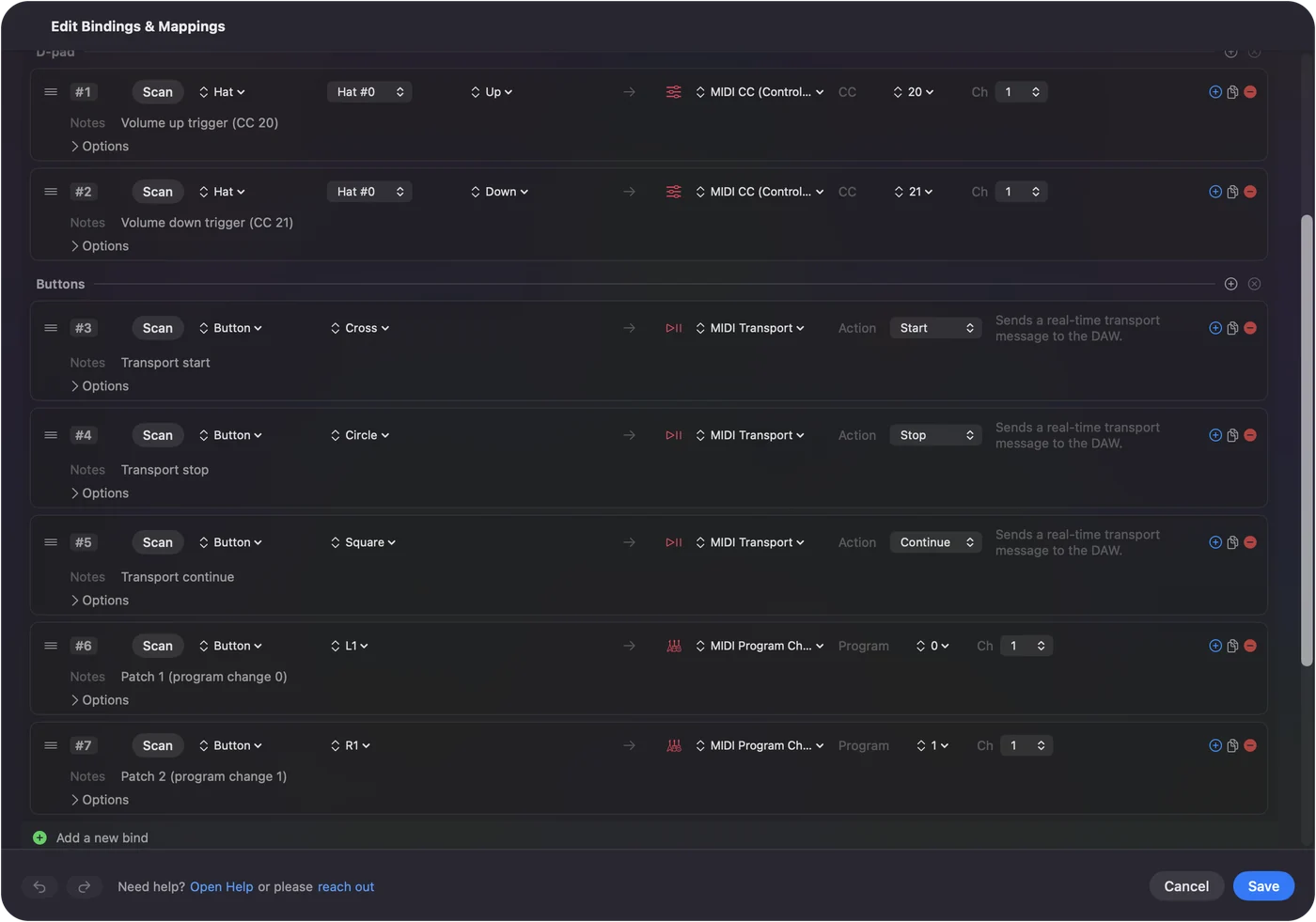
Ak REAPER nereaguje
Postupujte podľa tohto rebríka, od najmenšieho kroku:
- Skontrolujte, že InputConfig beží s aktívnou predvoľbou MIDI. Vstup InputConfig existuje len kým beží.
- Skontrolujte obe možnosti vstupu. Tóny potrebujú Enable input from this device, učenie potrebuje Enable input for control messages.
- Skontrolujte vstup stopy. Stopa hrá tóny len vtedy, keď je v pohotovosti a nastavená na vstup MIDI.
- Sledujte správy. MIDI tester ukáže, čo každé tlačidlo posiela.
Krátka verzia
- Pripojte. InputConfig s predvoľbou MIDI, potom zapnite InputConfig v MIDI Devices v REAPER pre tóny a riadiace správy.
- Hrajte. Nastavte stopu do pohotovosti a stlačte tlačidlo.
- Ovládajte. Priraďte tlačidlo k akcii alebo páčku k ovládaniu pluginu.
Otázky
Môžem na Macu v REAPER používať ovládač Xbox alebo PS5?
Áno. InputConfig premení ovládač na vstup MIDI s názvom InputConfig, ktorý REAPER vypíše v Preferences, Audio, MIDI Devices.
Ako urobím MIDI learn v REAPER?
Zapnite vstup pre riadiace správy v MIDI Devices. Potom vyberte akciu v zozname akcií a kliknite na Add, alebo použite Param, Learn pri ovládaní pluginu a stlačte tlačidlo alebo pohnite ovládaním.
Viac po slovensky
Podrobné návody, v angličtine
Kto píše. Ryleigh Newman vyvíja InputConfig a svoj Mac každý deň ovláda ovládačom, pretože ruky nefungujú dobre. Táto stránka je preložená z angličtiny. Rozhranie aplikácie a zvyšok webu sú v angličtine.
Táto stránka v iných jazykoch: English, العربية, Čeština, Dansk, Deutsch, Español, Suomi, Français, עברית, Magyar, Bahasa Indonesia, Italiano, 日本語, 한국어, Norsk, Nederlands, Polski, Português, Русский, Svenska, ไทย, Türkçe, Українська, Tiếng Việt, 繁體中文, 简体中文
Zadarmo. macOS 14 alebo novší. Bez účtu, nič neopúšťa váš Mac. Open source na GitHube.