Español
Usar un mando de videojuegos en REAPER en un Mac
 Esta app es totalmente gratis. No tienes que crear una cuenta. No hay suscripciones ni descargas complicadas, y no hay nada bloqueado. Optimizada para Apple Silicon.
Sí, REAPER puede usar un mando de videojuegos en un Mac. Ejecuta InputConfig, una app gratuita para Mac, y el mando aparece en REAPER como una entrada MIDI llamada InputConfig. Actívala en los ajustes de MIDI Devices de REAPER, y los botones pueden tocar instrumentos mientras los sticks y los gatillos se asignan a acciones y controles de plugins.
Yo hago InputConfig. Los pasos de REAPER siguen la documentación propia de Cockos.
La versión 1.7 de InputConfig, prevista para octubre de 2026, estará disponible por completo en español.
Pasos
- Conecta el mando, abre InputConfig y activa MIDI: DAW Performance.
- En REAPER, pulsa Command y coma para abrir Preferences y entra en Audio, MIDI Devices.
- Activa la entrada de InputConfig, y actívala también para mensajes de control.
- Arma una pista con un instrumento y pulsa un botón para tocar.
- Usa Learn en la lista de Actions o en un parámetro de plugin, y luego mueve un stick o pulsa un botón.
Activa la entrada de InputConfig
- Tú: Activa MIDI: DAW Performance en InputConfig. En REAPER, abre Preferences con Command y coma, y luego Audio, MIDI Devices. Busca InputConfig en la lista de entradas MIDI, ábrelo con doble clic o con clic derecho, y activa tanto Enable input from this device como Enable input for control messages.
- InputConfig: Publica una fuente MIDI llamada InputConfig mientras se ejecuta, así que REAPER la muestra junto a las demás entradas.
- Comprobación: Arma una pista con un instrumento virtual y su entrada en MIDI. Pulsa un botón de cara y suena una nota.
Activa las dos opciones, para que los botones puedan tocar notas y seguir pudiendo asignarse a controles.

Tocar un instrumento
- Notas. En MIDI: DAW Performance, los cuatro botones de cara tocan C, E, G y el C de arriba.
- Batería. Activa MIDI: Drum Pad. Los botones de cara envían las notas 36, 38, 42 y 46: bombo, caja, hi-hat cerrado y hi-hat abierto.
- Inflexión y expresión. El stick derecho dobla el tono, y los gatillos envían CC 11 y CC 7.
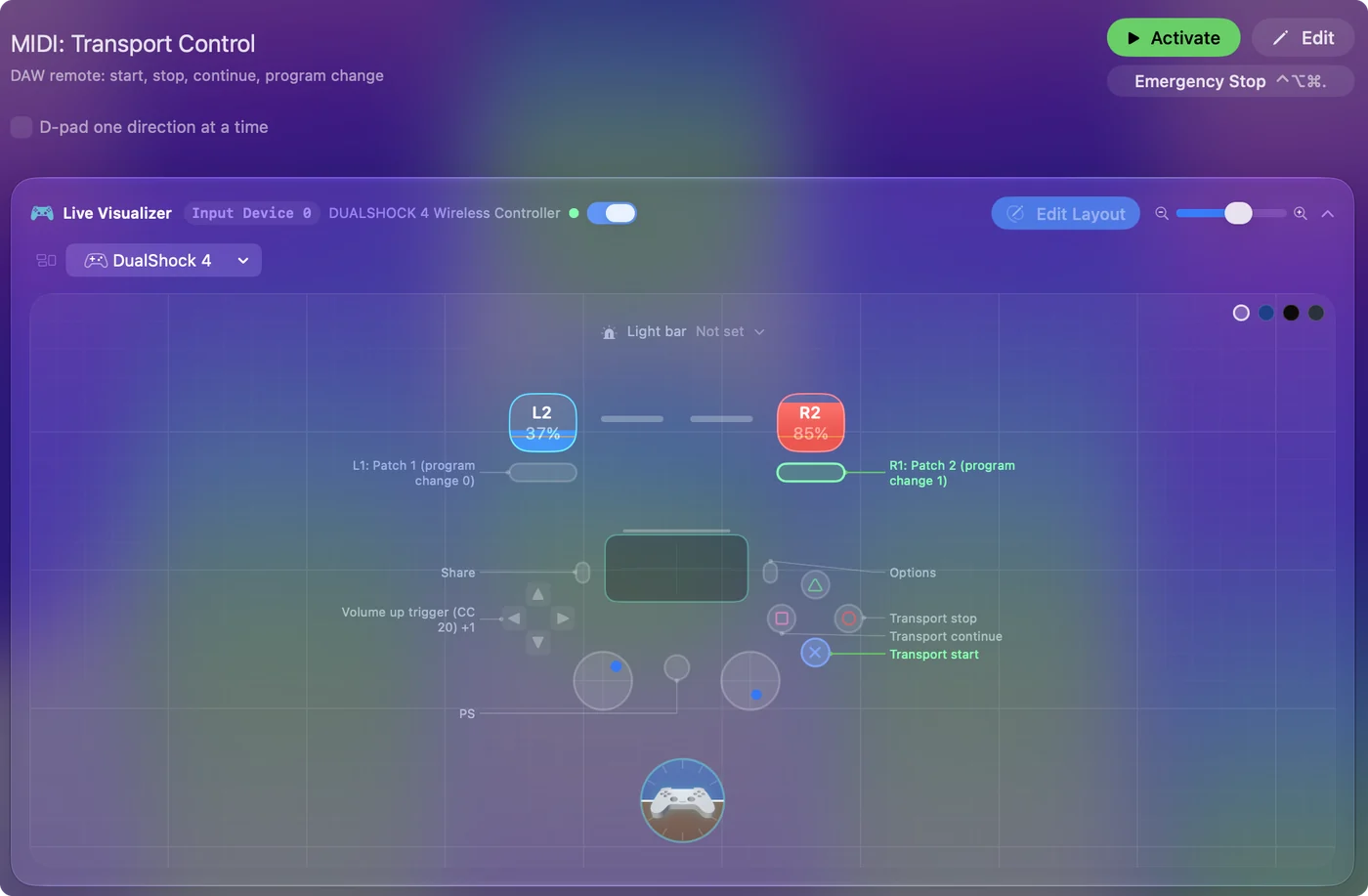
Asigna un botón o un stick a cualquier cosa
REAPER asigna el MIDI en su ventana Keyboard, MIDI and OSC assign, que se abre desde Learn.
- Una acción. Abre Actions, Show action list, elige una acción como Transport: Play or Stop, pulsa Add y luego el botón. Desde ese momento, el botón ejecuta esa acción.
- Un control de plugin. Toca el control en el plugin, luego usa Param, Learn en la ventana del plugin, y mueve el stick o pulsa el gatillo.
- Takeover. El valor por defecto de REAPER es absolute takeover, así que un control asignado salta a la posición del stick. Relative takeover espera hasta que muevas el stick más allá del valor actual.
MIDI: CC Dials da a ambos sticks y a ambos gatillos un número de controlador propio, listo para asignar. Mueve solo un stick o un gatillo mientras asignas, porque REAPER toma el primer mensaje que oye.
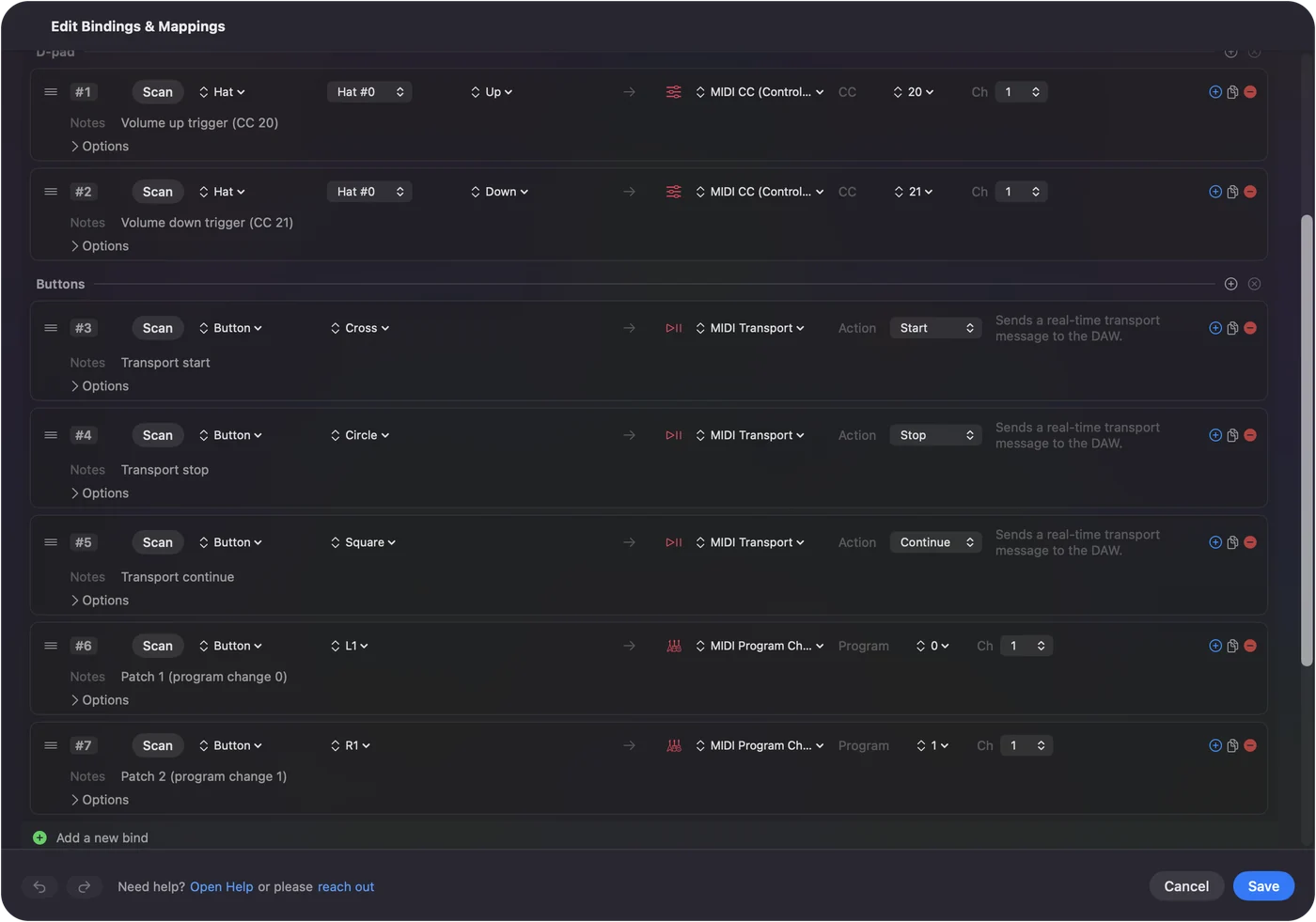
Si REAPER no responde
Sube esta escalera, empezando por el paso más pequeño:
- Comprueba que InputConfig se ejecuta con un preajuste MIDI activo. La entrada de InputConfig solo existe mientras se ejecuta.
- Comprueba las dos opciones de entrada. Las notas necesitan Enable input from this device, y la asignación necesita Enable input for control messages.
- Comprueba la entrada de la pista. Una pista solo toca notas cuando está armada y puesta en una entrada MIDI.
- Mira los mensajes. El probador MIDI muestra lo que envía cada botón.
La versión corta
- Conecta. InputConfig con un preajuste MIDI, y luego activa InputConfig en MIDI Devices de REAPER, para notas y mensajes de control.
- Toca. Arma una pista y pulsa un botón.
- Controla. Asigna un botón a una acción, o un stick a un control de plugin.
Preguntas
¿Puedo usar un mando de Xbox o de PS5 en REAPER en un Mac?
Sí. InputConfig convierte el mando en una entrada MIDI llamada InputConfig, que REAPER muestra en Preferences, Audio, MIDI Devices.
¿Cómo se asigna un control MIDI en REAPER?
Activa la entrada para mensajes de control en MIDI Devices. Luego elige una acción en la lista de Actions y pulsa Add, o usa Param, Learn en un control de plugin y pulsa el botón o mueve el control.
Más en español
Guías completas, en inglés
Quién escribe. Ryleigh Newman desarrolla InputConfig y maneja su propio Mac cada día con un mando, porque sus manos no funcionan bien. Esta página está traducida del inglés. Los botones y menús principales de la app aparecen en español cuando el Mac está en español; esta página los nombra así, con el nombre en inglés entre paréntesis. El resto de la app y del sitio está en inglés.
Esta página en otros idiomas: English, العربية, Čeština, Dansk, Deutsch, Suomi, Français, עברית, Magyar, Bahasa Indonesia, Italiano, 日本語, 한국어, Norsk, Nederlands, Polski, Português, Русский, Slovenčina, Svenska, ไทย, Türkçe, Українська, Tiếng Việt, 繁體中文, 简体中文
Gratis. macOS 14 o posterior. Sin cuenta, nada sale de tu Mac. Código abierto en GitHub.