Čeština
Jak použít herní ovladač v REAPERu na Macu
 Tahle aplikace je úplně zdarma. Nemusíte si zakládat účet. Žádná předplatná, žádné složité stahování a nic není zamčené. Optimalizováno pro Apple Silicon.
Ano, REAPER umí na Macu použít herní ovladač. Spusťte InputConfig, bezplatnou aplikaci pro Mac, a ovladač se v REAPERu objeví jako MIDI vstup s názvem InputConfig. Zapněte tento vstup v nastavení MIDI Devices v REAPERu a tlačítka pak mohou hrát nástroje, zatímco páčky a spouště se dají naučit na akce a ovládání pluginů.
InputConfig vyrábím já. Postupy pro REAPER vycházejí z vlastní dokumentace společnosti Cockos.
Verze 1.7 aplikace InputConfig, očekávaná v říjnu 2026, bude plně dostupná v češtině.
Postup
- Připojte ovladač, otevřete InputConfig a aktivujte MIDI: DAW Performance.
- V REAPERu stiskněte Command comma pro předvolby a otevřete Audio, MIDI Devices.
- Zapněte vstup InputConfig a zapněte ho také pro řídicí zprávy.
- Nastavte stopu s nástrojem do nahrávání a stisknutím tlačítka zahrajte.
- Použijte Learn v seznamu akcí nebo u parametru pluginu, pak pohněte páčkou nebo stiskněte tlačítko.
Zapněte vstup InputConfig
- Vy: Aktivujte MIDI: DAW Performance v InputConfig. V REAPERu otevřete předvolby pomocí Command comma, pak Audio, MIDI Devices. Najděte InputConfig v seznamu MIDI vstupů, otevřete ho dvojklikem nebo pravým klikem a zapněte obě možnosti: Enable input from this device a Enable input for control messages.
- InputConfig: Dokud běží, zveřejňuje MIDI zdroj s názvem InputConfig, takže ho REAPER vypíše mezi ostatní vstupy.
- Kontrola: Nastavte stopu s virtuálním nástrojem a jejím vstupem na MIDI. Stiskněte akční tlačítko a zazní nota.
Zapněte obě možnosti, aby tlačítka mohla hrát noty a zároveň se dala naučit na ovládací prvky.

Zahrajte nástroj
- Noty. V MIDI: DAW Performance čtyři akční tlačítka hrají C, E, G a C o oktávu výš.
- Bicí. Aktivujte MIDI: Drum Pad. Akční tlačítka posílají noty 36, 38, 42 a 46: kopák, snare, zavřený hi-hat a otevřený hi-hat.
- Ohyb a výraz. Pravá páčka ohýbá výšku tónu a spouště posílají CC 11 a CC 7.
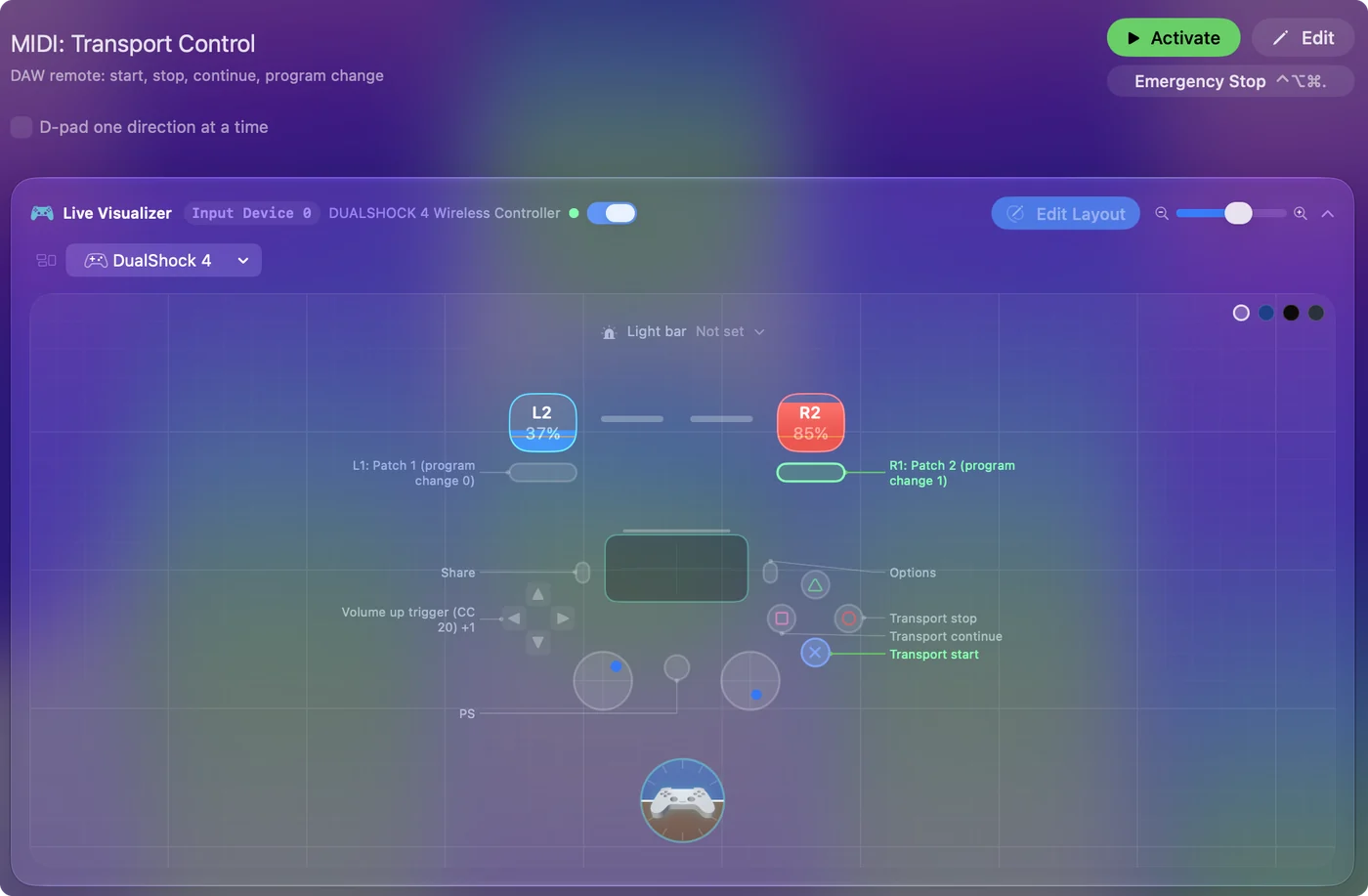
Naučte tlačítko nebo páčku čemukoli
REAPER mapuje MIDI v okně Keyboard, MIDI and OSC assign, které se otevře z Learn.
- Akce. Otevřete Actions, Show action list, vyberte akci, například Transport: Play or Stop, klikněte na Add a pak stiskněte tlačítko. Tlačítko teď spouští tuto akci.
- Ovládání pluginu. Dotkněte se ovládacího prvku v pluginu, pak použijte Param, Learn v okně pluginu a pohněte páčkou nebo stiskněte spoušť.
- Převzetí. Výchozí nastavení REAPERu je absolute takeover, takže namapované ovládání skočí na pozici páčky. Relative takeover počká, dokud páčku nepohnete za aktuální hodnotu.
MIDI: CC Dials dává oběma páčkám i oběma spouštím vlastní číslo ovladače, připravené k naučení. Při učení pohněte jen jednou páčkou nebo spouští, protože REAPER vezme první zprávu, kterou uslyší.
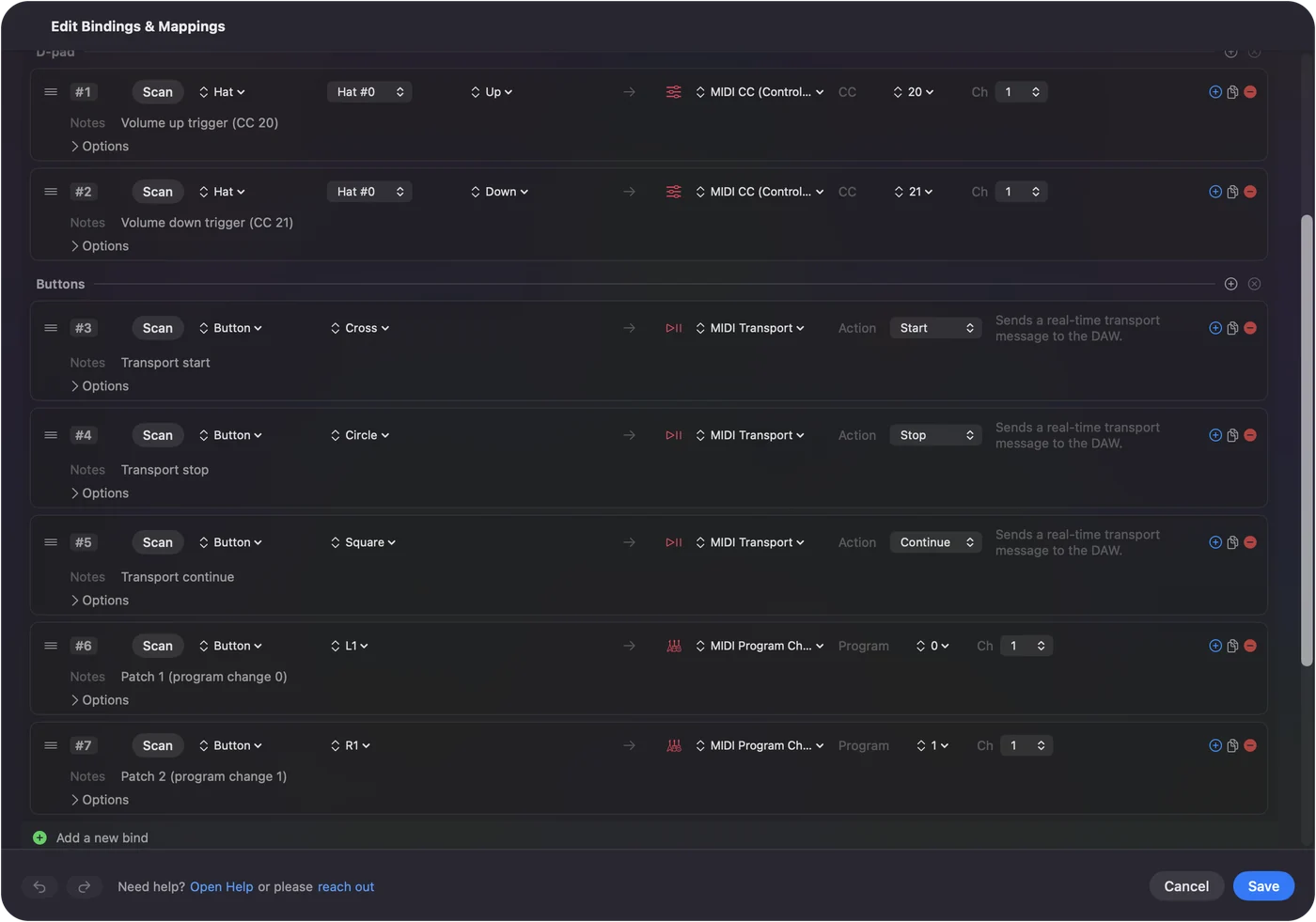
Pokud REAPER nereaguje
Postupujte po tomto žebříčku, od nejmenšího kroku:
- Zkontrolujte, že InputConfig běží s aktivní MIDI předvolbou. Vstup InputConfig existuje jen za chodu.
- Zkontrolujte obě možnosti vstupu. Noty potřebují Enable input from this device, učení potřebuje Enable input for control messages.
- Zkontrolujte vstup stopy. Stopa hraje noty jen tehdy, když je připravená k nahrávání a nastavená na MIDI vstup.
- Sledujte zprávy. MIDI tester ukáže, co každé tlačítko posílá.
Stručně
- Připojte. InputConfig s MIDI předvolbou, pak v REAPERu v MIDI Devices zapněte InputConfig pro noty i řídicí zprávy.
- Hrajte. Připravte stopu k nahrávání a stiskněte tlačítko.
- Ovládejte. Naučte tlačítko na akci, nebo páčku na ovládání pluginu.
Otázky
Můžu na Macu v REAPERu použít ovladač Xbox nebo PS5?
Ano. InputConfig promění ovladač v MIDI vstup s názvem InputConfig, který REAPER vypíše v Preferences, Audio, MIDI Devices.
Jak se v REAPERu naučit MIDI?
Zapněte vstup pro řídicí zprávy v MIDI Devices. Pak vyberte akci v seznamu akcí a klikněte na Add, nebo použijte Param, Learn u ovládacího prvku pluginu a stiskněte tlačítko nebo pohněte ovládacím prvkem.
Další v češtině
Podrobné návody, v angličtině
Kdo píše. Ryleigh Newman vyvíjí InputConfig a svůj Mac každý den ovládá ovladačem, protože ruce nefungují dobře. Tato stránka je přeložená z angličtiny. Rozhraní aplikace a zbytek webu jsou v angličtině.
Tato stránka v dalších jazycích: English, العربية, Dansk, Deutsch, Español, Suomi, Français, עברית, Magyar, Bahasa Indonesia, Italiano, 日本語, 한국어, Norsk, Nederlands, Polski, Português, Русский, Slovenčina, Svenska, ไทย, Türkçe, Українська, Tiếng Việt, 繁體中文, 简体中文
Zdarma. macOS 14 nebo novější. Bez účtu, nic neopouští váš Mac. Open source na GitHubu.